
System
Zweck
Hier können Sie alle Einstellungen vornehmen, die nicht direkt mit dem Inhalt des Antrags zusammenhängen.
Seitenübersicht
|
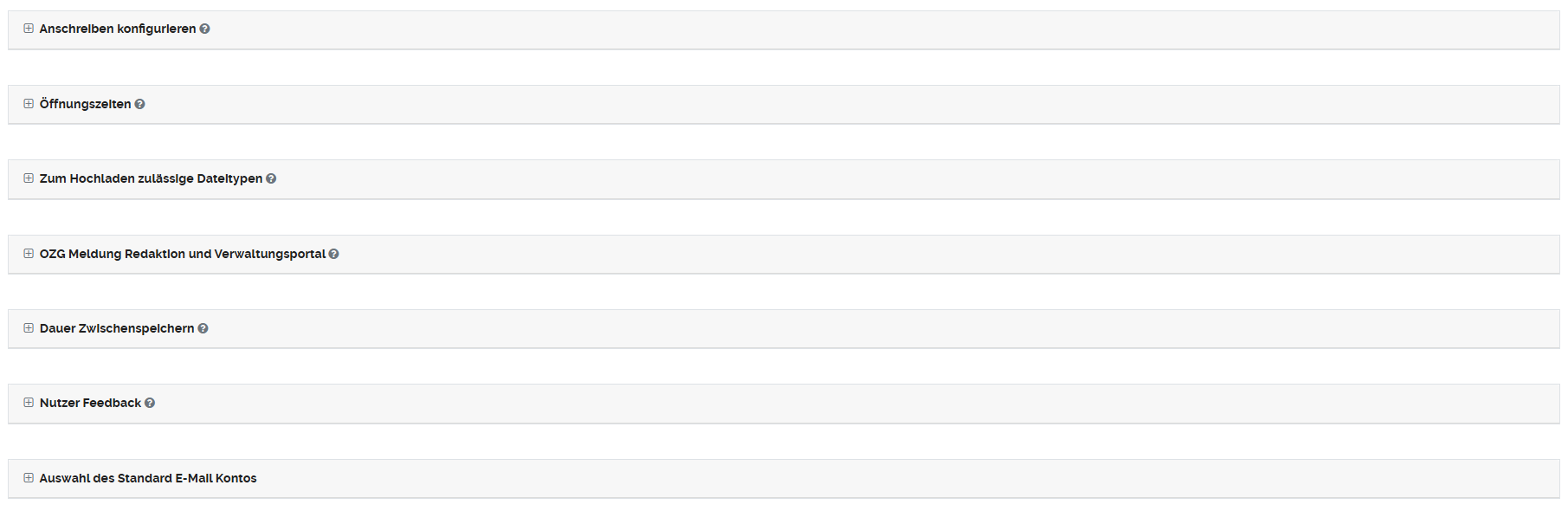
Die Seite "System" ist unterteilt in sieben Abschnitte: "Anschreiben konfigurieren" "Öffnungszeiten" "Zum Hochladen zulässige Dateitypen" "OZG Meldung Redaktion und Verwaltungsportal" "Dauer Zwischenspeichern" "Nutzer Feedback" "Auswahl des Standard E-Mail Kontos" |
Konfiguration
|
Anschreiben konfigurieren: Video Tutorial:
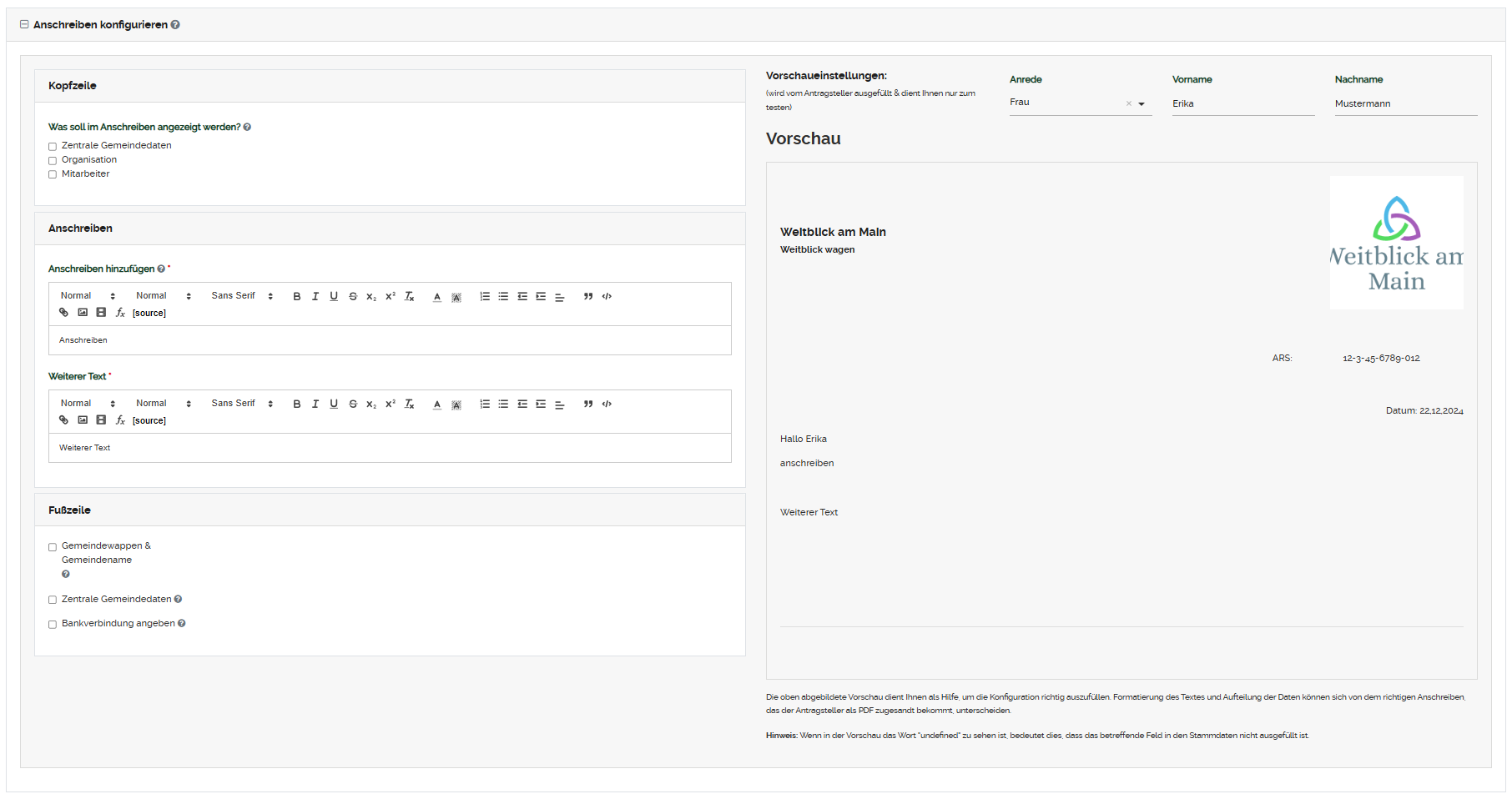
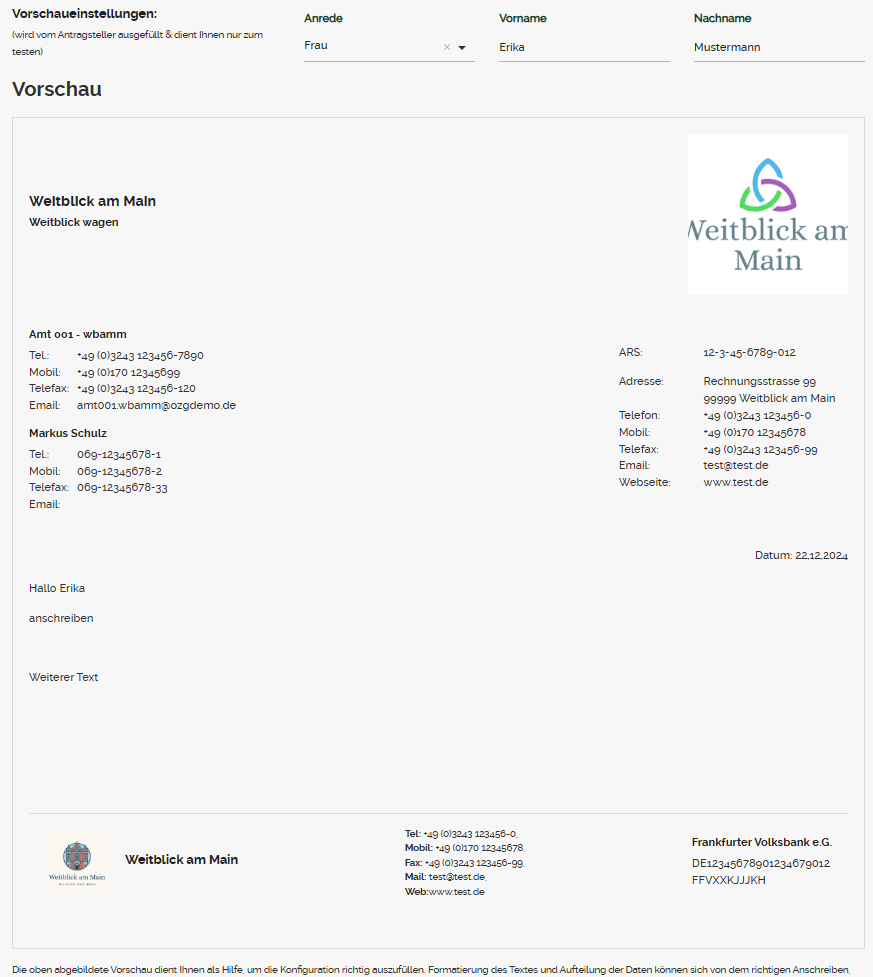
Das Anschreiben erhält der Antragsteller zusammen mit der Zusammenfassung seines ausgefüllten Antrags als Antragsbestätigung per Mail. Es besteht aus drei Teilen: der Kopfzeile, dem tatsächlichen Anschreiben und der Fußzeile.
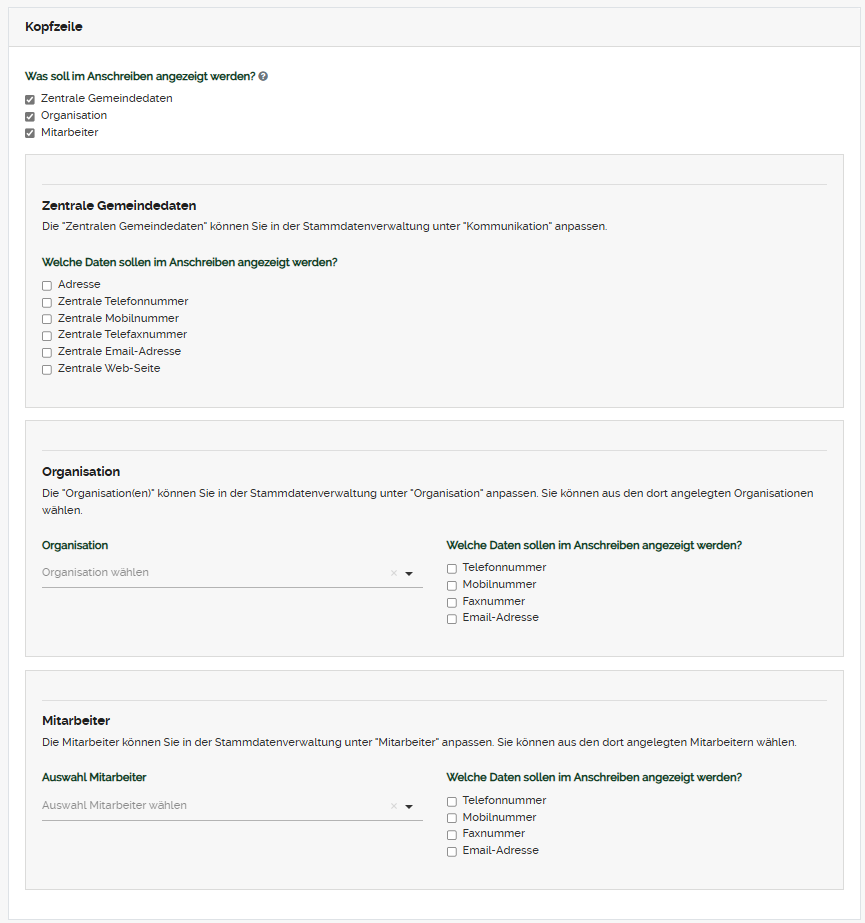
In der Kopfzeile können Sie die zentralen Gemeindedaten, die Kontaktdaten einer Abteilung/Organisation sowie die Kontaktdaten eines Mitarbeiters anzeigen lassen. Alle wählbaren Kontaktdaten sowie die anzeigbaren Daten in der Fußzeile des Anschreibens hinterlegen Sie in den dafür vorgesehenen Abschnitten in der Stammdatenverwaltung. Eine detaillierte Erklärung finden Sie hier.
Im Abschnitt „Anschreiben“ können Sie in zwei Textfeldern den Text des Anschreibens formulieren: In das erste Textfeld geben Sie das tatsächliche Anschreiben ein. Das zweite Textfeld steht Ihnen optional für weitere Informationen und Hinweise an den Antragsteller zur Verfügung. Hier können Sie zum Beispiel Angaben zur Abholung oder zur Zahlung der Rechnung hinzufügen. Die beiden Texte werden als Absätze voneinander getrennt dargestellt. Eine detaillierte Erklärung zu der Komponente "Eingabefeld Text" und wie sich diese auf die Vorschau auswirkt finden Sie hier.
Bitte beachten Sie: Die persönliche Anrede erfolgt automatisch und wird nicht von Ihnen in das Textfeld eingegeben. Die allgemeine Anrede an Ihre Bürger in der Antragsbestätigung konfigurieren Sie in der Stammdatenverwaltung. Eine detaillierte Erklärung finden Sie hier.
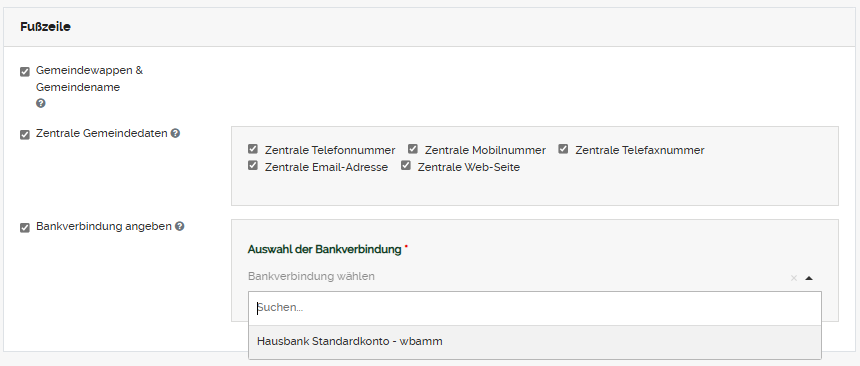
Im Abschnitt „Fußnote“ stehen Ihnen neben den Optionen „Gemeindewappen und Gemeindename anzeigen“ sowie „Zentrale Gemeindedaten anzeigen“ zusätzlich die Option „eine Bankverbindung angeben“ zur Verfügung. Falls Sie im Formular die Zahlung auf Rechnung zulassen, können Sie dem Antragsteller die Bankverbindung mitteilen, auf die die Zahlung erfolgen soll. Bitte denken Sie daran: Alle anzuzeigenden Daten können nur dann korrekt dargestellt werden, wenn Sie diese zuvor in Ihren Stammdaten hinterlegt haben. Es kann außerdem vorkommen, dass die Vorschau aufgrund von Formatierungen geringfügig von der tatsächlichen Anordnung des Anschreibens abweicht.
Wie sich die Konfiguration der Anrede und alle anderen gemachten Angaben im Anschreiben auswirken, sehen Sie rechts in der Vorschau.
Öffnungszeiten:
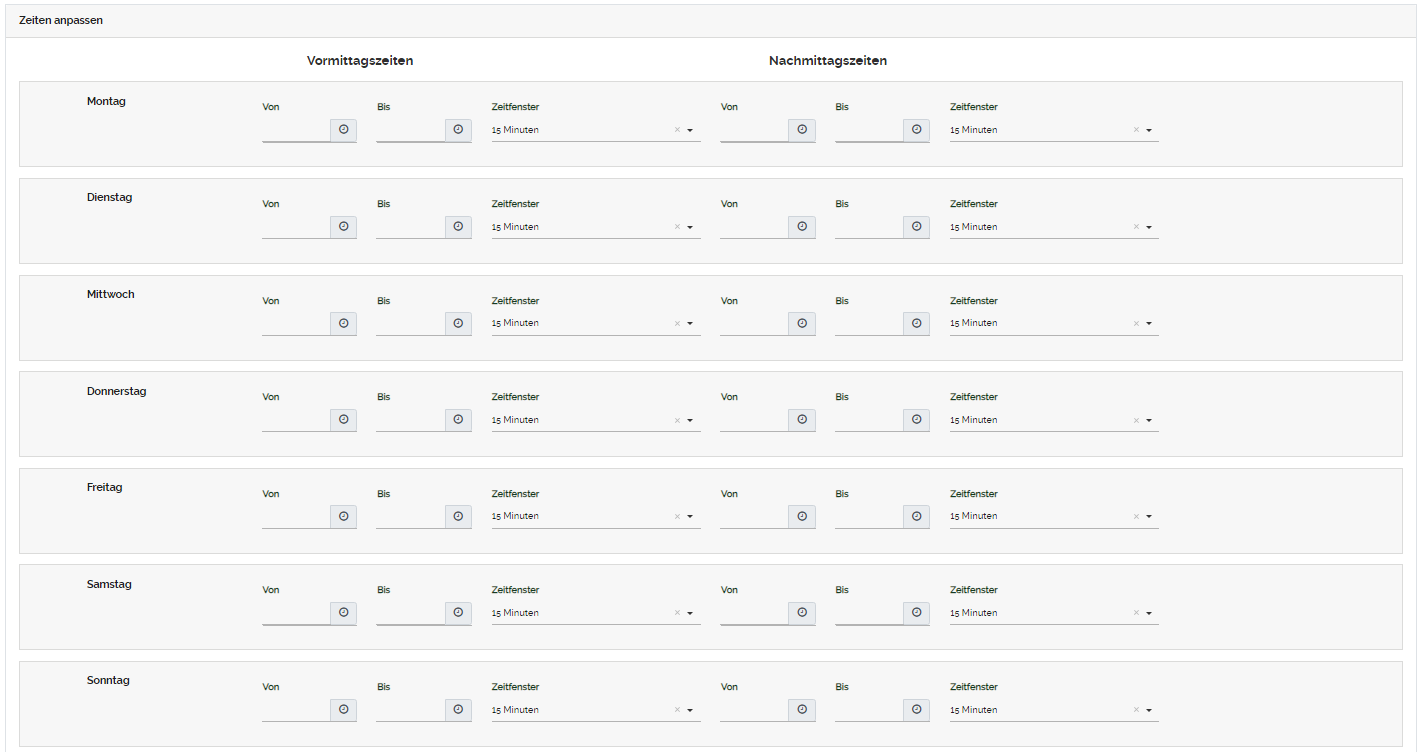
Sie können durch das Setzen des Häkchens in die Checkbox "Eigene Zeiten definieren und jene aus der Stammdatenverwaltung überschreiben" die hier definierten Öffnungszeiten im Online Formular anzeigen. Ist die Option nicht gewählt, werden die Zeiten aus den Stammdaten übernommen. Durch Setzten des Häkchens in die Checkbox "Abwesenheitstage aktivieren" werden die in den Stammdaten definierten Abwesenheitstage in diesem Formular aktiviert und sind im entsprechenden Datumsfeld nicht wählbar.
Sie können die Öffnungszeiten von Montag bis Sonntag für die Vormittagszeit und/oder die Nachmittagszeit hinterlegen, sowie die Länge des wählbaren "Zeitfensters" bestimmen. Eine detaillierte Erklärung zu der Komponente "Öffnungszeiten" finden Sie hier.
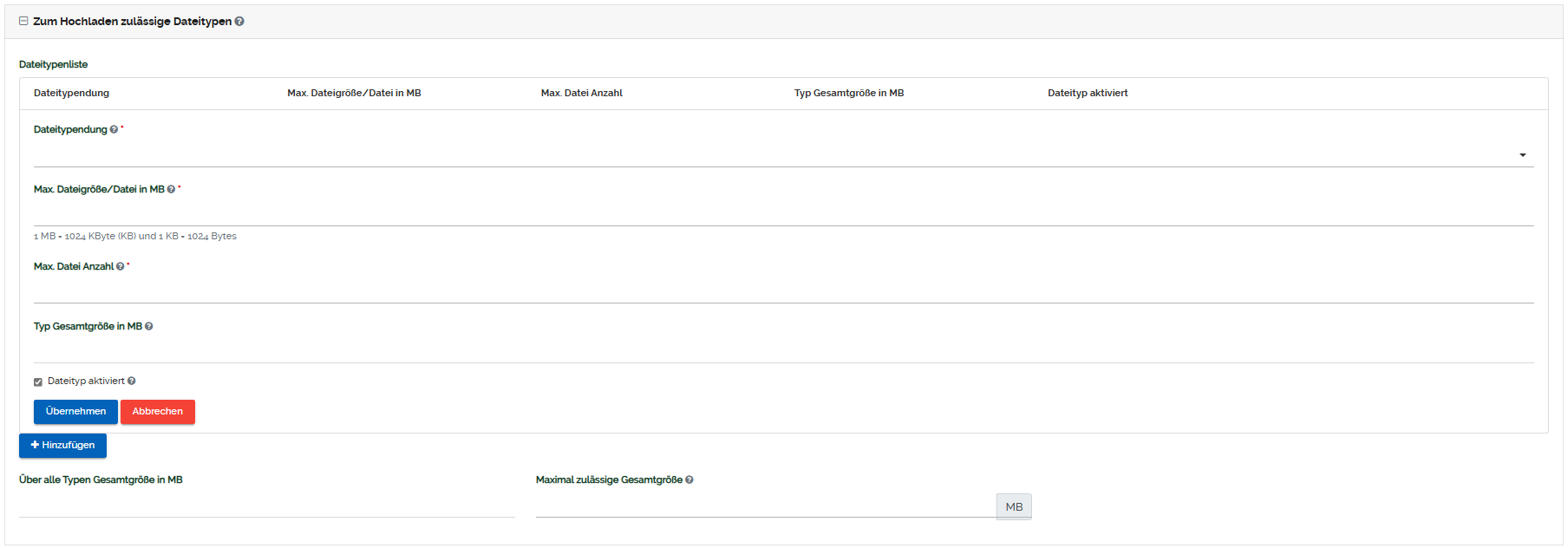
Zum Hochladen zulässige Dateitypen: Hier können Sie, individuell für jedes Online Formular die zulässigen Dateitypen definieren. Für jeden Dateitypen kann die maximale Dateigröße pro hochgeladener Datei festgelegt werden. Auch kann die maximale Anzahl an Dateien, die hochgeladen werden dürfen, pro Dateityp begrenzt werden. Wird ein nicht zulässiger Dateityp hochgeladen oder die maximale Dateigröße oder die maximale Anzahl des hochgeladenen Dateitypen überschritten, kommt eine Fehlermeldung mit dem entsprechenden Hinweis. ACHTUNG! : Die in diesem Abschnitt getätigten Angaben überschreiben die Angaben aus der Stammdatenverwaltung aus dem Abschnitt System - Zum Hochladen zulässige Dateitypen.
Sie können durch das klicken auf "Hinzufügen" die Maske öffnen, um die jeweiligen Daten einzufügen.
Im Auswahlfeld "Dateitypendung" können Sie zwischen unterschiedlichen Dateitypendungen aus der vorhandenen Liste wählen.
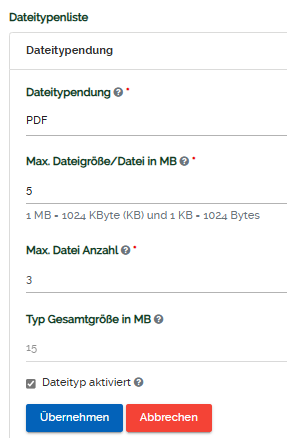
Sie können die maximale Dateigröße und maximale Anzahl der Dateien für die zuvor ausgewählte Dateitypendung festlegen. Im Beispiel gilt für den Datei-Typ PDF folgende Vorgabe: Die maximale Dateigröße einer hochgeladenen PDF Datei darf 5 MB nicht überschreiten. Maximal können 3 PDF-Dateien dieser Größe hochgeladen werden. Das Feld "Typ Gesamtgröße im MB" wird nach den zuvor gemachten Angaben automatisch ausgefüllt. Damit wird Ihnen zusätzlich die mögliche maximale Gesamtgröße dieses Dateityps angezeigt. Die hier gemachten Vorgaben gelten für jedes einzelne Upload-Feld im gesamten Formular.
Für einen besseren Überblick können Sie die ihre gewünschte maximale Gesamtgröße ins passende Feld eintragen. Ihnen wird dann durch einen Texthinweis angezeigt, wie viel MB ihnen für weitere Dateitypen noch zur Verfügung stehen.
Diese Konfiguration führen sie für alle von Ihnen zugelassenen Dateitypen getrennt durch.
Das Feld "Über alle Typen Gesamtgröße im MB" rechnet die Gesamtgröße aller Dateien zusammen und wird automatisch ausgefüllt. Eine detaillierte Erklärung zu der Komponente "Eintrag hinzufügen" finden Sie hier.
Die hier gemachte Konfiguration gilt für das jeweilige Formular. Konfigurieren Sie diesen Abschnitt nicht, so gelten die in den Stammdaten gemachten Einstellungen. Diese werden dort auf der entsprechenden Seite „System“ im Abschnitt „Zum hochladen zulässige Dateitypen“ auf gleiche Weise konfiguriert.
Wir empfehlen Ihnen vor der Konfiguration ihrer Formulare die Stammdaten ihrer Gemeinde zu überprüfen und bei Bedarf anzupassen.
OZG Meldung Redaktion und Verwaltungspool:
Hier können Sie auswählen an welche Bundes- oder Landesredaktion eine Mitteilung der Verfügbarkeit des Onlineformulars gesendet werden soll. Unter "Statusmeldung über..." können Sie den Meldungstyp auswählen. Es ist nur eine Auswahl ( Produktive Nutzung/Aktiv oder Keine produktive Nutzung/inaktiv) möglich. Unter "Meldung ebenfalls über Rest-API" können Sie zwischen Ja oder Nein wählen. Es ist nur eine Auswahl möglich. Eine detaillierte Erklärung zu der Komponente "Auswahlfeld - Radio" finden Sie hier. Sie können die Statusmeldung absenden, indem Sie auf den blauen Button "Status Meldung absenden" klicken.
Dauer Zwischenspeichern:
Sie können hier festlegen, wie lange ein vom Antragsteller sich in Bearbeitung befindendes Online Formular zwischengespeichert wird. Nach Ablauf der gewählten Dauer muss das Online Formular erneut ausgefüllt werden. Muss Bearbeitet werdenNutzer Feedback:
Unter "Nutzer Feedback" können Sie zwischen "Kein Feedback einholen" oder "Nach jeder Onlineformular Nutzung" wählen. Es ist nur eine Auswahl möglich. Eine detaillierte Erklärung zu der Komponente "Auswahlfeld - Radio" finden Sie hier.
Auswahl des Standard E-Mail Kontos:
Sie können das E-Mail Konto auswählen, an dass das Online Formular gesendet werden soll. Eine detaillierte Erklärung zu der Komponente "Auswahlfeld - Select" finden Sie hier. |









|
BITTE VERGESSEN SIE NICHT, IHRE ÄNDERUNGEN ZU SPEICHERN, BEVOR SIE DIE SEITE VERLASSEN. NACHDEM SIE IHRE EINSTELLUNGEN ABGESPEICHERT HABEN, WIRD DAS FORMULAR AKTUALISIERT UND DIE VON IHNEN EINGESTELLTEN EINGABEFELDER ANGEZEIGT UND DIE ENTSPRECHENDEN DATEN ABGEFRAGT.FALLS SIE DIE ÄNDERUNGEN NICHT SPEICHERN MÖCHTEN KLICKEN SIE AUF "BEENDEN".FALLS SIE DAS GESAMTE FORMULAR ZURÜCK AUF DEN STANDARD SETZEN MÖCHTEN, KLICKEN SIE AUF "STANDARD WIEDERHERSTELLEN". |
