
Einführung
Zweck
Die Seite "Einführung" ist die erste Seite im Online Formular, die der Antragsteller beim Aufrufen des Formulars sieht. Die Seite bietet allgemeine Informationen zum Formular und dient der Begrüßung des Antragstellers.
Hier finden Sie das Online-Tutorial zur Seite "Einführung":
Seitenübersicht
|
Die Seite "Einführung" ist unterteilt in vier Abschnitte:
Die Abschnitte "Allgemeines", "Wichtige Informationen" und "Rechtsnorm" sind identisch, sie unterscheiden sich nur durch ihren Inhalt. |
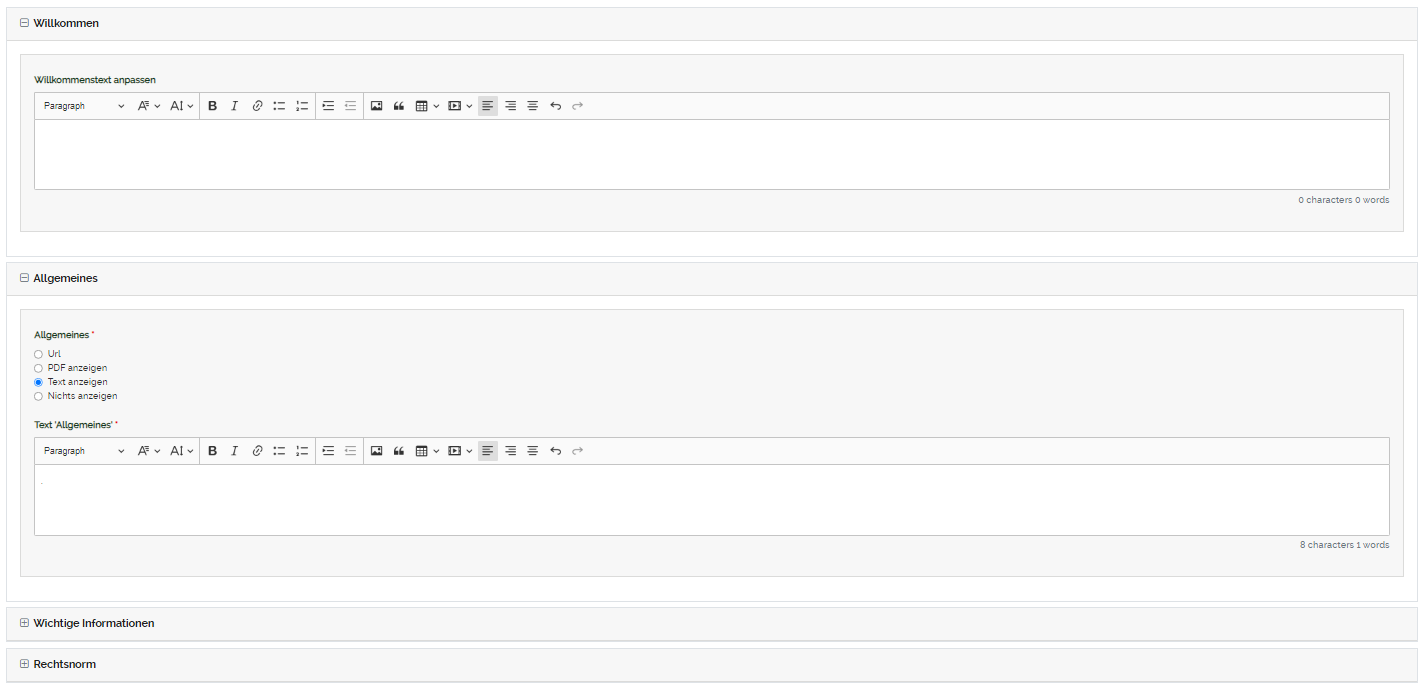
Konfiguration
|
"Willkommen":
Im Abschnitt „Willkommen“ können Sie einen Text verfassen, um Ihre Bürgerinnen und Bürger zu begrüßen und auf die weiteren Felder „Allgemeines“, „Wichtige Informationen“ und „Rechtsnorm“ hinzuweisen. Wird kein Text eingetragen, wird der gesamte Abschnitt im Online-Formular ausgeblendet. Eine detaillierte Erklärung zu der Komponente "Eingabefeld-Text" und wie sich diese auf die Vorschau auswirkt finden Sie hier.
"Allgemeines", "Wichtige Informationen" und "Rechtsnorm": Im Abschnitt "Allgemeines" können Sie Hinweise zum Formular und beispielsweise zu ihrer Gemeinde machen.
Im Abschnitt „Wichtige Informationen“ können Sie alle relevanten Informationen, die das Formular betreffen angeben. Weisen Sie hier den Antragsteller auf mögliche Voraussetzungen,Fristen oder andere wichtige Informationen hin, die bei der Antragstellung berücksichtigt werden müssen.
Im letzten Abschnitt "Rechtsnorm" können Sie auf die zugrunde liegenden Gesetze und Normen hinweisen.
Für alle drei Abschnitte können Sie jeweils entscheiden, wie und ob Sie im Formular angezeigt werden sollen. Dabei stehen Ihnen vier Möglichkeiten zur Auswahl. Sie können eine Auswahl pro Abschnitt wählen. Eine detaillierte Erklärung zu der Komponente "Auswahlfeld - Radio" finden Sie hier.
Welche Bedeutungen die Eingabefelder "URL", "PDF anzeigen", "Text anzeigen" und "Nicht anzeigen" haben, werden Ihnen im folgenden erklärt.
Beispiel Allgemeines:
URL:
Unter der Auswahl „URL“ können Sie einen Link hinterlegen, der den Antragsteller zu der von Ihnen angegebenen Seite führt. Dieser wird in der Vorschau unter dem jeweiligen Abschnitt angezeigt. Der Link sollte Zugang zu weiteren Informationen oder Hilfen in Bezug auf das Formular bieten.
Sie können die URL händisch eintragen oder kopieren und einfügen. Falls Sie die URL händisch eintragen, achten Sie auf die richtige Schreibweise und das korrekte Format: https://www.google.de/?hl=de oder www.google.de .
PDF:
Unter der Auswahl "PDF" können Sie eine PDF-Datei hochladen, die im Online Formular als Link angezeigt wird. Text anzeigen:
Unter der Auswahl "Text anzeigen" können Sie alle Angaben als Text verfassen, der im Online Formular unter dem jeweiligen Abschnitt angezeigt wird. Eine detaillierte Erklärung zu der Komponente "Eingabefeld-Text" und wie sich diese auf die Vorschau auswirkt finden Sie hier.
Nichts anzeigen:
Unter der Auswahl "Nichts anzeigen" wird der gesamte Abschnitt im Online Formular ausgeblendet.
Außerdem müssen in der Vorschau die geltenden Datenschutzbedingungen akzeptiert werden. Die Datenschutzbedingungen werden dem Antragsteller als Link bereitgestellt und unter „Stammdatenverwaltung“ auf der Seite „Datenschutz“ im Abschnitt „Text Datenschutzerklärung hinterlegt und konfiguriert. Eine detaillierte Erklärung finden Sie hier. |









Wie die Seite "Einführung" in der Vorschau aussieht, sehen Sie hier.
|
BITTE VERGESSEN SIE NICHT, IHRE ÄNDERUNGEN ZU SPEICHERN, BEVOR SIE DIE SEITE VERLASSEN. NACHDEM SIE IHRE EINSTELLUNGEN ABGESPEICHERT HABEN, WIRD DAS FORMULAR AKTUALISIERT UND DIE VON IHNEN EINGESTELLTEN EINGABEFELDER ANGEZEIGT UND DIE ENTSPRECHENDEN DATEN ABGEFRAGT.FALLS SIE DIE ÄNDERUNGEN NICHT SPEICHERN MÖCHTEN KLICKEN SIE AUF "BEENDEN".FALLS SIE DAS GESAMTE FORMULAR ZURÜCK AUF DEN STANDARD SETZEN MÖCHTEN, KLICKEN SIE AUF "STANDARD WIEDERHERSTELLEN". |
