
Anlagen und Nachweise
Zweck
Die Seite "Anlagen und Nachweise" dient dazu weitere Upload-Felder in das Formular einzufügen, falls noch andere Anlagen und Nachweise von Ihnen verlangt werden, die im Laufe des Formulars nicht abgefragt wurden.
Bitte beachten Sie: Auf den anderen Seiten jedes Formulars werden bereits Nachweise durch die Anzeige von Upload-Feldern abgefragt. Diese werden jeweils auf der antragsspezifischen Seite angezeigt und können dort von Ihnen konfiguriert werden. Möchten Sie darüber hinaus weitere Anlagen und Nachweise fordern, können Sie dies hier tun.
Hier finden Sie das Online-Tutorial zur Seite "Anlagen und Nachweise":
Seitenübersicht
|
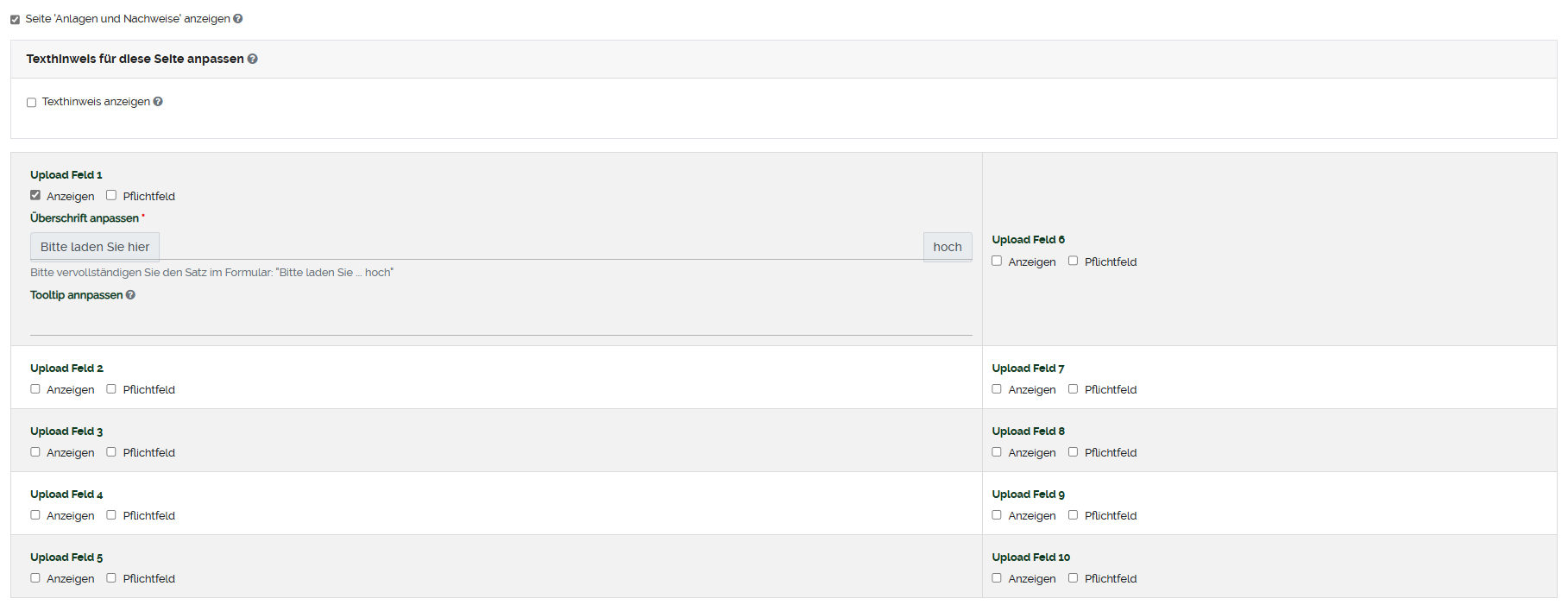
Die Seite "Anlagen und Nachweise" ist unterteilt in : "Seite Anlagen und Nachweise anzeigen" "Texthinweis für diese Seite anpassen" Eine detaillierte Erklärung zu der Komponente "Texthinweis" und wie sich diese auf die Vorschau auswirkt finden Sie hier. "Upload-Feld 1-10" Die Einstellungen für die Upload Felder 1-10 sind identisch. |
Konfiguration
|
"Seite Anlagen und Nachweise anzeigen":
Sie können durch das Setzen des Häkchens in die Checkbox die Seite "Anlagen und Nachweise" im Online Formular anzeigen lassen. Mit Anwählen der Checkbox öffnet sich Konfigurationsbereich. Durch das entfernen des Häkchens, können Sie die Seite im Online Formular ausblenden. Eine detaillierte Erklärung zu der Komponente "Checkbox" und wie sich diese auf die Vorschau auswirkt finden Sie hier.
Insgesamt können Sie bis zu 10 weitere Upload-Felder anzeigen lassen. Upload-Feld 1 dient als Beispiel zur Erklärung der Konfiguration. Diese ist bei allen 10 Feldern identisch.
"Upload-Feld 1-10": Beispiel Upload-Feld 1
Sie können das Upload Feld anzeigen lassen und zusätzlich als Pflichtfeld markieren, falls Sie einen weiteren Nachweis einfordern möchte.
Wird ein weiterer Nachweis verlangt, müssen Sie die Überschrift, durch das vervollständigen des Satzes, angeben. Bestimmen Sie den Titel des Upload-Feldes, indem Sie dazu den Satz „Bitte laden Sie hier… hoch“ im dafür vorgesehenen Textfeld vervollständigen. Zusätzlich haben Sie die Möglichkeit einen Tooltip anzeigen zu lassen, mit dem Sie dem Antragsteller weitere Hinweise und Informationen zum geforderten Nachweis geben können. Dieser wird in Form eines Fragezeichen-Symbols im Formular angezeigt. Die hier konfigurierten Upload-Felder sind unabhängig von den gemachten Angaben im Antrag und werden auf dieser Seite immer angezeigt. Auf der entsprechenden Seite in der Vorschau werden alle konfigurierten Upload-Felder chronologisch untereinander angezeigt. Eine detaillierte Erklärung zu der Komponente "Upload Feld" und wie sich diese auf die Vorschau auswirkt finden Sie hier. Eine detaillierte Erklärung zum Thema "Tooltip" finden Sie hier.
Die Vorgabe welche Dateitypen in welcher Größe und Anzahl in jedem Upload-Feld hochgeladen werden dürfen, werden am Anfang der Seite angezeigt. Diese Vorgaben konfigurieren Sie auf der Standardseite „System“ im Abschnitt „Zum Hochladen zulässige Dateitypen“ mit dem Modul „Eintrag hinzufügen“. Eine detaillierte Erklärung finden Sie hier. |



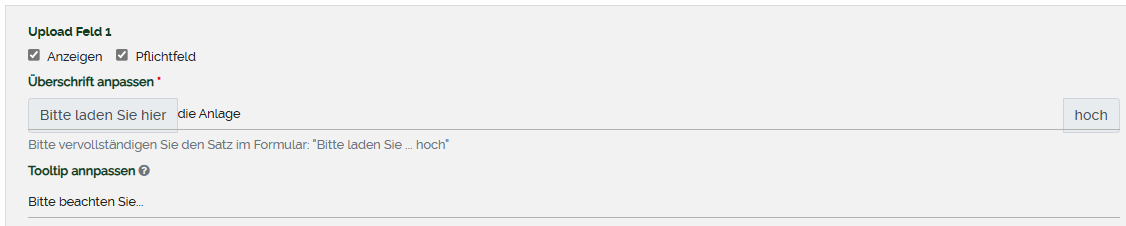
Wie die Seite "Anlagen und Nachweise" in der Vorschau aussieht, sehen Sie hier.
|
BITTE VERGESSEN SIE NICHT, IHRE ÄNDERUNGEN ZU SPEICHERN, BEVOR SIE DIE SEITE VERLASSEN. NACHDEM SIE IHRE EINSTELLUNGEN ABGESPEICHERT HABEN, WIRD DAS FORMULAR AKTUALISIERT UND DIE VON IHNEN EINGESTELLTEN EINGABEFELDER ANGEZEIGT UND DIE ENTSPRECHENDEN DATEN ABGEFRAGT.FALLS SIE DIE ÄNDERUNGEN NICHT SPEICHERN MÖCHTEN KLICKEN SIE AUF "BEENDEN".FALLS SIE DAS GESAMTE FORMULAR ZURÜCK AUF DEN STANDARD SETZEN MÖCHTEN, KLICKEN SIE AUF "STANDARD WIEDERHERSTELLEN". |
