
Eintrag hinzufügen
|
Die Standardkomponenete "Eintrag hinzufügen" dient dazu mehrere Einträge hinzuzufügen, indem Sie auf auf "Hinzufügen" Klicken.
Es öffnet sich die Maske. Geben Sie den Eintrag in das Feld ein und klicken Sie dann auf "Übernehmen", um den Eintrag zu speichern oder auf "Abbrechen", um den Vorgang zu stoppen.
Klicken Sie rechts neben dem Eintrag auf das Quadrat mit dem Stiftsymbol, um den Eintrag zu ändern oder auf das rote Mülleimersymbol um den Eintrag zu löschen.
Sie können mehrere Einträge hinterlegen.
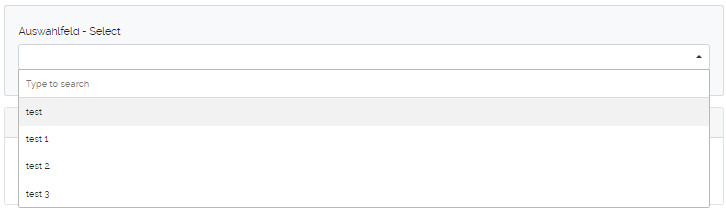
Auswirkung im Online Formular: Die hinzugefügten Einträge werden dann beispielsweise in diese Standardkomponeneten übertragen:
Auswahlfeld-Select Boxes
Auswahlfeld-Select
Auswahlfeld-Radio
|






|
BITTE VERGESSEN SIE NICHT, IHRE ÄNDERUNGEN ZU SPEICHERN, BEVOR SIE DIE SEITE VERLASSEN. NACHDEM SIE IHRE EINSTELLUNGEN ABGESPEICHERT HABEN, WIRD DAS FORMULAR AKTUALISIERT UND DIE VON IHNEN EINGESTELLTEN EINGABEFELDER ANGEZEIGT UND DIE ENTSPRECHENDEN DATEN ABGEFRAGT. FALLS SIE DIE ÄNDERUNGEN NICHT SPEICHERN MÖCHTEN KLICKEN SIE AUF "BEENDEN". FALLS SIE DAS GESAMTE FORMULAR ZURÜCK AUF DEN STANDARD SETZEN MÖCHTEN, KLICKEN SIE AUF "STANDARD WIEDERHERSTELLEN". |
