|
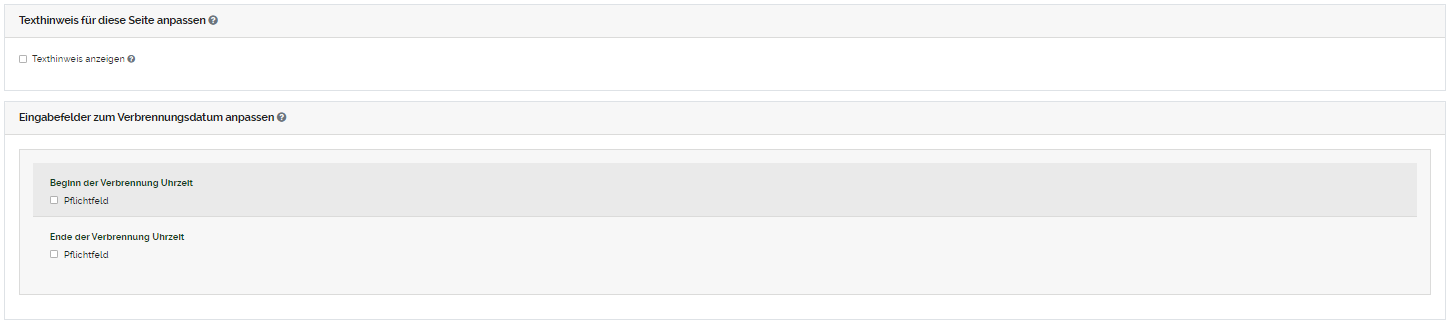
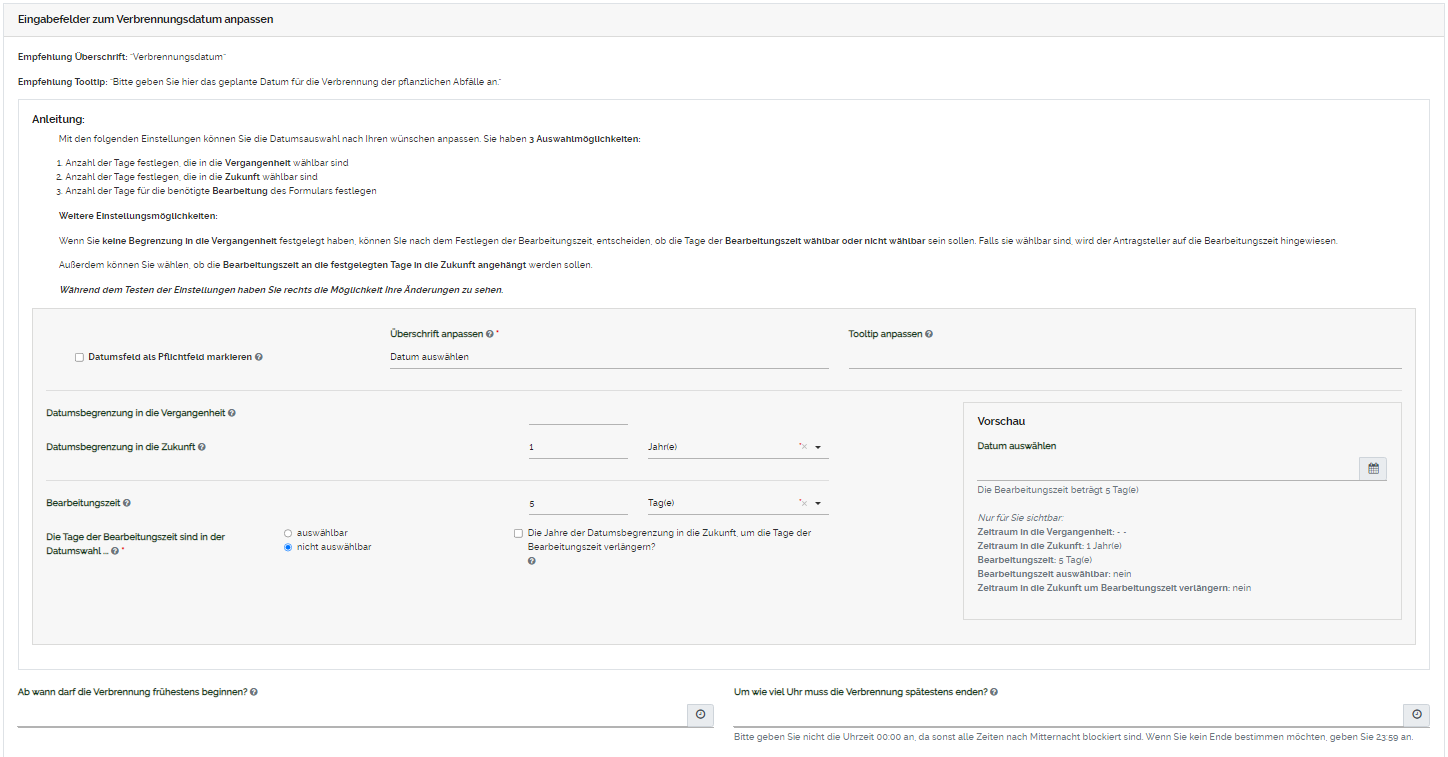
"UrkundentypenEingabefelder zum Verbrennungsdatum anpassen":
 
Sie können durchjedes dasUhrzeitfeld Klickenim aufOnline "Hinzufügen"Formular dieals MaskePflichtfeld öffnen, um die jeweiligen Daten einzufügen.
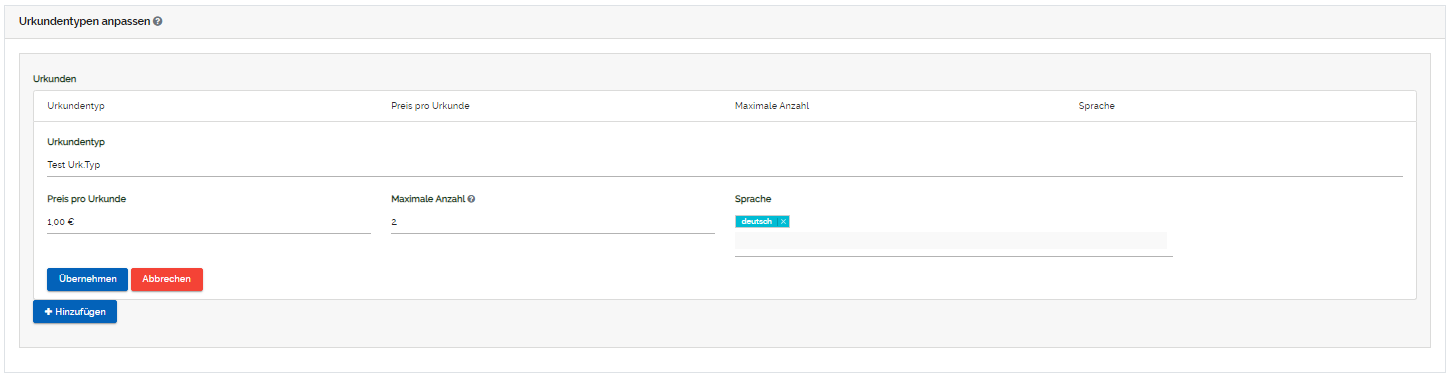
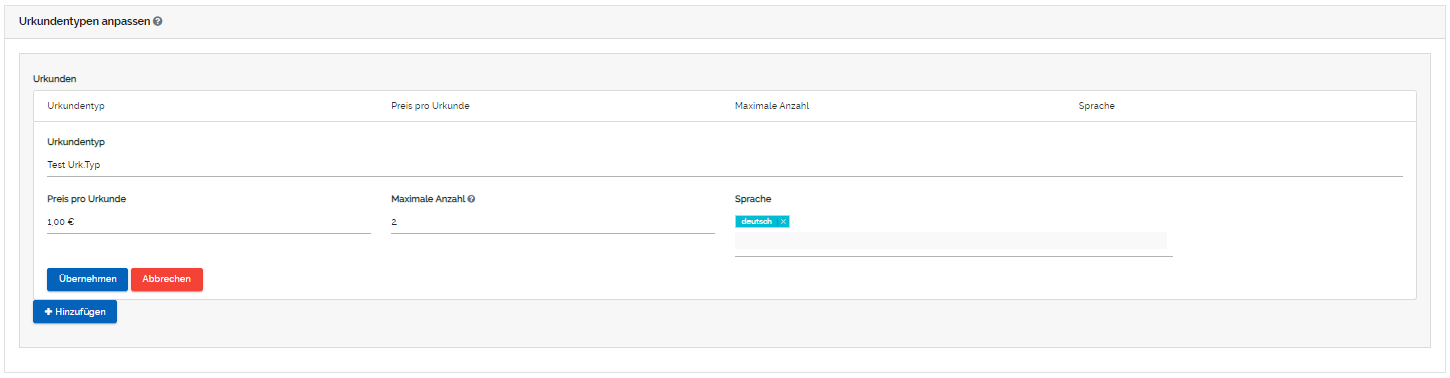
Hier können Sie alle Urkundentypen, die Preise, die maximale Anzahl und die Sprache eintragen. Füllen Sie alle Felder aus. Falls die Urkunde kostenlos ist, geben Sie unter "Preis pro Urkunde" 0€ an.

Durch klickendas aufSetzen "Übernehmen"des könnenHäkchens Siein dendie EintragCheckboxen speichern.werden die Uhrzeitfelder im Online Formular als Pflichtfeld markiert. Durch das entfernen des Häkchens wird das Datumsfeld im Online Formular nur als freiwilliges Feld markiert.
Eine detaillierte Erklärung zu der Komponente "Eintrag hinzufügen" und wie sich diese auf die Vorschau auswirkt finden Sie hier.Anzeigen/Pflichtfeld
"Angaben zum Versand und zur Abholung":

Sie können einen weiteren Texthinweis zum Versand und zur Abholung hinterlegen. Eine detaillierte Erklärung zu der Komponente "Texthinweis" und wie sich diese auf die Vorschau auswirkt finden Sie hier.
Durch"Eingabefelder daszum SetzenVerbrennungsdatum desanpassen": Häkchens in die Checkbox "Versand wird angeboten", kann man im Online Formular einen Versand der Urkunde zu einer beliebigen Adresse beantragen. Durch das entfernen des Häkchens ist kein Versand möglich ist und man kann die Urkunde nur abholen.
Die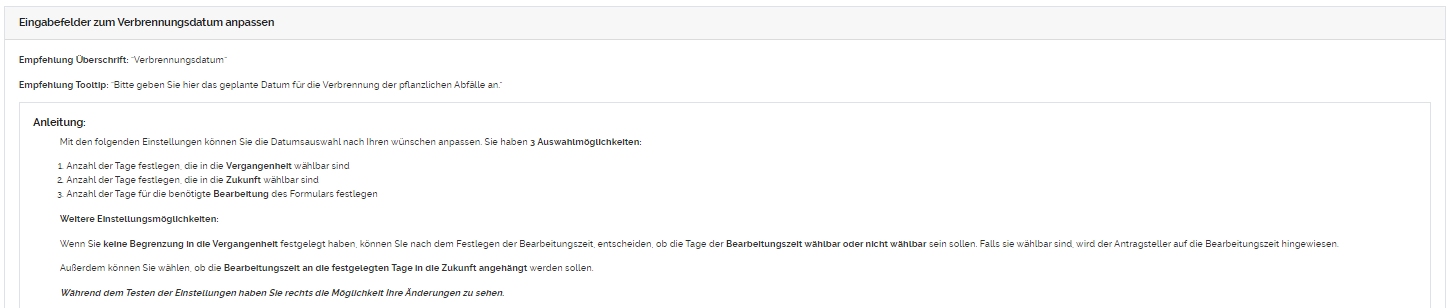
Option "Abholung" steht immer zur Verfügung.
 
Durch die Auswahl "Ja" im Auswahlfeld "Möchten Sie die verfügbaren Abholzeiten selbst festlegen" können Sie die Öffnungszeiten anpassen.
Am
Beispiel Montag:
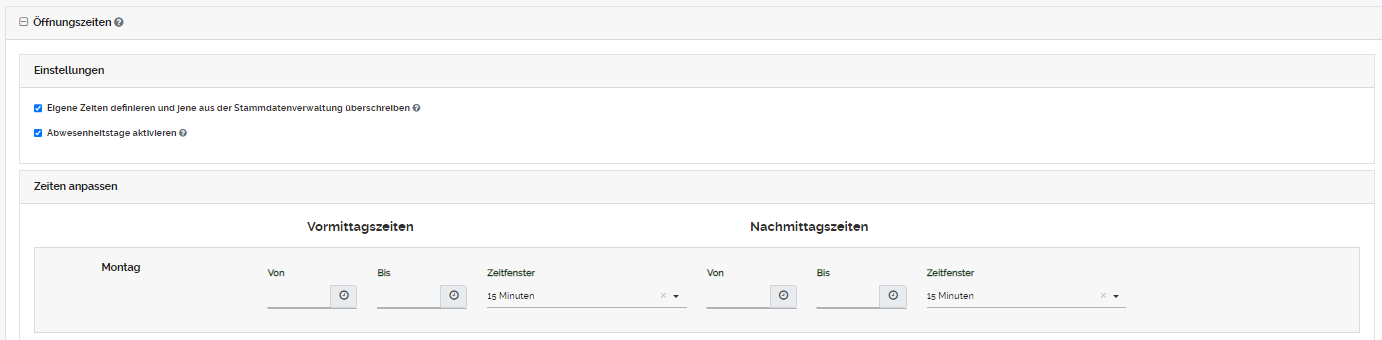 
Sie können durch das Setzen des Häkchen in die Checkbox "Eigene Zeiten definieren und jene aus der Stammdatenverwaltung überschreiben" und "Abwesenheitstage aktivieren" eigene Öffnungszeiten und Abwesenheitstage im Online Formular anzeigen.
Durch das entfernen der Häkchen werden die Öffnungszeiten angezeigt, die Sie auf der Seite "System" hinterlegt haben und es werden keine Abwesenheitstage im Online Formular angezeigt.
Sie können die Öffnungszeiten von Montag bis Sonntag für die Vormittagszeit und/oder die Nachmittagszeit hinterlegen, sowie das Zeitfenster bestimmen, dass den Minutentakt anzeigt.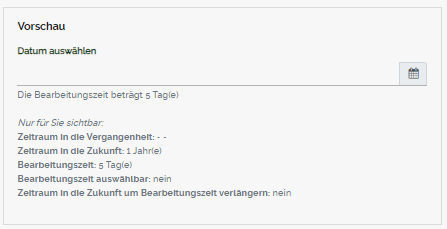
Eine detaillierte
Erklärung zu
der
Komponente "Öffnungszeiten" finden Sie hier.
|