
Angaben zum Verbrennungsdatum
Seitenübersicht
|
Die Seite "Angaben zum Verbrennungsdatum" ist unterteilt in drei Abschnitte: "Texthinweis für diese Seite anpassen" Eine detaillierte Erklärung zu der Komponente "Texthinweis" und wie sich diese auf die Vorschau auswirkt finden Sie hier. "Eingabefelder zum Verbrennungsdatum anpassen" |

Konfiguration
|
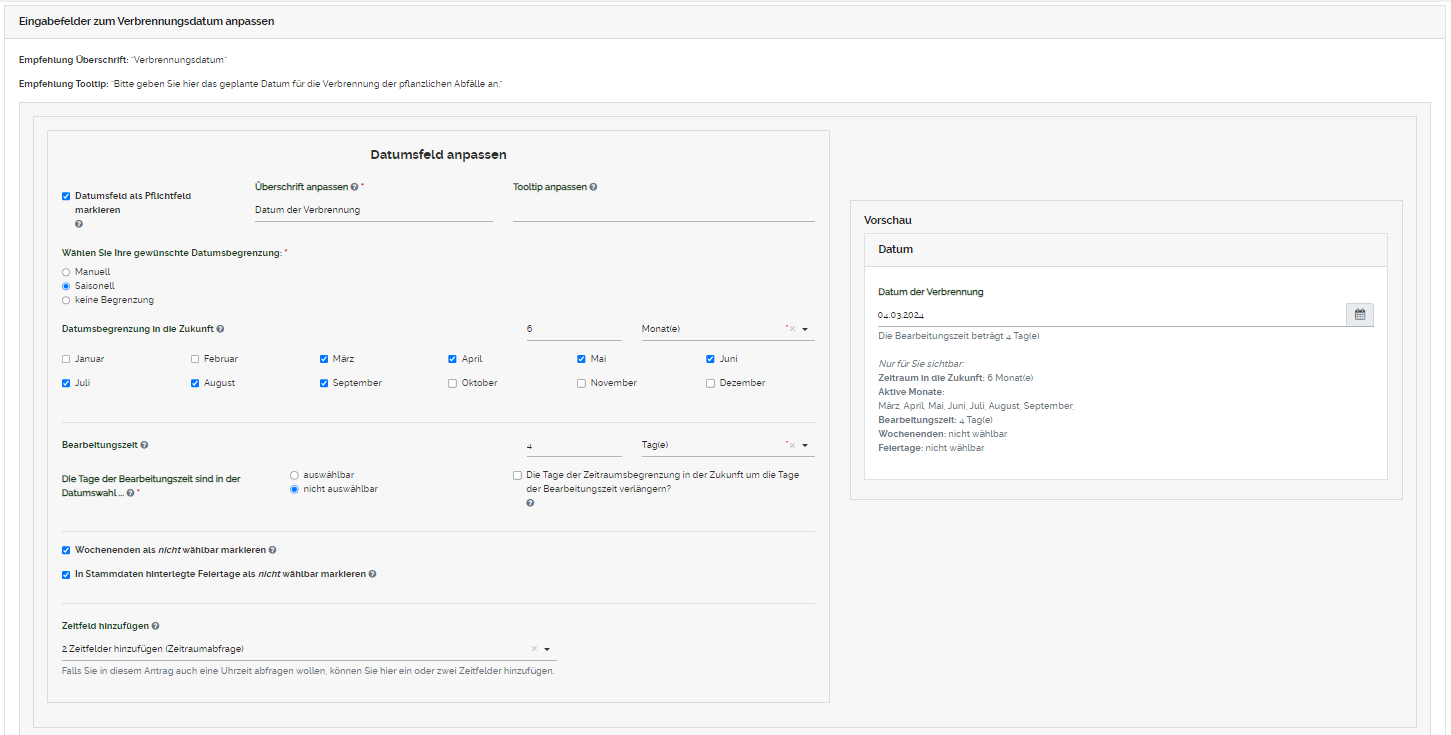
"Eingabefelder zum Verbrennungsdatum anpassen": Datumsfeld anpassen:
Das Datumsfeld kann als Pflichtfeld markiert werden. Sie können eine Überschrift und einen Tooltip hinterlegen. Eine detaillierte Erklärung zu der Komponente "Tooltip" und wie sich diese auf die Vorschau auswirkt finden Sie hier.
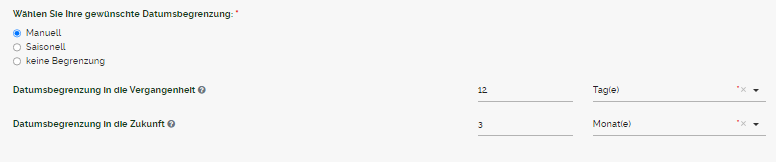
Manuell: Die Datumsbegrenzung kann in die Vergangenheit und/oder in die Zukunft beeinflusst werden. Bleibt das jeweilige Eingabefeld leer, ist der Zeitraum in der Verhangenheit/Zukunft NICHT wählbar. Sie können für die beiden Eingabefelder die Einheit (Tage, Wochen, Monate, Jahre) selbst festlegen.
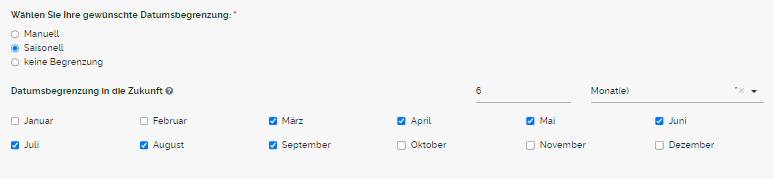
Saisonell: Durch die Auswahl der Monate, können Sie wählen welche Monate als wählbare für Zukunft angezeigt werden. Sie haben auch hier die Möglichkeit den wählbaren Zeitraum in der Zukunft zu begrenzen. Bleibt die Datumsbegrenzung leer, sind alle Daten in den "aktiven" Monaten ab dem Tag der Antragstellung in die Zukunft wählbar.
Sie können auswählen, ob die Tage, die Sie als Bearbeitungszeit festlegen, nicht auswählbar bzw. auswählbar sind. Sie haben auch hier die Möglichkeit, die Einheit selbst zu wählen. Durch Setzten des Häkchens in die Checkbox, wird der letzte wählbarer Zeitpunkt in der Zukunft um die Tage der Bearbeitungszeit verschoben.
Durch Wählen der Optionen können Sie 1. die Wochenenden als NICHT wählbar markieren und/oder 2. die in den Stammdaten definierten Feiertage als NICHT wählbar markieren.
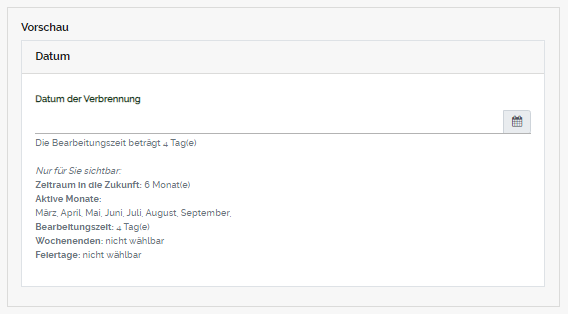
Beispiel Datumsbegrenzung in der Vorschau: "Saisonell"
Unter "Vorschau" sehen Sie, wie ihre hinterlegten Eingaben und Einstellungen im Online Formular aussehen werden. Je nach Auswahl der Datumsbegrenzung, ändert sich der Hinweis unter "Nur für Sie sichtbar".
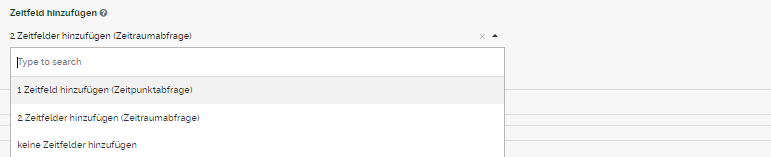
Zeitfenster anpassen:
1 Zeitfeld = Fügen Sie nur ein Zeitfeld hinzu, wenn Sie auch nur eine Uhrzeit abfragen möchten (Zeitpunktabfrage)
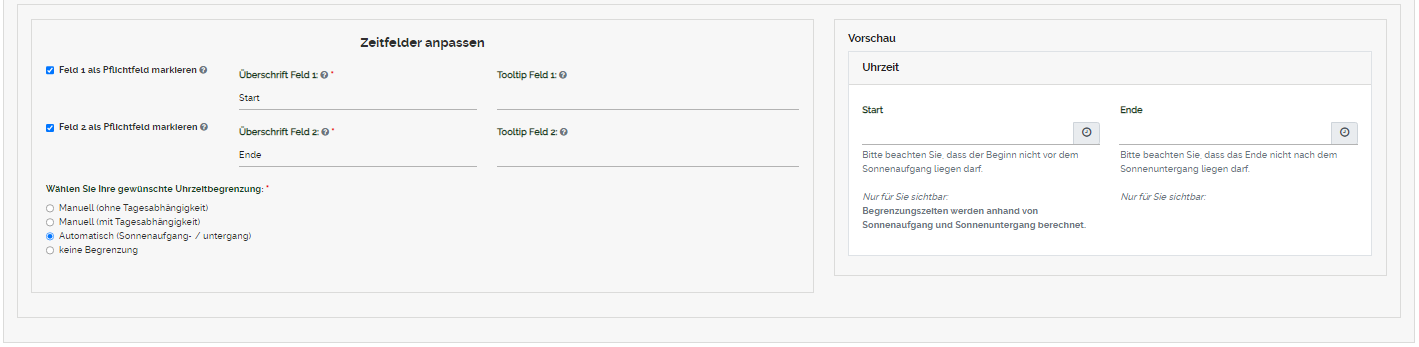
Zeitfelder anpassen:
Das Zeitfeld kann/ die Zeitfelder können als Pflichtfeld markiert werden. Sie können eine Überschrift und einen Tooltip hinterlegen. Eine detaillierte Erklärung zu der Komponente "Tooltip" und wie sich diese auf die Vorschau auswirkt finden Sie hier.
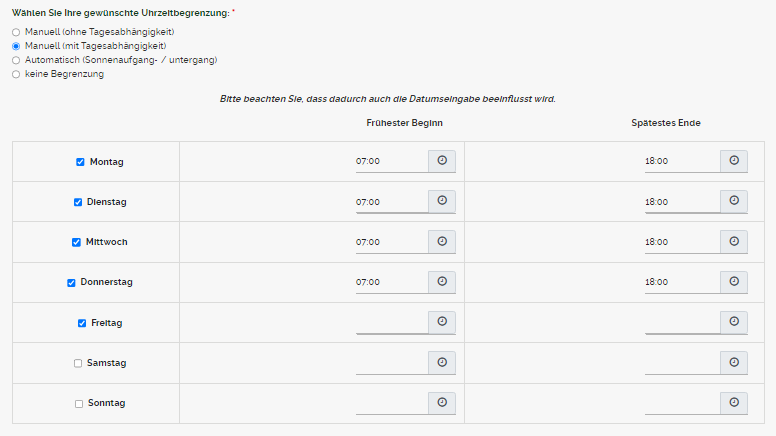
Sie können die Uhrzeit "Manuell" eintragen, ohne bestimmte Tage zu beeinflussen. Falls Sie zuvor ein Zeitfeld ausgewählt haben, können Sie unter Manuell (ohne Tagesabhängigkeit) nur den frühesten Beginn angeben. Falls Sie ebenfalls das späteste Ende angeben möchten, müssen Sie zwei Zeitfelder auswählen.
Sie können für jeden Tag einen eigenen Zeitraum festlegen. Bitte beachten Sie, dass Tage bei denen kein Häkchen gesetzt ist, in der Datumswahl NICHT wählbar sind. Wenn sie bei einem oder beiden Wochenendtagen das Häkchen setzen und einen Zeitraum eingeben, denken Sie bitte daran die Option "Wochenenden als nicht wählbar markieren" bei der Datumsbegrenzung NICHT zu wählen.
Falls die Auswahl "Automatisch" gewählt wird, werden die Uhrzeiten den Zeiten des Sonnenaufgangs und Sonnenuntergangs angepasst.
Falls "keine Begrenzung" gewählt wird, gibt es keine zeitliche Begrenzung, sodass jede Uhrzeit im Online Formular ausgewählt werden kann.
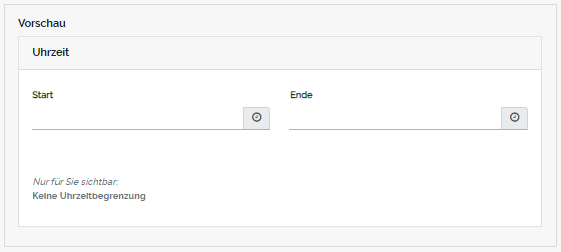
Beispiel Uhrzeitbegrenzung in der Vorschau: "keine Begrenzung"
Unter "Vorschau" sehen Sie, wie ihre hinterlegten Eingaben und Einstellungen im Online Formular aussehen werden. Je nach Auswahl der Uhrzeitbegrenzung, ändert sich der Hinweis unter "Nur für Sie sichtbar".
Eine detaillierte Erklärung zu der Komponente "Zeitraum anpassen" finden Sie hier. |





Wie die Seite "Angaben zum Verbrennungsdatum" in der Vorschau aussieht, sehen Sie hier.
|
BITTE VERGESSEN SIE NICHT, IHRE ÄNDERUNGEN ZU SPEICHERN, BEVOR SIE DIE SEITE VERLASSEN.FALLS SIE DIE ÄNDERUNGEN NICHT SPEICHERN MÖCHTEN KLICKEN SIE AUF "BEENDEN".FALLS SIE DAS GESAMTE FORMULAR ZURÜCK AUF DEN STANDARD SETZEN MÖCHTEN, KLICKEN SIE AUF "STANDARD WIEDERHERSTELLEN". |
