
System
Zweck
Hier können Sie alle Einstellungen vornehmen, die nicht direkt mit dem Inhalt des Antrags zusammenhängen.
Seitenübersicht
|
Die Seite "System" ist unterteilt in sechs Abschnitte: "Öffnungszeiten" "Zum Hochladen zulässige Dateitypen" "OZG Meldung Redaktion und Verwaltungsportal" "Dauer Zwischenspeichern" "Nutzer Feedback" "Auswahl des Standard E-Mail Kontos" |

Konfiguration
|
Öffnungszeiten:
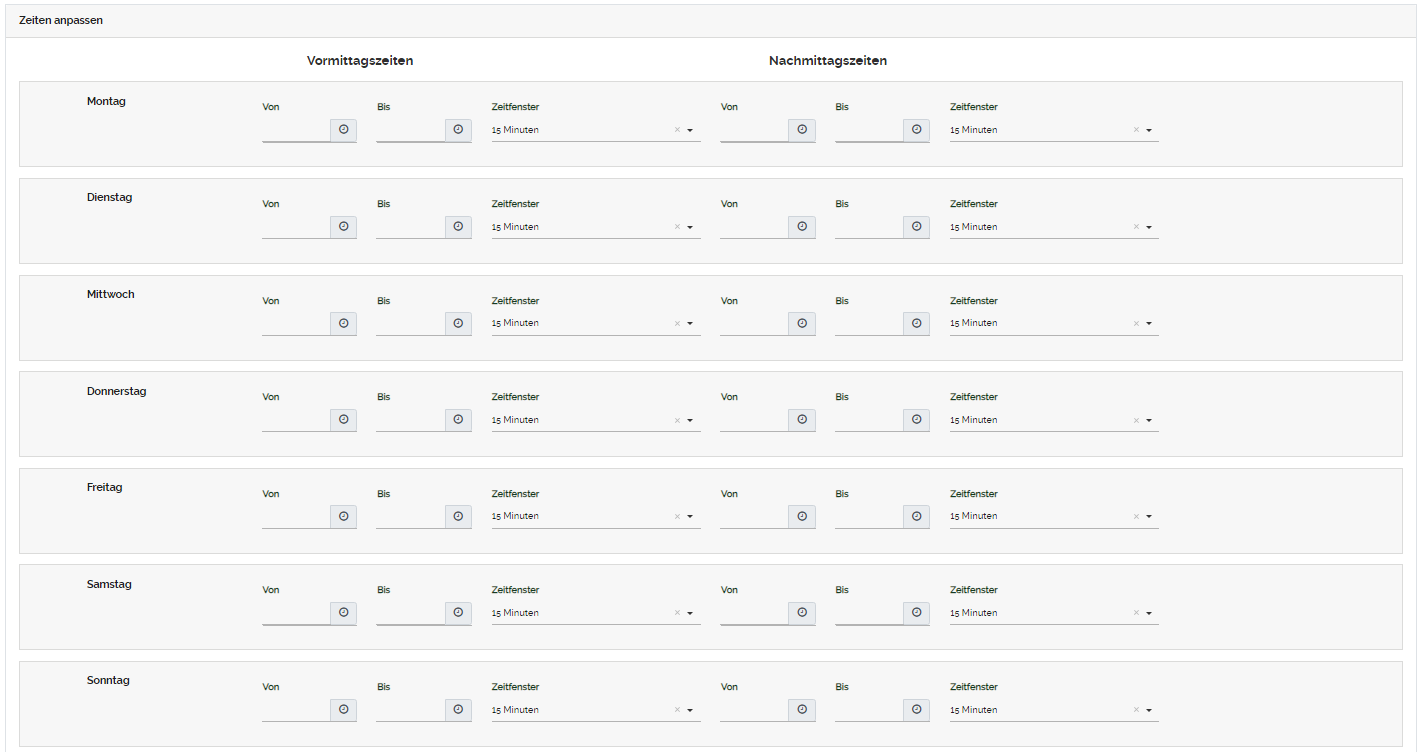
Sie können durch das Setzen des Häkchens in die Checkbox "Eigene Zeiten definieren und jene aus der Stammdatenverwaltung überschreiben" und "Abwesenheitstage aktivieren" hier definierte Öffnungszeiten und Abwesenheitstage im Online Formular anzeigen. Durch das entfernen der Häkchen werden die Öffnungszeiten angezeigt, die Sie auf der Seite "System" hinterlegt haben und es werden keine Abwesenheitstage im Online Formular angezeigt. Sie können die Öffnungszeiten von Montag bis Sonntag für die Vormittagszeit und/oder die Nachmittagszeit hinterlegen, sowie das Zeitfenster bestimmen, dass den Minutentakt anzeigt. Eine detaillierte Erklärung zu der Komponente "Öffnungszeiten" finden Sie hier.
Zum Hochladen zulässige Dateitypen:
Sie können durch das klicken auf "Hinzufügen" die Maske öffnen, um die jeweiligen Daten einzufügen.
Im Auswahlfeld "Dateitypendung" können Sie zwischen unterschiedlichen Dateitypendungen wählen.
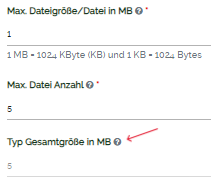
Sie können die maximale Dateigröße und maximale Anzahl der Dateien, für die zuvor ausgewählte Dateitypendung, für das Hochladen im Online Formular angeben. Das Feld "Typ Gesamtgröße im MB" wird nach den zuvor gemachten Angaben automatisch ausgefüllt.
Das Feld "Über alle Typen Gesamtgröße im MB" rechnet die Gesamtgröße aller Dateien zusammen und wird automatisch ausgefüllt. Eine detaillierte Erklärung zu der Komponente "Eintrag hinzufügen" finden Sie hier.
OZG Meldung Redaktion und Verwaltungspool:
Hier können Sie auswählen an welche Bundes- oder Landesredaktion eine Mitteilung der Verfügbarkeit des Onlineformulars gesendet werden soll. Unter "Statusmeldung über..." können Sie den Meldungstyp auswählen. Es ist nur eine Auswahl ( Produktive Nutzung/Aktiv oder Keine produktive Nutzung/inaktiv) möglich. Unter "Meldung ebenfalls über Rest-API" können Sie zwischen Ja oder Nein wählen. Es ist nur eine Auswahl möglich. Eine detaillierte Erklärung zu der Komponente "Auswahlfeld - Radio" finden Sie hier. Sie können die Statusmeldung absenden, indem Sie auf den blauen Button "Status Meldung absenden" klicken.
Dauer Zwischenspeichern:
Sie können die Anzahl der Tage eintragen, bei dem ein in Bearbeitung befindliches Onlineformular zwischen gespeichert wird, um später daran weiterarbeiten zu können.
Nutzer Feedback:
Unter "Nutzer Feedback" können Sie zwischen "Kein Feedback einholen" oder "Nach jeder Onlineformular Nutzung" wählen. Es ist nur eine Auswahl möglich. Eine detaillierte Erklärung zu der Komponente "Auswahlfeld - Radio" finden Sie hier.
Auswahl des Standard E-Mail Kontos:
Sie können das E-Mail Konto auswählen, an dass das Online Formular gesendet werden soll. Eine detaillierte Erklärung zu der Komponente "Auswahlfeld - Select" finden Sie hier. |








|
BITTE VERGESSEN SIE NICHT, IHRE ÄNDERUNGEN ZU SPEICHERN, BEVOR SIE DIE SEITE VERLASSEN. DAFÜR KLICKEN SIE AUF DEN SPEICHER-BUTTON "SPEICHERN" OBEN LINKS AUF DER SEITE !FALLS SIE DIE ÄNDERUNGEN NICHT SPEICHERN MÖCHTEN KLICKEN SIE AUF "BEENDEN".FALLS SIE DAS GESAMTE FORMULAR ZURÜCK AUF DEN STANDARD SETZEN MÖCHTEN, KLICKEN SIE AUF "STANDARD WIEDERHERSTELLEN". |
