
Produktbestellung
Zweck
Die Seite "Produktbestellung" dient ihnen dazu, Einstellungen zu bestellbaren Leistungen sowie den jeweiligen Gebühren, Versand- und Zahlungsoptionen zu machen.
Je nach Inhalt des Formulars ist der Titel dieser Seite angepasst. Im Formular „Eheurkunde, Ausstellung“ lautet dieser beispielsweise „Angaben zur Urkunde“.
Hier finden Sie das Online-Tutorial zur Seite "Produktbestellung":
Seitenübersicht
|
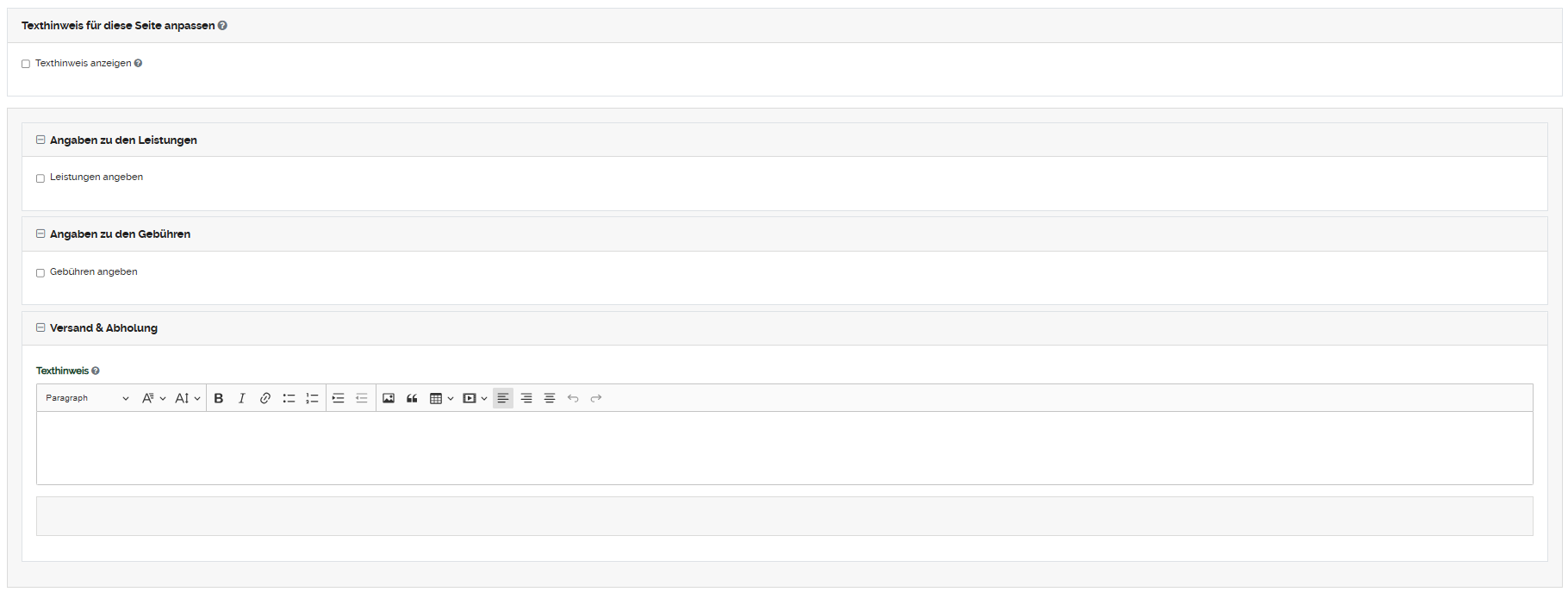
Die Seite " "Texthinweis für diese Seite anpassen" "Angaben zu den Leistungen" "Angaben zu den Gebühren" "Versand und Abholung" Der Abschnitt "Texthinweis für diese Seite anpassen" befindet sich im oberen Bereich aller Seiten des Online Formulars. Eine detaillierte Erklärung zu der Komponente "Texthinweis" und wie sich diese auf die Vorschau auswirkt finden Sie hier. |
Konfiguration
|
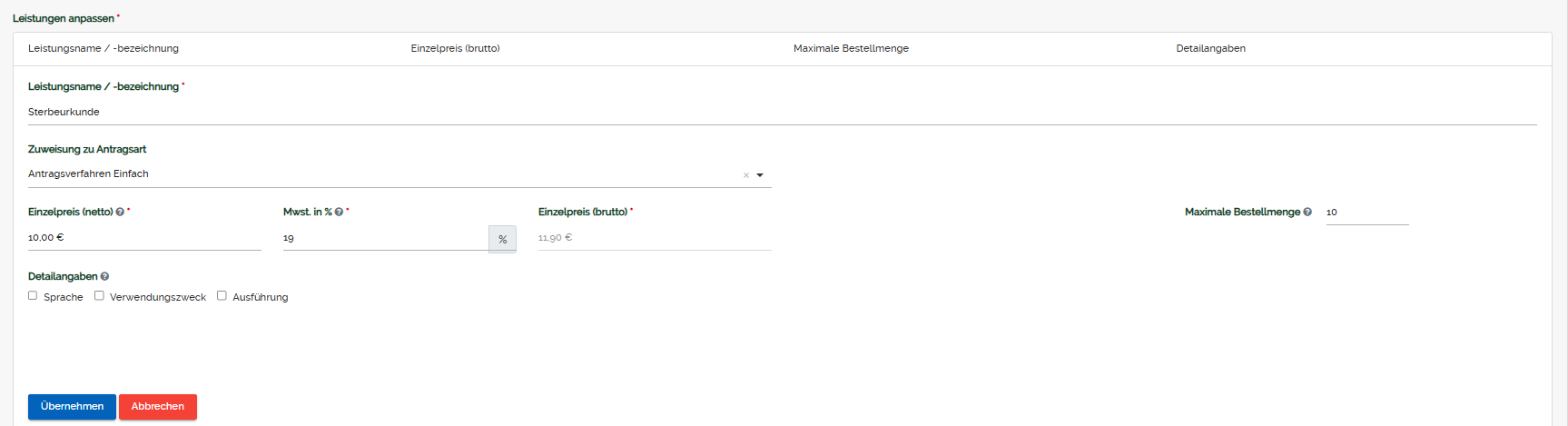
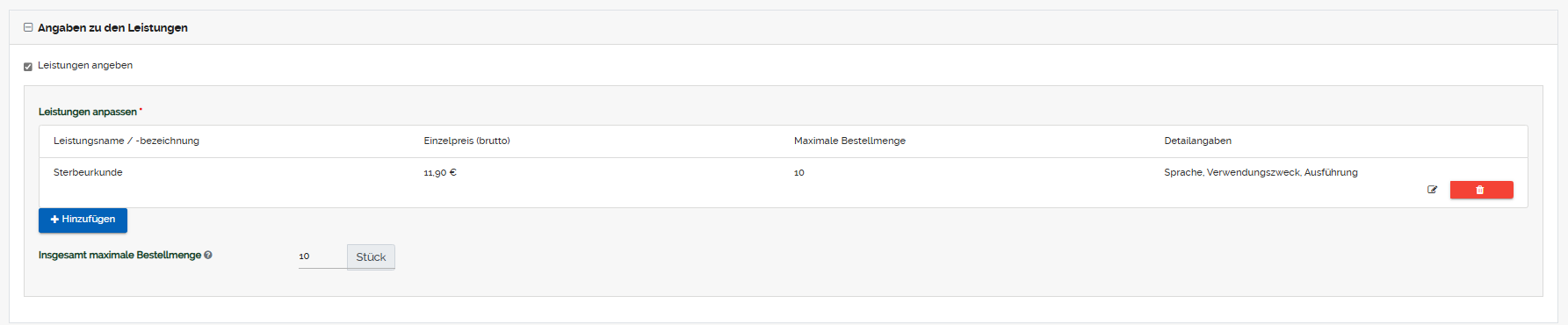
"Angaben zu den Leistungen":
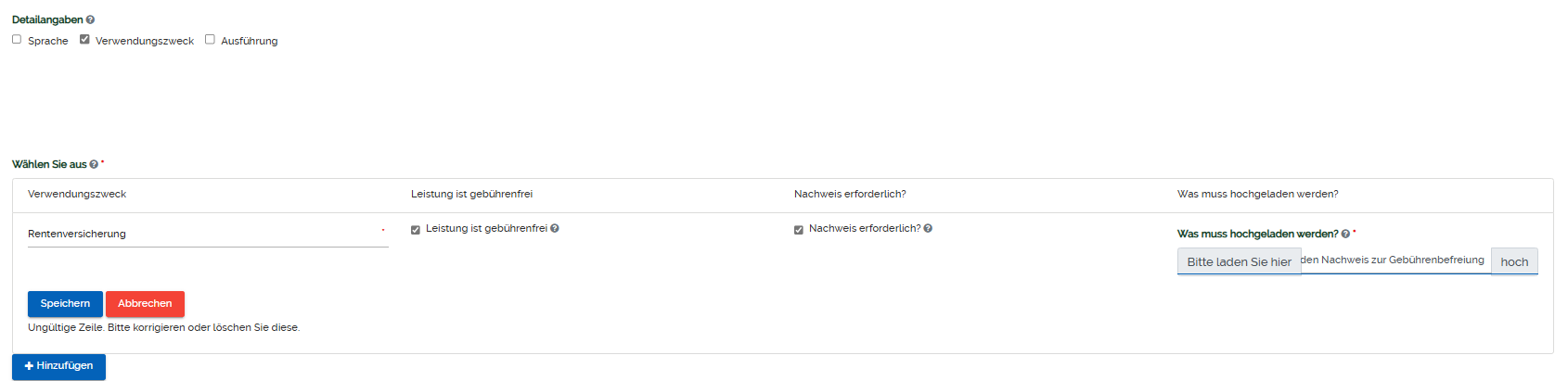
Unter dem Reiter „Detailangaben“ können Sie angeben, in welchen Sprachen die Leistung angeboten
Verwendungszweck fehlt
Bitte beachten Sie: Detailangaben, die den Preis beeinflussen, sollten in der Leistungsbeschreibung angegeben werden. Die verfügbaren Detailangaben werden dem Bürger erst nach Klicken auf die entsprechende Leistung angezeigt. Im Beispiel wird Urkundentyp 2 einmal in „Deutsch“ für 4€ und einmal in „britisch“ für 8€ angeboten. Dem Bürger
Sie können das Modul „Leistungen“ in ihrem Formular auch ausblenden. Dies wäre der Fall, wenn die Kosten für den jeweiligen Antrag immer gleich sind, es also keine Auswahlmöglichkeit für verschiedene Leistungen für den Bürger gibt. Ein Beispiel wäre, wenn Sie als Gemeinde eine „Wohnungsgeberbescheinigung“ für den Festpreis 10€ anbieten. In einem solchen Fall überspringen Sie mit Entfernen des Häkchens „Leistung angeben“ das Modul Leistungen und starten direkt mit den Angaben zu den Gebühren.
"Angaben zu den Gebühren":
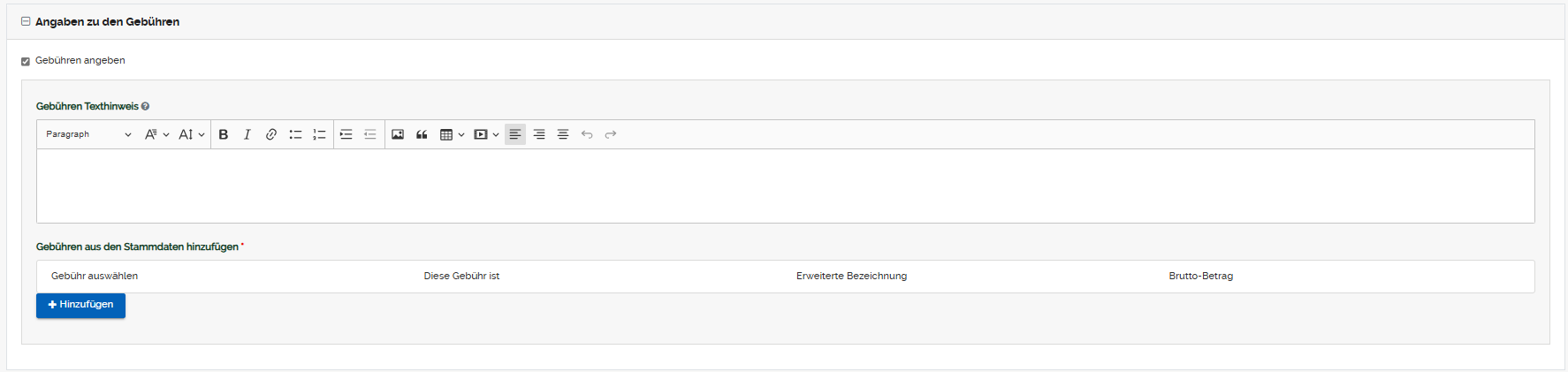
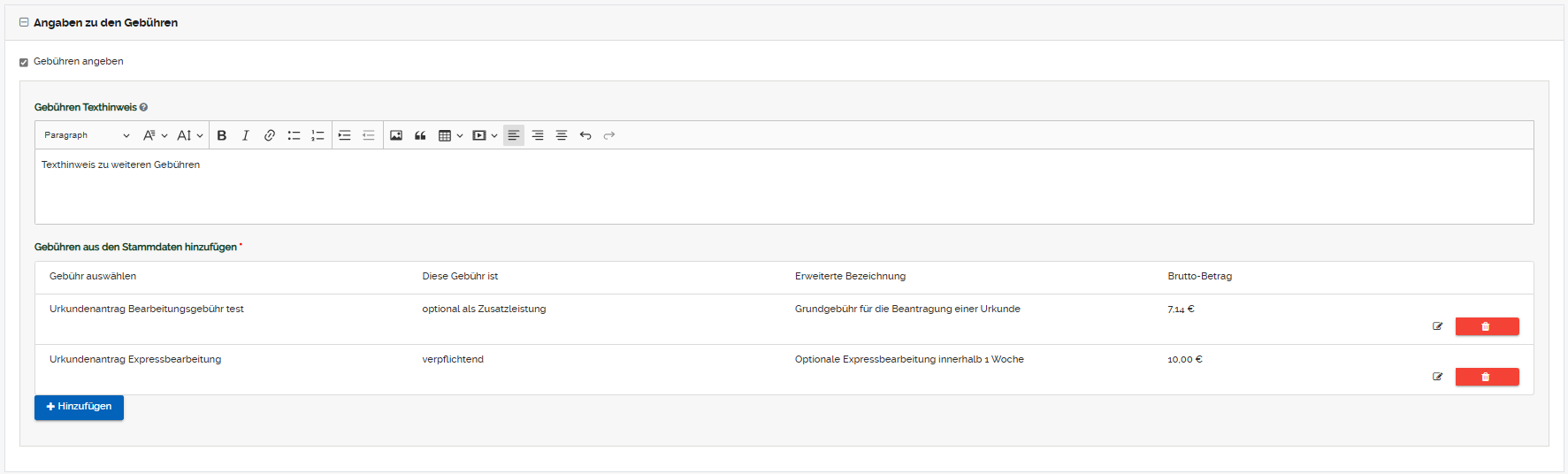
Wollen Sie Gebühren angeben, aktivieren Sie das Modul mit Setzen des Häkchens im Feld „Gebühren angeben“. Auch hier können Sie dem Bürger optional einen Texthinweis zum besseren Verständnis angeben. Fügen Sie dann mit Klicken auf den Button „Hinzufügen“ eine neue Gebühr hinzu. Eine detaillierte Erklärung zu der Komponente "Texthinweis" und wie sich diese auf die Vorschau auswirkt finden Sie hier.
 Unter Gebühr auswählen können Sie dann aus ihren Optionen wählen. Die verschiedenen Gebühren, die zur Auswahl stehen werden vorher im Bereich „Gebühren und Kosten“ in den Stammdaten ihrer Gemeinde hinterlegt. Eine detaillierte Erklärung finden Sie
Wählen Sie daraufhin aus, ob die Gebühr „verpflichtend“ ist oder vom Antragsteller „optional als Zusatzleistung“ ausgewählt werden kann.
Hier wäre beispielsweise die Bearbeitungsgebühr des Antrages eine für den Bürger verpflichtende Gebühr, während eine mögliche Extra-Gebühr für den Expressversand „optional als Zusatzleistung“ von Ihnen angelegt wird.
"Versand und Abholung":
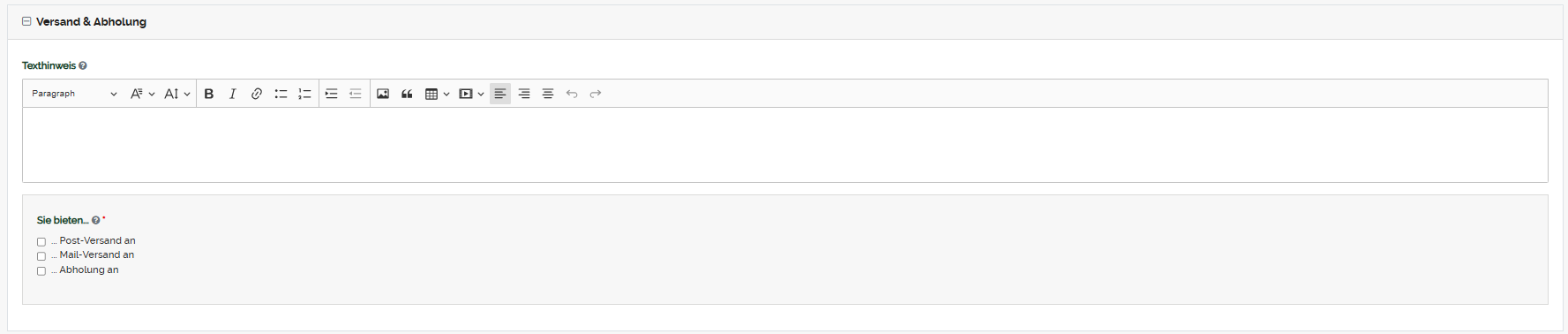
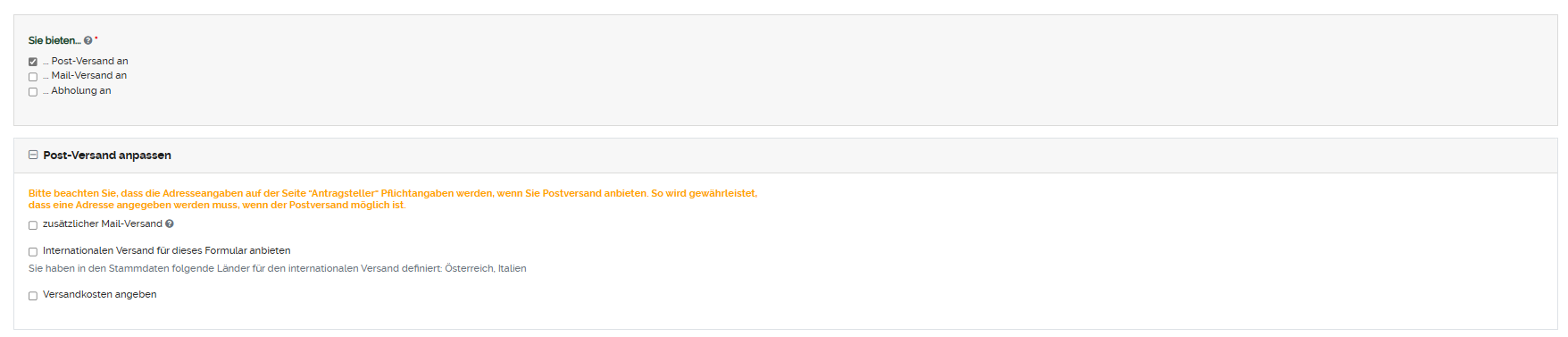
Im Modul „Versand und Abholung“ wählen Sie nach dem Texthinweis, welche der drei Optionen „Post-Versand“, „Mail-Versand“ und „Abholung“ Sie dem Antragsteller anbieten wollen. Mit setzen des Häkchens öffnet sich für jede der Option ein Abschnitt, indem Sie dann weitere Angaben machen können. Der Antragsteller kann eine der angegeben Optionen auswählen.
Wollen Sie dem Antragsteller bei Auswahl der Option „Post-Versand“ die Möglichkeit geben, sich die Dokumente zusätzlich per Mail zustellen zu lassen, so wählen Sie im Abschnitt „Post-Versand anpassen“ das Feld „Zusätzlicher Mail-Versand“ an. Wählen Sie dann aus, ob Sie die Versandkosten angeben wollen oder nicht.
Mit setzen des Häkchens „Versandkosten angeben“ öffnet sich ein weiterer Abschnitt. Hier können Sie zunächst wieder einen Texthinweis angeben.
Bei Auswahl „Pauschalbetrag festlegen“ können Sie aus Versandkostentypen auswählen, die wiederum in den Stammdaten ihrer Gemeinde unter „Gebühren und Kosten“ eingetragen wurden.Eine deatillierte Erklärung finden Sie hier.
Geben Sie nun den Netto-Pauschalbetrag sowie die Mehrwertsteuer an. Der Bruttobetrag berechnet sich daraufhin automatisch. Das Feld „Hinweise zum Versand“ wird, falls in den Stammdaten hinterlegt, automatisch ausgefüllt. Sie können den Hinweis optional anpassen oder selber angeben, sollte in den Stammdaten nichts eingetragen sein. Der Antragsteller zahlt für den Versand nun unabhängig der bestellten Menge den angegebenen Pauschalbetrag.
Alternativ können Sie die Versandkosten nach Anzahl der bestellten Dokumente staffeln. Setzen Sie dazu das passende Häkchen. Geben Sie daraufhin den Schwellenwert an, einschließlich dessen Wertes der gewählte Versandkostentyp gilt. Ein Beispiel: Bei Angabe des Schwellenwertes 5, kann der Antragsteller 5 Ausführungen einer Urkunde zum im Versandkostentyp angegeben Preis erhalten. Überschreitet die Bestellmenge den Schwellenwert, so werden automatisch die passenden, höheren Versandkosten berechnet.
Wählen Sie nach dem Schwellenwert den passenden Versandkostentyp aus. Die restlichen Felder füllen sich wiederum automatisch nach den Angaben in den Stammdaten ihrer Gemeinde.
Zu der Angabe „Mail-Versand“ müssen Sie keine weiteren Angaben machen. Wählt der Antragsteller diese Option aus, so werden die Dokumente automatisch an die von ihm angegebene Mail-Adresse versandt.
Unter Abholung anpassen können Sie die neben der Option des zusätzlichen „Mail-Versands“ angeben, ob Sie die verfügbaren Abholzeiten selbst festlegen wollen. Mit klicken auf "Ja" öffnet sich ein Fenster für weitere Angaben. Möchten Sie dies tun, geben Sie zunächst den frühstmöglichen Abholtermin nach Tag der Antragstellung an.
Im Texthinweis können Sie weitere Informationen zur Bearbeitungsdauer und zur Abholung angeben.
Wollen Sie als Abholzeiten, die in ihren Stammdaten angegebenen Zeiten für das jeweilige Formular überschreiben, so setzen Sie das passende Häkchen und geben Sie dann für jeden Wochentag die jeweiligen Abholzeiten sowie die länger der Zeitfenster an.
Wollen Sie die verfügbaren Abholzeiten nicht selber angeben, so hinterlegen Sie die nötigen Informationen zur Abholung für den Antragsteller im generellen Texthinweis zu „Versand und Abholung“.
Der antragsteller kann nun aus den von ihnenen angegben optionen auswählen.
"Zahlungsoptionen anpassen":
Um die Konfiguration abzuschließen, passen Sie nun noch die Zahlungsoptionen an. Der Antragsteller hat unabhängig von ihren Angaben immer die Möglichkeit sofort im Online-Formular zu zahlen. Zusätzlich können Sie die Zahlung vor Ort anbieten. Bei Aktivierung des Häkchens wird dem Antragsteller bei Auswahl der Versandoption „Abholung“ diese Option im Antrag angeboten. Außerdem können Sie die Zahlung auf Rechnung anbieten. Wählt der Antragsteller diese Zahlmethode, so muss die Zahlungsabwicklung von Ihnen durchgeführt werden. Geben Sie dem Antragsteller die für die jeweiligen Zahlungsmethoden notwendigen Informationen im „Texthinweis zu den Zahlungsoptionen“. im bereich zahlungsoptionen kann der antragsteller mit auswahl der geünschten zahlmethode den bestellprozess abschließen. wählt er die option aus rechnung, ist der von ihn gegebene texthinweis notwendig damit der bürger die nötigen informationen erhält. Hiermit haben Sie die Konfiguration der Seite „Produktbestellung“ abgeschlossen. Weitere Informationen zur Hinterlegung der passenden Stammdaten erhalten Sie in unseren weiteren Erklärvideos hier.
Sie können durch das klicken auf "Hinzufügen" die Maske öffnen, um die jeweiligen Daten einzufügen.
Hier können Sie die zulässige Postleitzahl und die dazugehörige Gemeinde eintragen, die zur Antragstellung berechtigt.
Durch klicken auf "Übernehmen" können Sie den Eintrag speichern. Sie können daraufhin weitere Einträge erstellen oder bereits vorhandene bearbeiten oder löschen. Eine detaillierte Erklärung zu der Komponente "Eintrag hinzufügen" und wie sich diese auf die Vorschau auswirkt finden Sie hier.
Sie können das Eingabefeld "Gemeindliche Steuernummer" im Online Formular (als Pflichtfeld) anzeigen lassen. Durch das Setzen des Häkchens in die Checkbox wird das Eingabefeld im Online Formular (als Pflichtfeld) angezeigt. Durch das entfernen des Häkchens wird das Eingabefeld im Online Formular ausgeblendet oder nur als freiwilliges Feld markiert. Eine detaillierte Erklärung zu der Komponente "Anzeigen/Pflichtfeld" und wie sich diese auf die Vorschau auswirkt finden Sie hier. |










Wie die Seite "Antragsberechtigung"Produktbestellung" in der Vorschau aussieht, sehen Sie hier.
|
BITTE VERGESSEN SIE NICHT, IHRE ÄNDERUNGEN ZU SPEICHERN, BEVOR SIE DIE SEITE VERLASSEN. NACHDEM SIE IHRE EINSTELLUNGEN ABGESPEICHERT HABEN, WIRD DAS FORMULAR AKTUALISIERT UND DIE VON IHNEN EINGESTELLTEN EINGABEFELDER ANGEZEIGT UND DIE ENTSPRECHENDEN DATEN ABGEFRAGT.FALLS SIE DIE ÄNDERUNGEN NICHT SPEICHERN MÖCHTEN KLICKEN SIE AUF "BEENDEN".FALLS SIE DAS GESAMTE FORMULAR ZURÜCK AUF DEN STANDARD SETZEN MÖCHTEN, KLICKEN SIE AUF "STANDARD WIEDERHERSTELLEN". |
