
"Zeitpunkt anpassen"
|
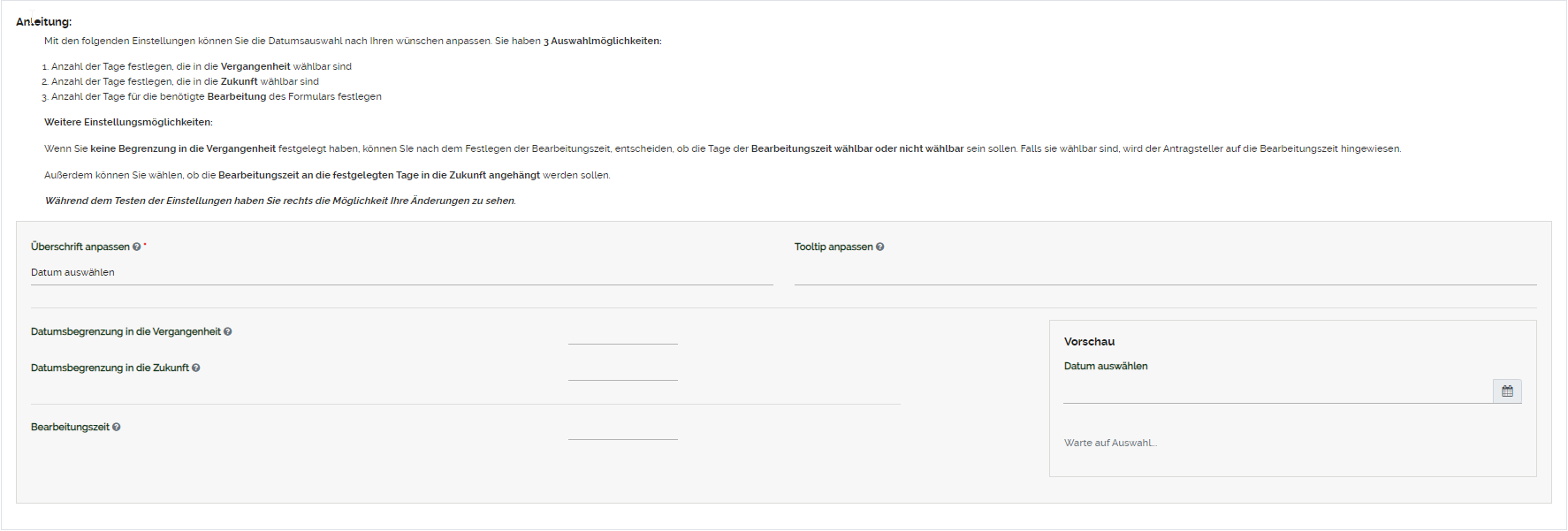
Mit der Komponente "Zeitpunkt anpassen" können Sie durch die Konfiguration ein Datumsfeld in der Vorschau anpassen.
Überschrift anpassen: Hier können Sie die Überschrift der Datumsauswahl anpassen. Das Textfeld ist ein Pflichfeld.
Tooltip anpassen: Der hier eingebene Text wird als "Fragezeichenymbol"
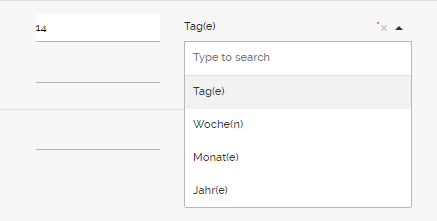
Datumsbegrenzung in die Vergangenheit: Sie können hier den maximal wählbaren Zeitpunkt in die Vergangenheit bestimmen. Wenn das Feld leer bleibt, sind keine Daten bis zum Tag der Antragstellung wählbar. Wenn Sie ein Zahl eingeben, können Sie zusätzlich die "Einheit" wählen. Diese Möglichkeit haben Sie auch für die zwei nächsten Eingabefelder.
Datumsbegrenzung in die Zukunft: Sie können hier den maximal wählbaren Zeitpunkt in die Zukunft bestimmen. Wenn das Feld leer bleibt, sind alle Daten ab dem Tag der Antragstellung in die Zukunft wählbar.
Bearbeitungszeit: Hier können Sie die Bearbeitungszeit für dieses Fomular bestimmen.
Zusätzlich können Sie auswählen, ob die Tage der Bearbeitungszeit vom Antragsteller ausgewählt werden können. Falls sie wählbar sind, wird der Antragsteller in Form einer Beschreibung auf die Bearbeitungszeit hingewiesen.
Alle Einstellungen und Ihre Auswirkungen werden in dem Feld "Vorschau" rechts angezeigt. So haben Sie die Möglichkeit, die verschiedenen Einstellungen zu testen. |


|
BITTE VERGESSEN SIE NICHT, IHRE ÄNDERUNGEN ZU SPEICHERN, BEVOR SIE DIE SEITE VERLASSEN. NACHDEM SIE IHRE EINSTELLUNGEN ABGESPEICHERT HABEN, WIRD DAS FORMULAR AKTUALISIERT UND DIE VON IHNEN EINGESTELLTEN EINGABEFELDER ANGEZEIGT UND DIE ENTSPRECHENDEN DATEN ABGEFRAGT. FALLS SIE DIE ÄNDERUNGEN NICHT SPEICHERN MÖCHTEN KLICKEN SIE AUF "BEENDEN". FALLS SIE DAS GESAMTE FORMULAR ZURÜCK AUF DEN STANDARD SETZEN MÖCHTEN, KLICKEN SIE AUF "STANDARD WIEDERHERSTELLEN". |
