
Bestellmodul "Konfiguration"
Zweck
Hier können Sie Einstellungen
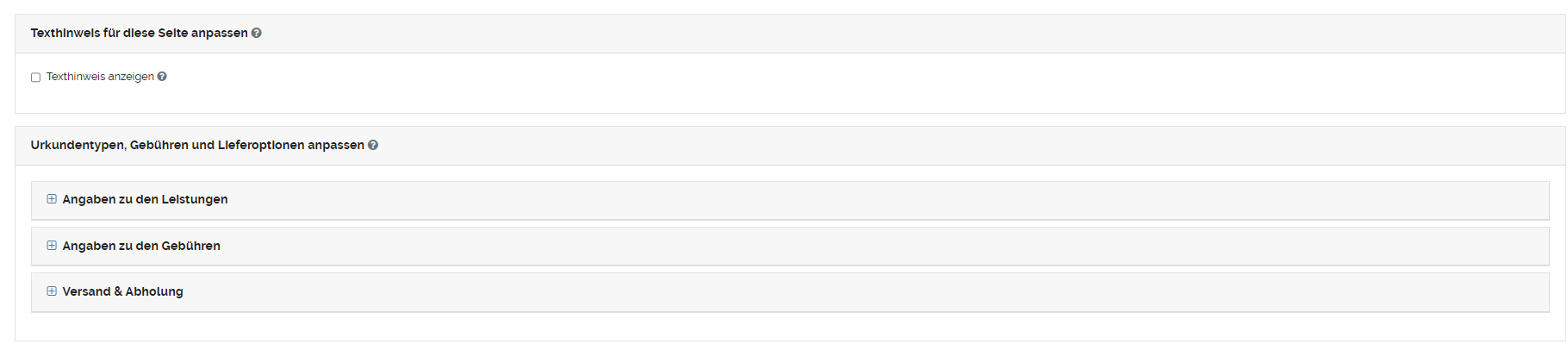
Das "Bestellmodul" besteht aus den Abschnitten "Angaben zu den Leistungen", " Angaben zu den Gebühren", "Versand & Abholung" und Zahlungsoptionen.

Angaben zu den Leistungen

Sie können wählen, ob im Formular Leistungen angezeigt werden sollen. Möchten Sie bspw. nur Gebühren angeben, entfernen Sie das Häkchen und lassen nur die Gebühren oder auch die Angaben zum Versand und zur Abholung anzeigen.
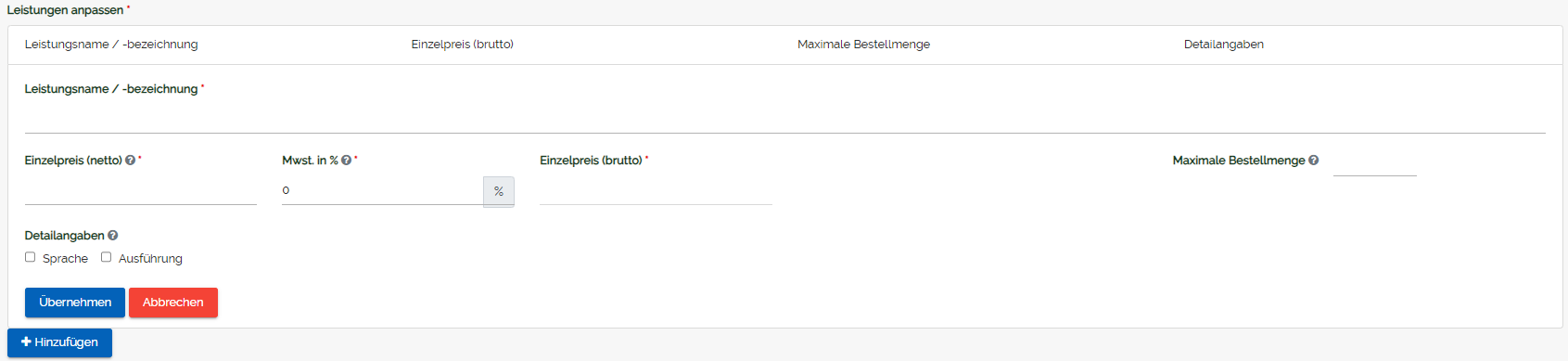
Sie können mehrere Leistungen hinzufügen. Für jeden Eintrag können Sie folgende Angaben machen:
- Die Bezeichnung der Leistung
- Den Einzelpreis (Netto)
- Den Mwst. Satz in % (Falls Sie keine Mwst. angeben möchten, geben Sie "0" ein). Der Einzelpreis (Brutto) wird automatisch berechnet.
- Die Maximale Bestellmenge (bleibt das Feld leer, sind standardmäßig 100 eingestellt)
- Detailangaben: - Sprache: Sie können die Leistung in mehreren Sprachen anbieten (Bsp.: Urkunden in verschiedenen Sprachen), -Ausführung: Hier können Sie verschiedene Ausführungen für die jeweilige Leistung angeben, aus denen im Formular für die spezielle Leistung gewählt werden kann (Bsp.: Heftchen, Broschüre, DIN A4, etc.) Bitte beachten: Die Detailangaben gelten immer nur für die Leistung die gerade angelegt wird. Falls die Detailangaben den Preis beeinflussen (Bsp.: Urkunde auf Deutsch =6€, Urkunde auf Englisch =10€ etc.), legen Sie bitte eine neue Leistung mit dem richtigen Preis an und geben ggf. die Detailangaben direkt in der Bezeichnung mit an.
Außerdem können Sie die, über alle Leistungen hinweg, maximale Bestellmenge angeben. Bleibt das Feld leer, gibt es keine Begrenzung.
Angaben zu den Gebühren

Sie können wählen, ob im Formular Gebühren angezeigt werden sollen. Möchten Sie bspw. nur Leistungen angeben, entfernen Sie das Häkchen und lassen nur die Leistungen oder auch die Angaben zum Versand und zur Abholung anzeigen.
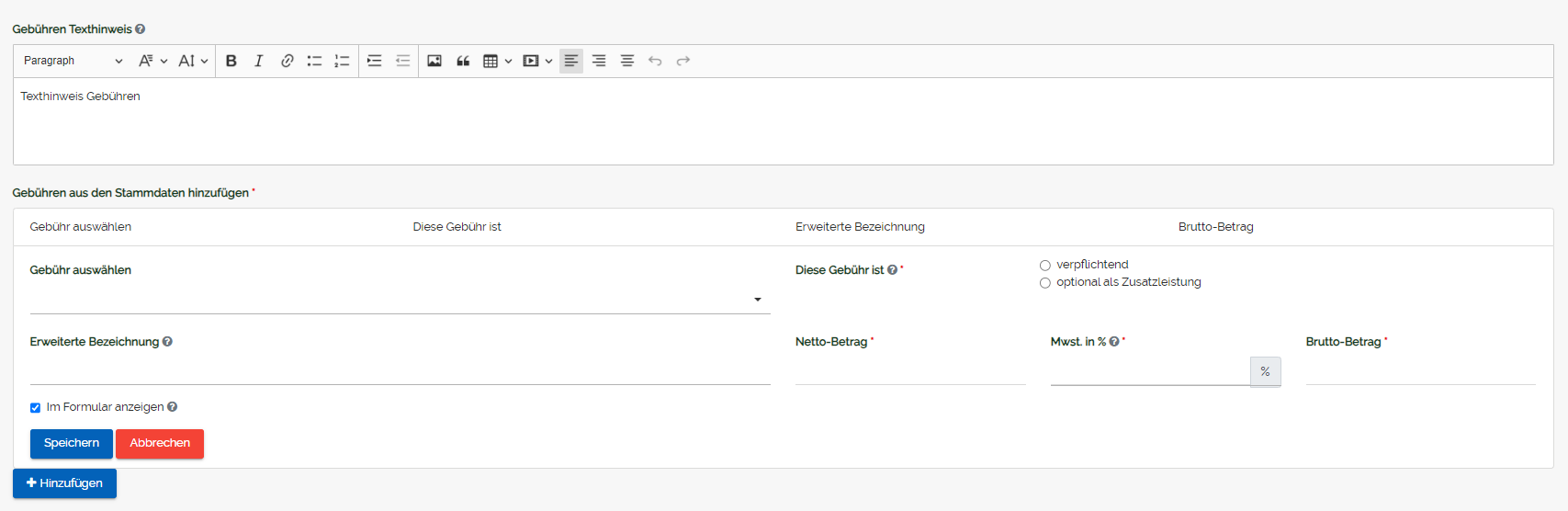
Sie haben die Möglichkeit einen Texthinweis zu verfassen, der im Formular angezeigt wird, wenn die Gebühren angezeigt werden.
Sie können mehrere Gebühren hinzufügen. Für jeden Eintrag können Sie folgende Angaben machen:
- Gebühr auswählen: Sie können aus den Gebühren wählen, die Sie in den Stammdaten hinterlegt haben.
- Erweiterte Bezeichnung: Die Bezeichnung wird automatisch ausgefüllt, falls in den Stammdaten für diese Gebühr angegeben. Sie können auch eine eigene oder keine angeben. Die Änderungen sind nur in diesem Formular gültig. Zusätzlich können Sie entscheiden, ob die Bezeichnung im Formular angezeigt werden soll.
- Netto/Brutto Betrag: der Betrag wird automatisch ausgefüllt.
- "Diese Gebühr ist...": Sie können für jede Gebühr wählen, ob sie verpflichtend oder optional ist. (Bsp.: Antragsgebühr= verpflichtend, Express Bearbeitung = optional als Zusatzleistung)
"Versand & Abholung"
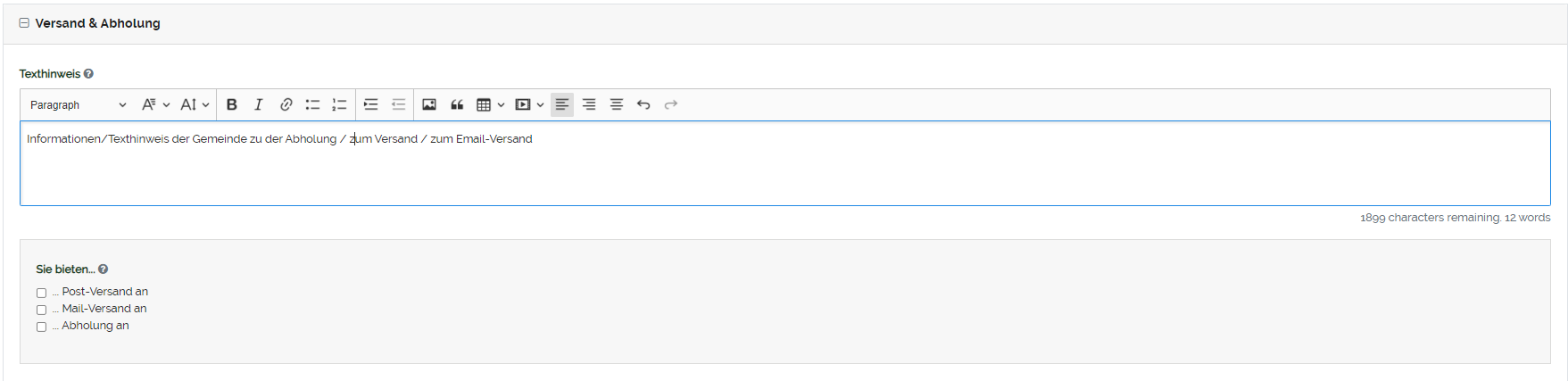
Sie haben die Möglichkeit einen weiteren Texthinweis zu verfassen, der im Formular angezeigt wird.
Sie können zu folgenden "Versandoptionen" Anpassungen vornehmen:
- Post-Versand
- Mail-Versand
- Abholung
Zu den "Optionen" Post-Versand und Abholung können Sie Anpassungen vornehmen. Für den Mail-Versand haben können Sie keine Anpassungen vornehmen:
Post-Versand

Sie können die Option "Zusätzlicher Mail-Versand" wählen, wenn Sie die Leistung zusätzlich per E-Mail verschicken. Im Formular wird dem Antragsteller dann die Option angeboten.
Außerdem können Sie den internationalen Versand für dieses Formular anbieten, wenn in den Stammdaten internationale Versandpreise für den jeweiligen Versandtyp angegeben sind.
Möchten Sie Versandkosten angeben, wählen Sie die Option "Versandkosten angeben". Sie können einen Pauschalbetrag angeben, oder die Versandkosten nach der Anzahl der bestellten Leistungen staffeln.
Pauschalbetrag
Der Pauschalbetrag wird unabhängig von der Anzahl oder Art der gewählten Leistungen als Versandpreis berechnet.
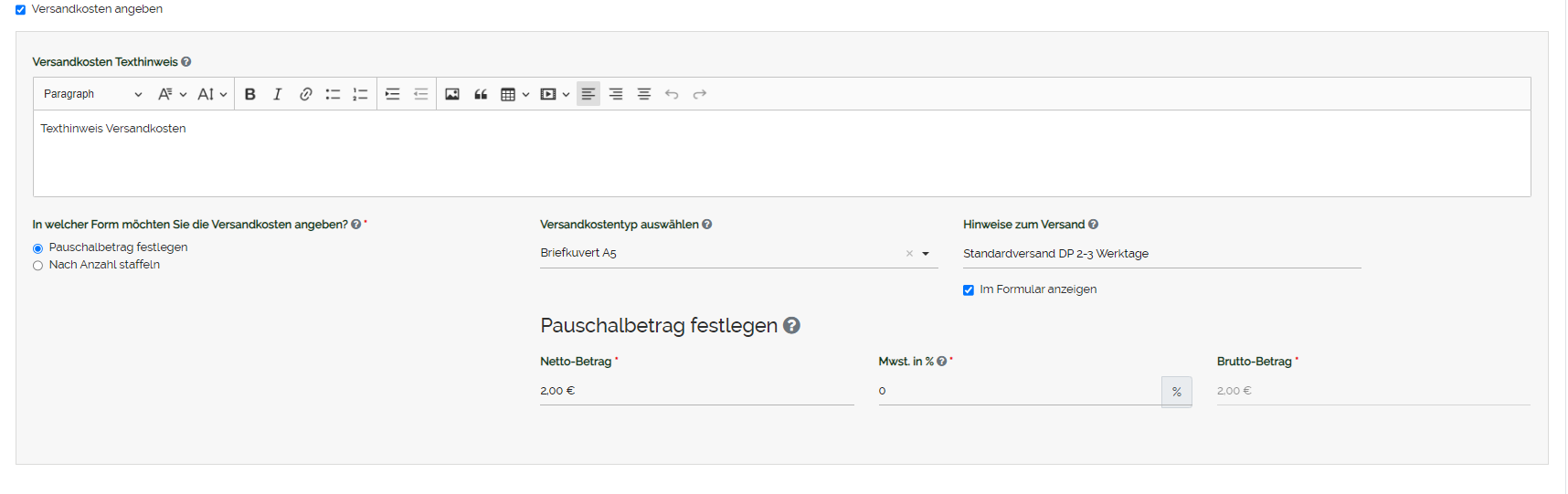
Für den Pauschalbetrag können Sie folgende Angaben machen:
- Versandkostentyp auswählen: Sie können aus den Versandkostentypen wählen, die Sie in den Stammdaten hinterlegt haben. Der Hinweis wird automatisch ausgefüllt, falls in den Stammdaten für diese Gebühr angegeben. Sie können auch einen eigenen oder keinen angeben. Die Änderungen sind nur in diesem Formular gültig. Zusätzlich können Sie entscheiden, ob der Hinweis im Formular angezeigt werden soll.
- Den Einzelpreis (Netto)
- Den Mwst. Satz in % (Falls Sie keine Mwst. angeben möchten, geben Sie "0" ein). Der Einzelpreis (Brutto) wird automatisch berechnet.
Nach Anzahl staffeln
Sie können auch mehrere Versandkostentypen angeben, die je nach Anzahl der gewählten Leistungen gelten.

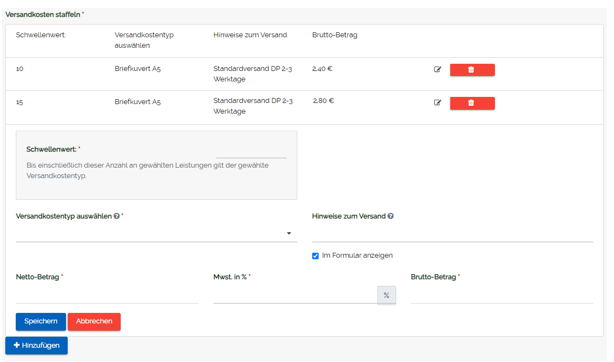
Sie haben die gleichen Anpassungsmöglichkeiten wie für den Pauschalbetrag. Hier können Sie zusätzlich mehrere Versandkostentypen angeben und den Schwellenwert festlegen, bis zu dieser Anzahl der jeweilige Typ gilt. So können Sie gewährleisten, dass immer der richtige Versandpreis für die jeweilige Anzahl an Leistungen angezeigt wird.
Abholung

Sie können die Option "Zusätzlicher Mail-Versand" wählen, wenn Sie die Leistung zusätzlich per E-Mail verschicken. Im Formular wird dem Antragsteller dann die Option angeboten.
Wenn Sie Abholzeiten festlegen möchten, wählen Sie "Ja":
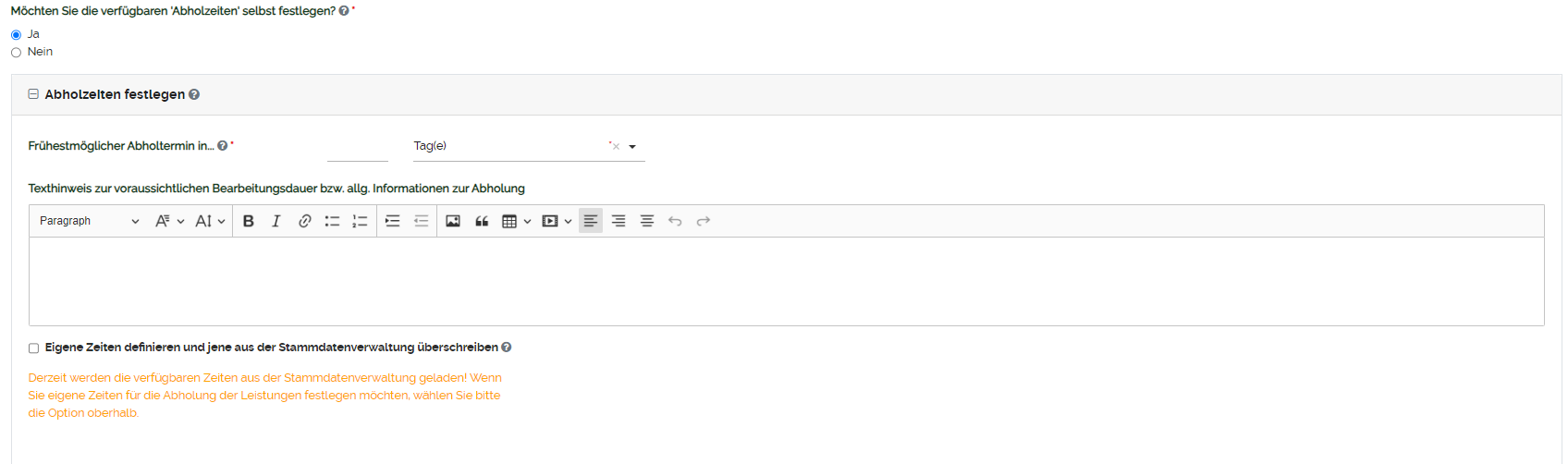
Zunächst können Sie die voraussichtliche Bearbeitungsdauer für diese Leistung festlegen. Für die ausgewählte Zeit ist keine Terminvereinbarung möglich. Falls Sie keine Bearbeitungsdauer festlegen möchten, tragen Sie bitte '0' in das Feld ein.
Sie haben die Möglichkeit einen weiteren Texthinweis zu verfassen.
Eine detaillierte Beschreibung, wie Sie die Abholzeiten definieren können, finden Sie hier.
Zahlungsoptionen
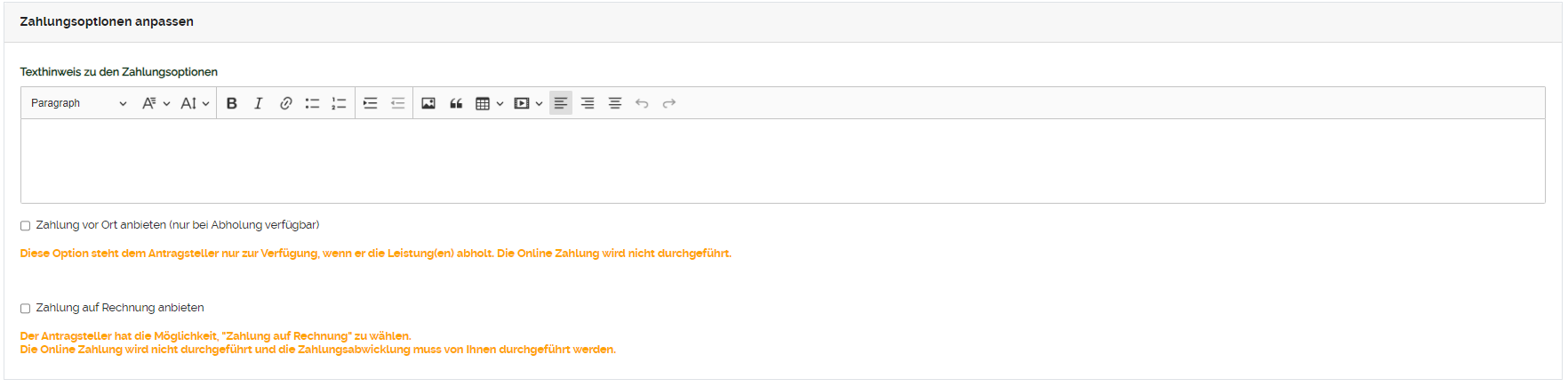
Neben dem Texthinweis, können Sie die "Zahlung vor Ort" und/oder die "Zahlung auf Rechnung" anbieten. Wird im Formular eine dieser Optionen gewählt, wird die "Online Zahlung" nicht durchgeführt und die Zahlungsabwicklung muss von Ihnen durchgeführt werden.
|
BITTE VERGESSEN SIE NICHT, IHRE ÄNDERUNGEN ZU SPEICHERN, BEVOR SIE DIE SEITE VERLASSEN. NACHDEM SIE IHRE EINSTELLUNGEN ABGESPEICHERT HABEN, WIRD DAS FORMULAR AKTUALISIERT UND DIE VON IHNEN EINGESTELLTEN EINGABEFELDER ANGEZEIGT UND DIE ENTSPRECHENDEN DATEN ABGEFRAGT. FALLS SIE DIE ÄNDERUNGEN NICHT SPEICHERN MÖCHTEN KLICKEN SIE AUF "BEENDEN". FALLS SIE DAS GESAMTE FORMULAR ZURÜCK AUF DEN STANDARD SETZEN MÖCHTEN, KLICKEN SIE AUF "STANDARD WIEDERHERSTELLEN". |
