© seit 2019 OZG Services GmbH Skip to main content

Angaben zum Antrag

Zweck

Die Seite "Geburtsurkunde"Angaben zum Antrag" dient zur Abfrage der Geburtsdaten.

Seitenübersicht

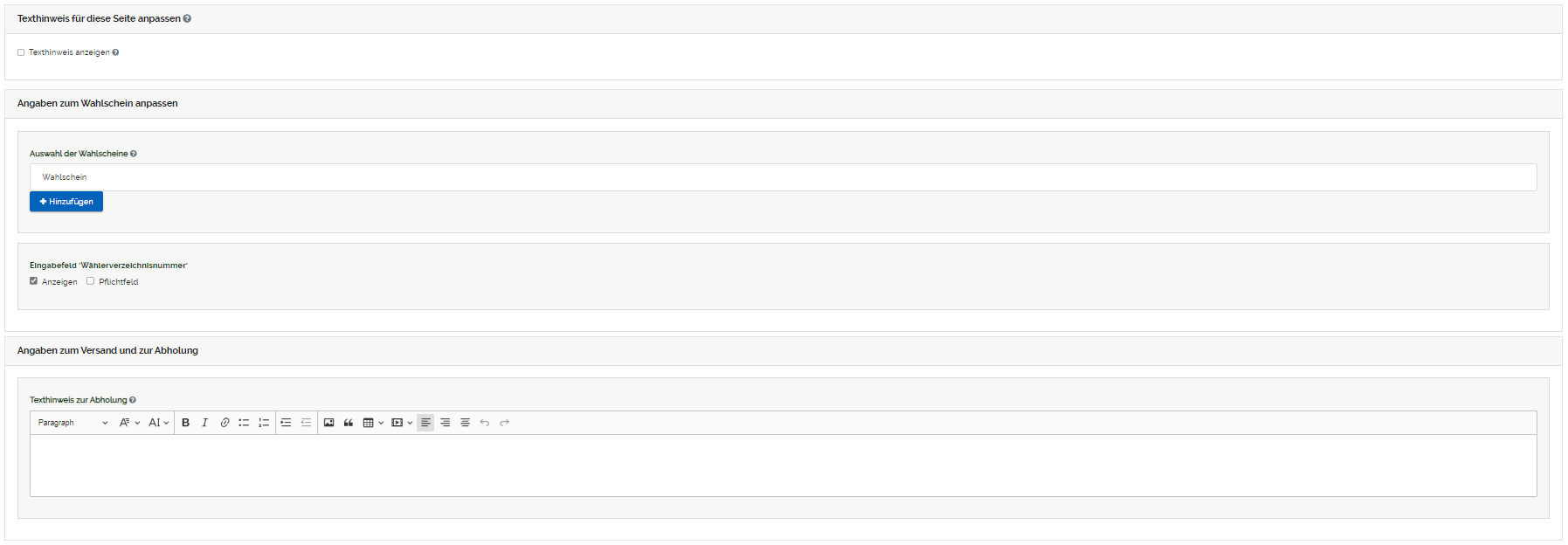
customizing.pngAngaben Antrag.png

Die Seite "Geburtsurkunde"Angaben zum Antrag" ist unterteilt in fünf Abschnitte:

"Texthinweis für diese Seite anpassen" Eine detaillierte Erklärung zu der Komponente "Texthinweis" und wie sich diese auf die Vorschau auswirkt finden Sie hier

"EingabefelderAngaben zurzum Geburt"

"Eingabefelder zur beurkundeten Person"

"BerechtigungenWahlschein anpassen"

"VerwendungszweckAngaben anpassen"

zum

DieVersand Einstellungen der Abschnitte "Eingabefelderund zur Geburt" und "Eingabefelder zur beurkundeten Person" sind identisch, sie unterscheiden sich nur durch ihren Inhalt. 

Die Einstellungen der Abschnitte "Berechtigungen anpassen" und "Verwendungszweck anpassen" sind identisch, sie unterscheiden sich nur durch ihren Inhalt. Abholung"

Konfiguration

"EingabefelderAngaben zum Wahlschein anpassen":

Am Beispiel "Eingabefelder zur Geburt"

customizing 2.pngAngaben Antrag 1.png

Sie können jedesdurch das Klicken auf "Hinzufügen" die Maske öffnen, um die jeweiligen Daten einzufügen.


Angaben Antrag 2.png

Hier können Sie alle Wahlscheine eintragen, die daraufhin im Online Formular angezeigt werden. 


Angaben Antrag 3.png

Durch klicken auf "Übernehmen" können Sie den Eintrag speichern.

Eine detaillierte Erklärung zu der Komponente "Eintrag hinzufügen" und wie sich diese auf die Vorschau auswirkt finden Sie hier.


Angaben Antrag 4.png

Sie können das Eingabefeld im Online Formular (als Pflichtfeld) anzeigen lassen.

Durch das Setzen des Häkchens in die CheckboxenCheckbox werdenwird diedas EingabefelderEingabefeld im Online Formular (als Pflichtfeld) angezeigt. Durch das entfernen des Häkchens wird das Eingabefeld im Online Formular ausgeblendet oder nur als freiwilliges Feld markiert.

Eine detaillierte Erklärung zu der Komponente "Anzeigen/Pflichtfeld" und wie sich diese auf die Vorschau auswirkt finden Sie hier.


"AuswahlAngaben derzum berechtigten PersonenVersand und deszur Verwendungszwecks"Abholung":

Am Beispiel "Berechtigungen anpassen"

Berechtigung.pngAngaben Antrag 6.png

Sie können durcheinen dasHinweis Klickenhinterlegen, der sich auf "Hinzufügen" die MaskeAbholung öffnen, um die jeweiligen Daten einzufügen.


Lebenspartnerschaftsurkunde Customizing 3.png

Hier können Sie alle Berechtigungen eintragen, die daraufhin im Online Formular angezeigt werden. 


Lebenspartnerschaftsurkunde Customizing 4.png

Durch klicken auf "Übernehmen" können Sie den Eintrag speichern.bezieht.

Eine detaillierte Erklärung zu der Komponente "Eintrag hinzufügen"Texthinweis" und wie sich diese auf die Vorschau auswirkt finden Sie hier. 

Wie die Seite "Geburtsurkunde"Angaben zum Antrag" in der Vorschau aussieht, sehen Sie hier.

speichern beenden wiederherstellen.png

BITTE VERGESSEN SIE NICHT, IHRE ÄNDERUNGEN ZU SPEICHERN, BEVOR SIE DIE SEITE VERLASSEN. DAFÜR KLICKEN SIE AUF DEN SPEICHER-BUTTON "SPEICHERN" OBEN LINKS AUF DER SEITE !
FALLS SIE DIE ÄNDERUNGEN NICHT SPEICHERN MÖCHTEN KLICKEN SIE AUF "BEENDEN".
FALLS SIE DAS GESAMTE FORMULAR ZURÜCK AUF DEN STANDARD SETZEN MÖCHTEN, KLICKEN SIE AUF "STANDARD WIEDERHERSTELLEN".