
Antragsberechtigung
Zweck
Die Seite "Antragsberechtigung" dient zur Überprüfung, ob der Antragsteller das Formular in der richtigen Gemeinde einreicht.
Seitenübersicht
|
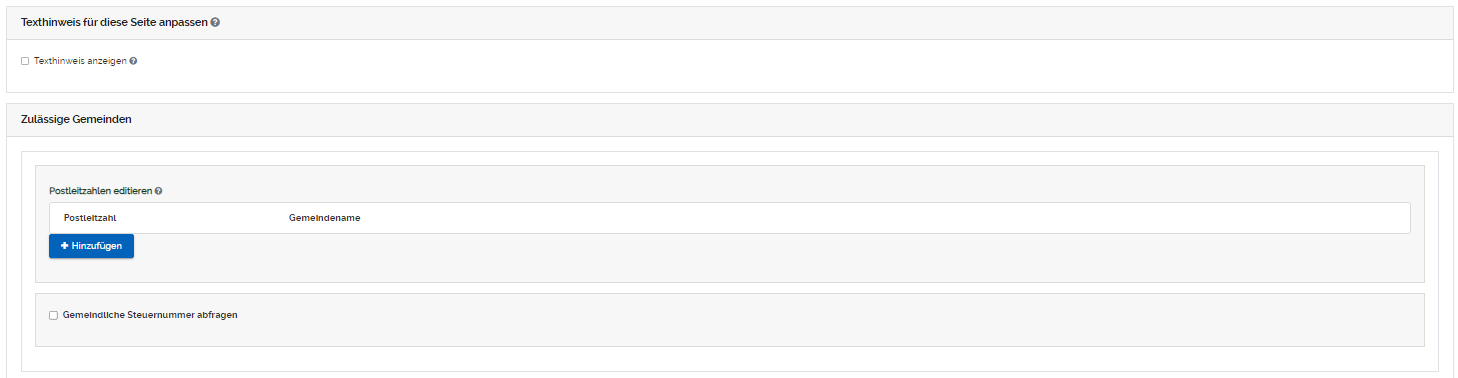
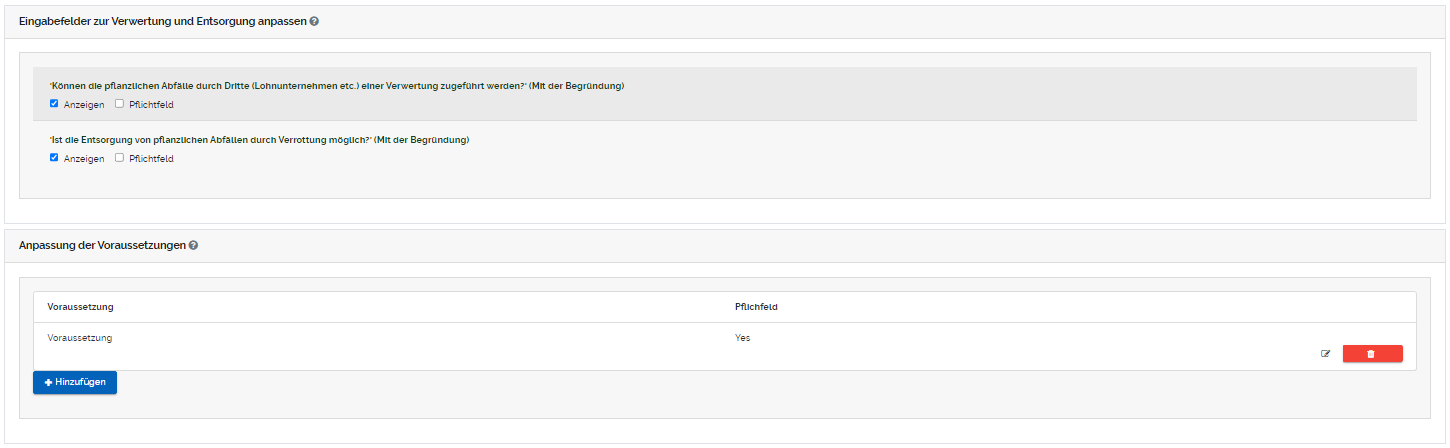
Die Seite "Antragsberechtigung" ist unterteilt in vier Abschnitte: "Texthinweis für diese Seite anpassen" "Zulässige Gemeinden" "Eingabefelder zur Verwertung und Entsorgung anpassen" "Anpassung der Voraussetzungen" Der Abschnitt "Texthinweis für diese Seite anpassen" befindet sich im oberen Bereich aller Seiten des Online Formulars. Eine detaillierte Erklärung zu der Komponente "Texthinweis" und wie sich diese auf die Vorschau auswirkt finden Sie hier. |
Konfiguration
|
"Zulässige Gemeinden":
Sie können durch das klicken auf "Hinzufügen" die Maske öffnen, um die jeweiligen Daten einzufügen.
Hier können Sie alle zulässigen Gemeinden mit ihrer zugehörigen Postleitzahl eintragen, bei denen das Formular eingereicht werden darf.
Durch klicken auf "Übernehmen" können Sie den Eintrag speichern. Eine detaillierte Erklärung zu der Komponente "Eintrag hinzufügen" und wie sich diese auf die Vorschau auswirkt finden Sie hier.
Sie können die Gemeindliche Steuernummer abfragen.
Sie können durch das Häkchen setzen in die Checkbox das Eingabefeld "Gemeindliche Steuernummer abfragen" im Online Formular anzeigen lassen. Durch das entfernen des Häkchens können Sie das Eingabefeld im Online Formular ausblenden. Eine detaillierte Erklärung zu der Komponente "Checkbox" und wie sich diese auf die Vorschau auswirkt finden Sie hier.
"Eingabefelder zur Verwertung und Entsorgung anpassen":
Sie können jedes Eingabefeld im Online Formular (als Pflichtfeld) anzeigen lassen. Durch das Setzen des Häkchens in die Checkboxen werden die Eingabefelder im Online Formular (als Pflichtfeld) angezeigt. Durch das entfernen des Häkchens wird das Eingabefeld im Online Formular ausgeblendet oder nur als freiwilliges Feld markiert. Eine detaillierte Erklärung zu der Komponente "Anzeigen/Pflichtfeld" und wie sich diese auf die Vorschau auswirkt finden Sie hier.
"Anpassung der Voraussetzungen":
Sie können durch das klicken auf "Hinzufügen" die Maske öffnen, um die jeweiligen Daten einzufügen und zusätzlich durch Setzen des Häkchens rechts in die Checkbox "Pflichtfeld" die Voraussetzung als Pflichtfeld markieren.
Hier können Sie alle Voraussetzungen eintragen, die gelten um den Antrag zu stellen.
Durch klicken auf "Übernehmen" können Sie den Eintrag speichern. Eine detaillierte Erklärung zu der Komponente "Eintrag hinzufügen" und wie sich diese auf die Vorschau auswirkt finden Sie hier. |









Wie die Seite "Antragsberechtigung" in der Vorschau aussieht, sehen Sie hier.
|
BITTE VERGESSEN SIE NICHT, IHRE ÄNDERUNGEN ZU SPEICHERN, BEVOR SIE DIE SEITE VERLASSEN.
|
