
Angaben zum Verbrennungsdatum
Seitenübersicht
|
Die Seite "Angaben zum Verbrennungsdatum" ist unterteilt in drei Abschnitte: "Texthinweis für diese Seite anpassen" Eine detaillierte Erklärung zu der Komponente "Texthinweis" und wie sich diese auf die Vorschau auswirkt finden Sie hier. "Eingabefelder zum Verbrennungsdatum anpassen" |

Konfiguration
|
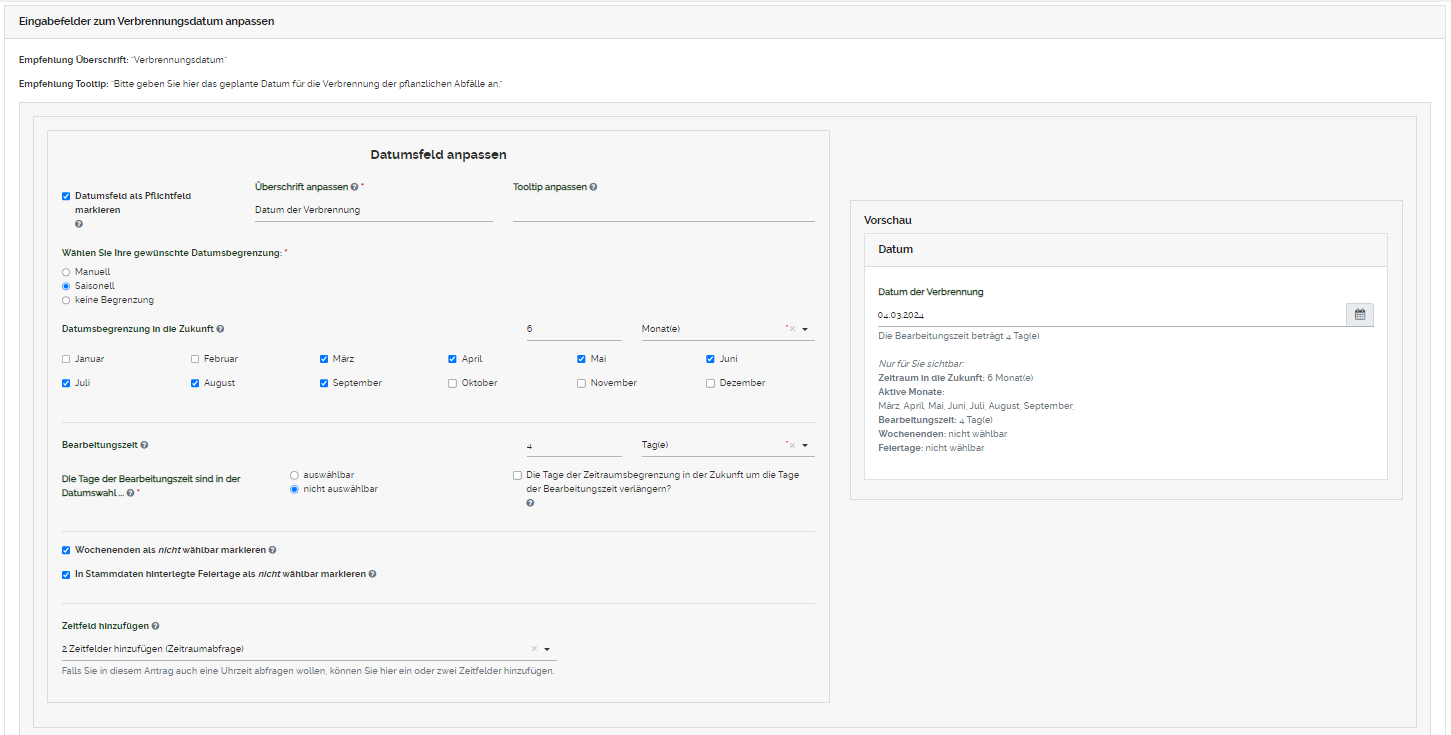
"Eingabefelder zum Verbrennungsdatum anpassen": Datumsfeld anpassen:
Das Datumsfeld kann als Pflichtfeld markiert werden. Sie können eine Überschrift und einen Tooltip hinterlegen. Eine detaillierte Erklärung zu der Komponente "Tooltip" und wie sich diese auf die Vorschau auswirkt finden Sie hier.
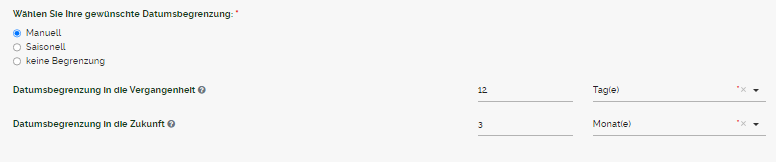
Die Datumsbegrenzung kann in die Vergangenheit
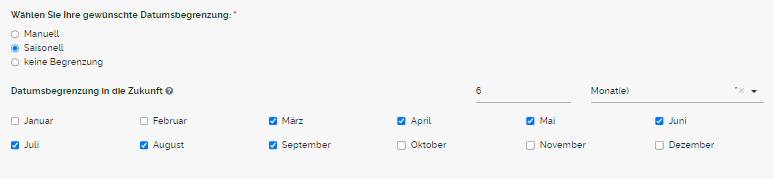
Saisonell: Durch die Auswahl der
Sie können auswählen, ob die Tage, die Sie als Bearbeitungszeit Durch Setzten des Häkchens in die Checkbox, wird der
Durch
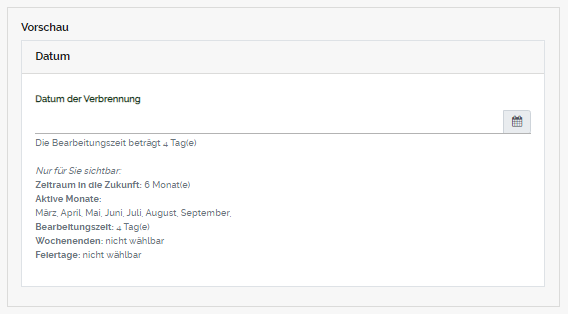
Beispiel Datumsbegrenzung in der "Saisonell"
Unter "Vorschau" sehen Sie, wie ihre hinterlegten Eingaben und Einstellungen im Online Formular aussehen werden. Je nach Auswahl der Datumsbegrenzung, ändert sich der Hinweis unter "Nur für Sie sichtbar".
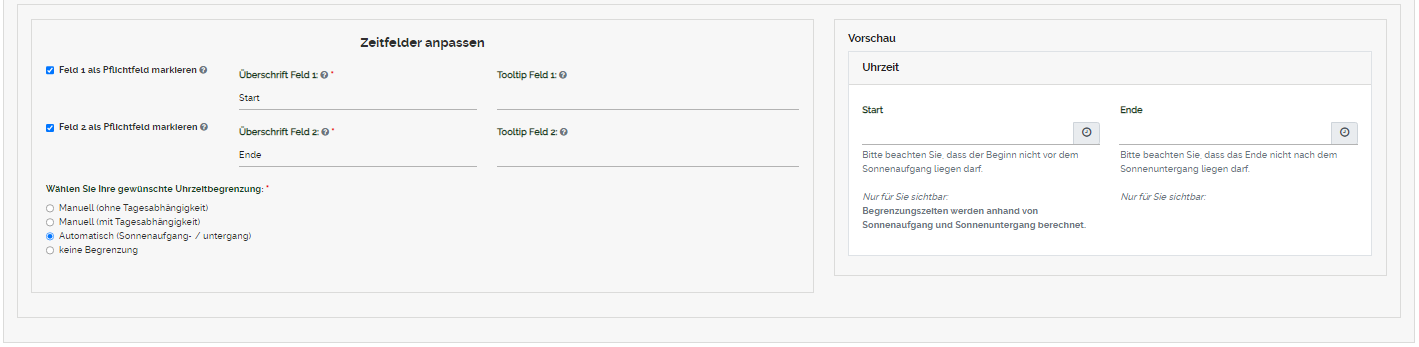
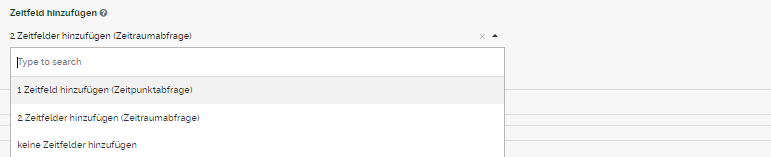
Zeitfenster anpassen:
1 Zeitfeld = Fügen Sie nur ein Zeitfeld hinzu, wenn Sie auch nur eine Uhrzeit abfragen möchten (Zeitpunktabfrage)
Zeitfelder anpassen:
Das Zeitfeld/ die Zeitfelder kann/können als Pflichtfeld markiert werden. Sie können eine Überschrift und einen Tooltip hinterlegen. Eine detaillierte Erklärung zu der Komponente "Tooltip" und wie sich diese auf die Vorschau auswirkt finden Sie hier.
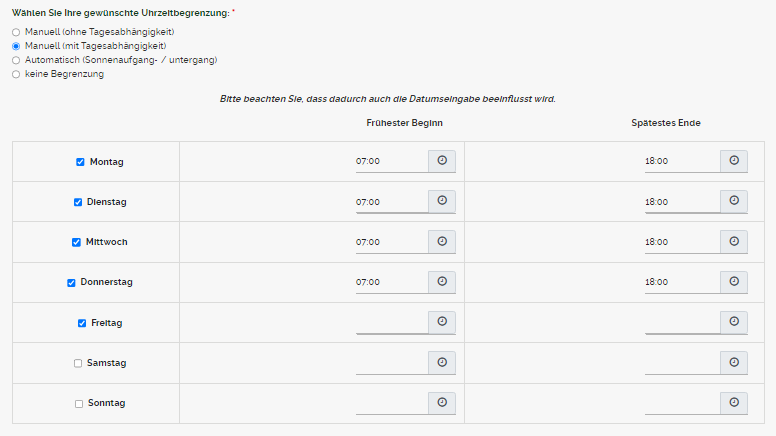
Sie können die Uhrzeit "Manuell" eintragen, ohne bestimmte Tage zu beeinflussen. 1 Zeitfeld:
2 Zeitfelder:
Sie können Bitte beachten Sie, dass Tage bei denen kein Häkchen gesetzt ist, in der Datumswahl NICHT wählbar sind. Wenn sie bei einem oder beiden Wochenendtagen das Häkchen setzen und
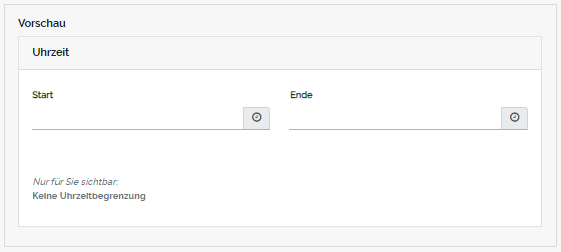
Falls die Auswahl "Automatisch" oder "keine Begrenzung" gewählt wurde, müssen Sie keine eigenen Angaben tätigen. Beispiel Uhrzeitbegrenzung in der Vorschau: "keine Begrenzung"
Unter "Vorschau" sehen Sie, wie ihre hinterlegten Eingaben und Einstellungen im Online Formular aussehen werden. Je nach Auswahl der Uhrzeitbegrenzung, ändert sich der Hinweis unter "Nur für Sie sichtbar".
Eine detaillierte Erklärung zu der Komponente "Zeitraum anpassen" finden Sie hier. |





Wie die Seite "Angaben zum Verbrennungsdatum" in der Vorschau aussieht, sehen Sie hier.
|
BITTE VERGESSEN SIE NICHT, IHRE ÄNDERUNGEN ZU SPEICHERN, BEVOR SIE DIE SEITE VERLASSEN. DAFÜR KLICKEN SIE AUF DEN SPEICHER-BUTTON "SPEICHERN" OBEN LINKS AUF DER SEITE !FALLS SIE DIE ÄNDERUNGEN NICHT SPEICHERN MÖCHTEN KLICKEN SIE AUF "BEENDEN".FALLS SIE DAS GESAMTE FORMULAR ZURÜCK AUF DEN STANDARD SETZEN MÖCHTEN, KLICKEN SIE AUF "STANDARD WIEDERHERSTELLEN". |
