© seit 2019 OZG Services GmbH Skip to main content

Angaben zum Verbrennungsdatum

Seitenübersicht

Angaben Verbrennungsdatum.pngAngaben Verbrennungsdatum 9.png

Angaben Verbrennungsdatum0.pngAngaben Verbrennungsdatum 10.png

Angaben Verbrennungsdatum 11.png

Die Seite "Angaben zum Verbrennungsdatum" ist unterteilt in drei Abschnitte:

"Texthinweis für diese Seite anpassen" Eine detaillierte Erklärung zu der Komponente "Texthinweis" und wie sich diese auf die Vorschau auswirkt finden Sie hier.

"Eingabefelder zum Verbrennungsdatum anpassen"

"Eingabefelder zum Verbrennungsdatum anpassen"

Konfiguration

"Eingabefelder zum Verbrennungsdatum anpassen":

Angaben Verbrennungsdatum1.png

Sie können jedes Uhrzeitfeld im Online Formular als Pflichtfeld markieren.

Durch das Setzen des Häkchens in die Checkboxen werden die Uhrzeitfelder im Online Formular als Pflichtfeld markiert. Durch das entfernen des Häkchens wird das Datumsfeld im Online Formular nur als freiwilliges Feld markiert.

Eine detaillierte Erklärung zu der Komponente "Anzeigen/Pflichtfeld" und wie sich diese auf die Vorschau auswirkt finden Sie hier.anpassen:


"Eingabefelder zum Verbrennungsdatum anpassen": 

Angaben Verbrennungsdatum 2.png

Sie finden eine Anleitung, wie Sie die Einstellungen durchführen.


Angaben Verbrennungsdatum 3.pngAngaben Verbrennungsdatum 12.png

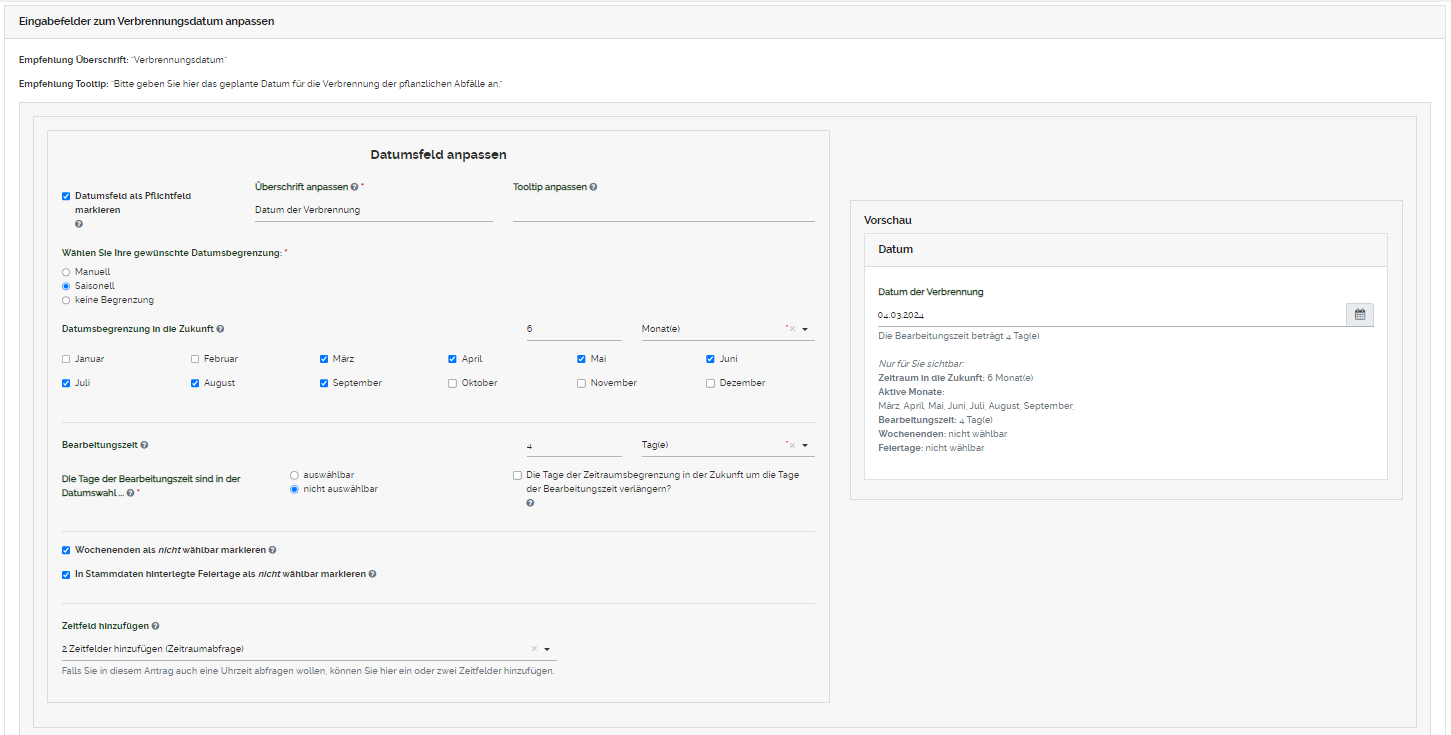
Das Datumsfeld kann als Pflichtfeld markiert werden. Sie können eine Überschrift und einen Tooltip hinterlegen.

Eine detaillierte Erklärung zu der Komponente "Tooltip" und wie sich diese auf die Vorschau auswirkt finden Sie hier.


Angaben Verbrennungsdatum 4.pngAngaben Verbrennungsdatum 13.pngAngaben Verbrennungsdatum 17.png

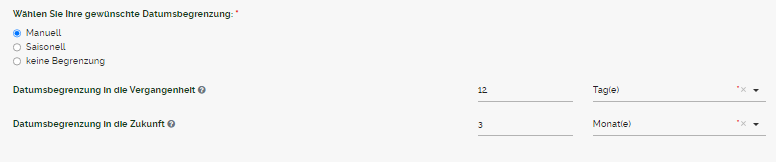
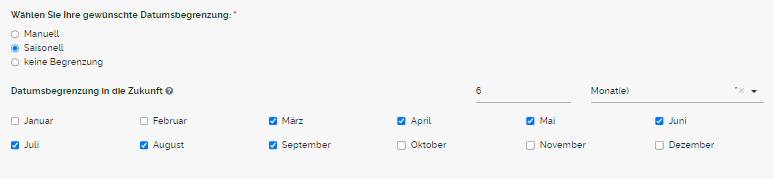
Sie können die Datumsbegrenzung "Manuell" oder "Saisonell" einstellen oder "keine Begrenzung" hinterlegen. Die Datumsbegrenzung kann in die Vergangenheit und in die Zukunft hinterlegen.hinterlegt werden. Sie können zwischen Tage, Wochen, Monate und Jahre auswählen. Bei der Auswahl "Saisonell" können ebenfalls die einzelnen Monate bestimmt werden.


Angaben Verbrennungsdatum 5.pngAngaben Verbrennungsdatum 26.png

Sie können die Bearbeitungszeit als (nicht) auswählbar hinterlegen und bei der Eingabe der Zeit zwischen Tage, Wochen, Monate und Jahre wählen.

FallsDurch SieSetzten des Häkchens in die AuswahlCheckbox, "auswählbar"wird der maximalhlen,hlbarer könnenZeitpunkt in der Zukunft durch die Tage der Bearbeitungszeit im Online Formular ausgewählt werden.verschoben.

Falls 

Angaben Verbrennungsdatum 15.png

Durch Setzen der Häkchen kann der Samstag und Sonntag nicht gewählt werden und die in den Stammdaten definierten Feiertage werden in der Datumsauswahl nicht auswählbar sein.


Angaben Verbrennungsdatum 16.png

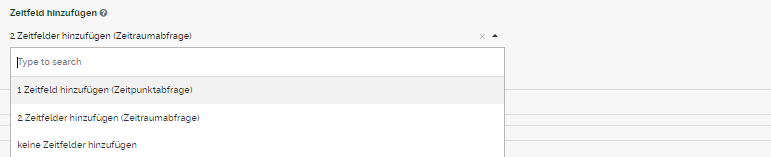
1 Zeitfeld = Fügen Sie dienur Auswahlein "nichtZeitfeld auswählbar"hinzu, wählen,wenn könnenSie sieauch nichtnur ausgewählteine werden.Uhrzeit abfragen möchten (Zeitpunktabfrage)
2 Zeitfelder = Fügen Sie zwei Zeitfelder hinzu, wenn Sie ein Zeitraum (von-bis) abfragen wollen (Zeitraumabfrage)


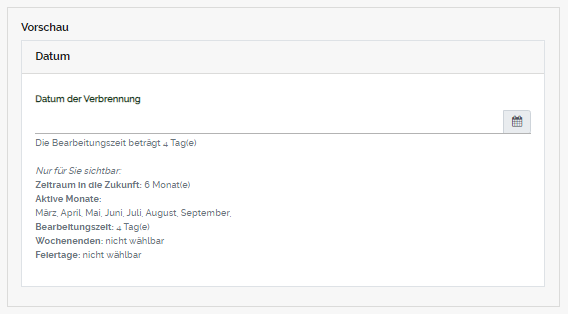
Beispiel BearbeitungszeitDatumsbegrenzung in der Vorschau: 

"Saisonell"

Angaben Verbrennungsdatum 6.pngAngaben Verbrennungsdatum 18.png

Unter "Vorschau" sehen Sie, wie ihre hinterlegten Eingaben und Einstellungen im Online Formular aussehen werden. Je nach  Auswahl der Datumsbegrenzung, ändert sich der Hinweis unter "Nur für Sie sichtbar".


Zeitfelder anpassen:

Angaben Verbrennungsdatum 19.png

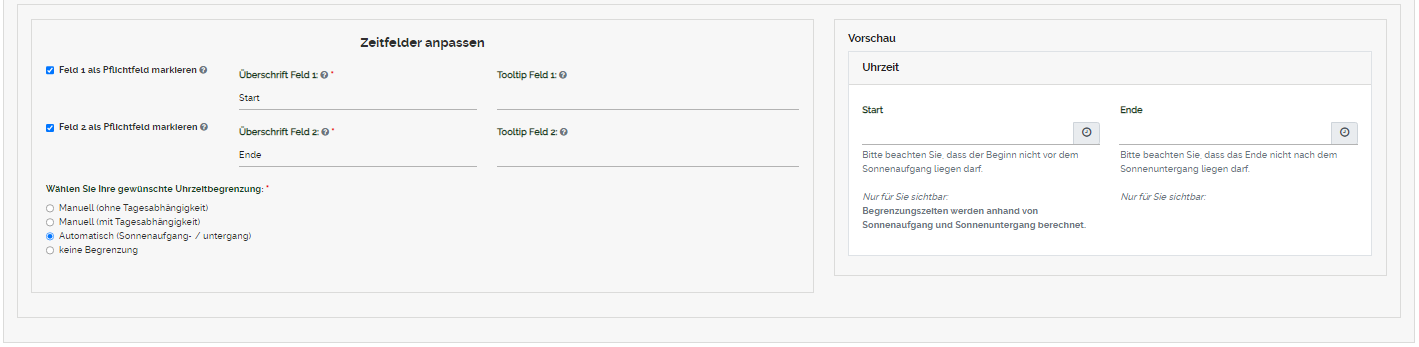
Das Zeitfeld/ die Zeitfelder kann/können als Pflichtfeld markiert werden. Sie können eine Überschrift und einen Tooltip hinterlegen.

Eine detaillierte Erklärung zu der Komponente "Tooltip" und wie sich diese auf die Vorschau auswirkt finden Sie hier.


Angaben Verbrennungsdatum 8.pngAngaben Verbrennungsdatum 20.png

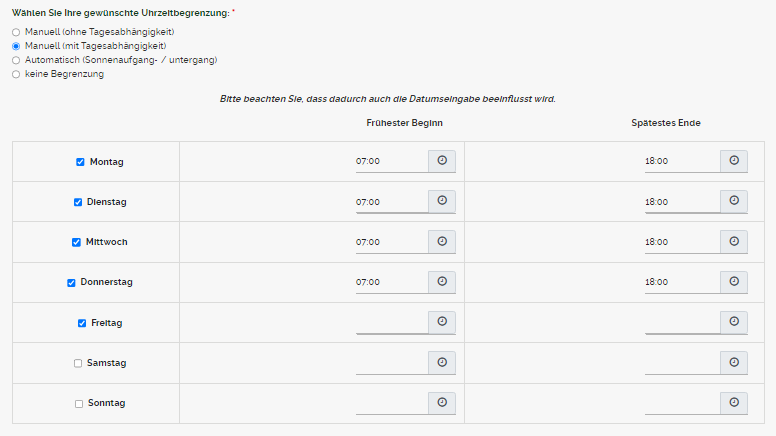
GebenSie Siekönnen die Uhrzeit an,"Manuell" aneintragen, demohne diebestimmte VerbrennungTage derzu pflanzlichen Abfälle frühestens beginnen kann.beeinflussen.


Angaben Verbrennungsdatum 7.pngAngaben Verbrennungsdatum 21.png

GebenSie Siekönnen die Uhrzeit an,"Manuell" aneintragen demund bestimmte Tage beeinflussen. 


Falls die VerbrennungAuswahl "Automatisch" oder "keine Begrenzung" gewählt wurde, müssen Sie keine  eigenen Angaben tätigen.


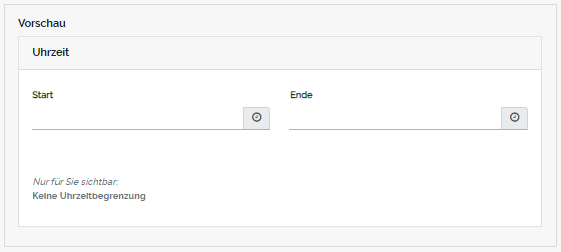
Beispiel Uhrzeitbegrenzung in der pflanzlichenVorschau: Abfälle

spätestens

"keine endenBegrenzung"

muss.

Angaben Verbrennungsdatum 25.png

Diese

Unter kann"Vorschau" maximalsehen beiSie, 23.59wie Uhrihre liegen.hinterlegten Eingaben und Einstellungen im Online Formular aussehen werden. Je nach  Auswahl der Uhrzeitbegrenzung, ändert sich der Hinweis unter "Nur für Sie sichtbar".


Eine detaillierte Erklärung zu der Komponente "Zeitraum anpassen" finden Sie hier.

Wie die Seite "Angaben zum Verbrennungsdatum" in der Vorschau aussieht, sehen Sie hier.

speichern beenden wiederherstellen.png

BITTE VERGESSEN SIE NICHT, IHRE ÄNDERUNGEN ZU SPEICHERN, BEVOR SIE DIE SEITE VERLASSEN. DAFÜR KLICKEN SIE AUF DEN SPEICHER-BUTTON "SPEICHERN" OBEN LINKS AUF DER SEITE !
FALLS SIE DIE ÄNDERUNGEN NICHT SPEICHERN MÖCHTEN KLICKEN SIE AUF "BEENDEN".
FALLS SIE DAS GESAMTE FORMULAR ZURÜCK AUF DEN STANDARD SETZEN MÖCHTEN, KLICKEN SIE AUF "STANDARD WIEDERHERSTELLEN".