© seit 2019 OZG Services GmbH Skip to main content

Einführung

Zweck

Die Seite "Einführung" ist die erste Seite im Online Formular und dient der Begrüßung des Antragstellers. 

Die Seite "Einführung" ist die erste Seite im Online-Formular und begrüßt den Antragsteller. Sie bietet allgemeine Informationen zum Formular und ist stets die erste Seite,Formular, die der Antragsteller beim Aufrufen des Formulars sieht. Die Seite umfasst die Abschnitte „Willkommen“, „Allgemeines“, „Wichtige Informationen“ und „Rechtsnorm“. Zusätzlich müssen die Datenschutzbedingungen akzeptiert werden, und die hinterlegten Ansprechpartner werden angezeigt.

Auf der Seite Einführung können Sie dem Antragsstellerbietet allgemeine Informationen zu dem jeweiligenzum Formular angeben.und Sie ist immer die erste Seite, diedient der AntragstellerBegrüßung sieht,des wenn er das Formular aufruft.Antragstellers.

VideoHier hierfinden einfügenSie das Online-Tutorial zur Seite "Einführung": Standardseite Einführung

Seitenübersicht

Seitenübersicht.png

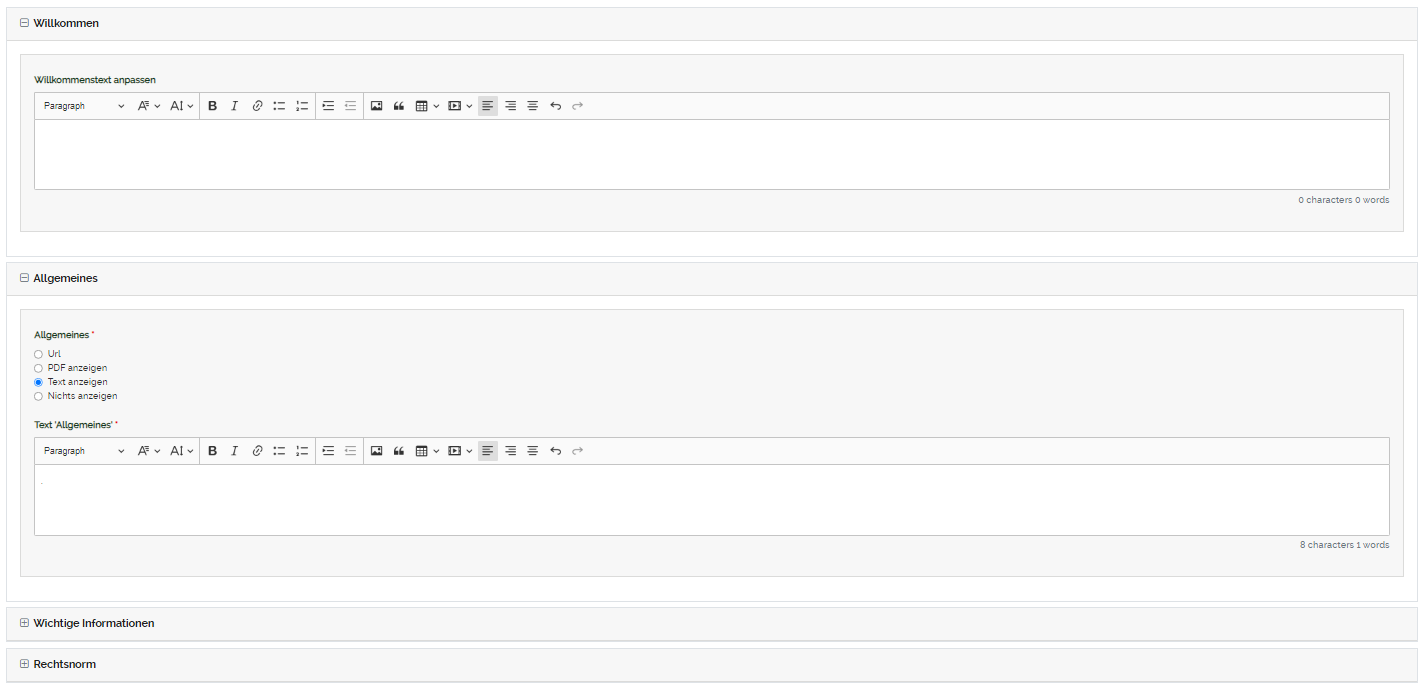
Die Seite "Einführung" ist unterteilt in vier Abschnitte:

"Willkommen"

"Allgemeines"

"Wichtige Informationen"

"Rechtsnorm"

Die Abschnitte "Allgemeines", "Wichtige Informationen" und "Rechtsnorm" sind identisch, sie unterscheiden sich nur durch ihren Inhalt. 

Konfiguration

"Willkommen": 

Seitenübersicht.png

Willkommen ausgefüllt.png

SieIm Abschnitt „Willkommen“ können Sie einen Text verfassen, derum imIhre OnlineBürgerinnen Formularund unterBürger demzu Abschnittbegrüßen "Willkommenstextund anpassen"auf angezeigtdie wird.weiteren FallsFelder nichts„Allgemeines“, eintragen„Wichtige wird,Informationen“ und „Rechtsnorm“ hinzuweisen. Wird kein Text eingetragen, wird der gesamte Abschnitt im Online Online-Formular ausgeblendet. 

Eine detaillierte Erklärung zu der Komponente "Eingabefeld-Text" und wie sich diese auf die Vorschau auswirkt finden Sie hier.

Im ersten Abschnitt „Willkommen“ können Sie ihre Bürgerinnen und Bürger über das Textfeld begrüßen. Weisen Sie hier auch gerne auf die weiteren Felder „Allgemeines“ , „Wichtige Informationen“ und „Rechtsnorm“ hin.


"Allgemeines", "Wichtige Informationen" und "Rechtsnorm":

SieIm Abschnitt "Allgemeines" können inSie Hinweise zum Formular und beispielsweise zu ihrer Gemeinde machen. 


Im Abschnitt „Wichtige Informationen“ können Sie alle relevanten Informationen, die Eingabefelderdas Formular betreffen angeben. Weisen Sie hier den Antragsteller auf mögliche Voraussetzungen,Fristen oder andere wichtige Informationen hin, die bei der jeweiligenAntragstellung berücksichtigt werden müssen.


Im letzten Abschnitt "Rechtsnorm" können Sie auf die zugrunde liegenden Gesetze und Normen hinweisen.


Für alle drei Abschnitte aufkönnen unterschiedlicheSie Weisejeweils Informationenentscheiden, hinterlegen.wie und ob Sie im Formular angezeigt werden sollen. Dabei stehen Ihnen vier Möglichkeiten zur Auswahl. Sie können eine Auswahl pro Abschnitt wählen. Eine detaillierte Erklärung zu der Komponente "Auswahlfeld - Radio" finden Sie hier.

Welche Bedeutungen die Eingabefelder "URL", "PDF anzeigen", "Text anzeigen" und "Nicht anzeigen" haben, werden Ihnen im folgenden erklärt.

Im zweiten Abschnitt können Sie „Allgemeine Hinweise“ zum Formular und beispielsweise zu ihrer Gemeinde machen. 


Im Abschnitt „Wichtige Informationen“ können Sie alle relevanten Informationen, die das Formular betreffen angeben. Weisen Sie hier den Antragsteller auf mögliche Voraussetzungen,Fristen oder andere wichtige Informationen hin, die bei der Antragstellung berücksichtigt werden müssen.


Im letzten Abschnitt Rechtsnorm können Sie auf die zugrunde liegenden Gesetze und Normen hinweisen.


Beispiel Allgemeines:

Für die drei Abschnitte „Allgemeines“, „Wichtige Informationen“ und „Rechtsnorm können Sie jeweils entscheiden, wie und ob Sie im Formular angezeigt werden sollen. Dabei stehen Ihnen vier Möglichkeiten zur Auswahl.


URL:

Url leer .png

Url Beispiel.png

Unter der Auswahl "URL"„URL“ können Sie eineeinen URLLink hinterlegen, dieder den Antragsteller zu der von Ihnen angegebenen Seite führt. Dieser wird in der Vorschau unter dem jeweiligen Abschnitt angezeigtangezeigt. wird,Der umLink ansollte (weitere) Informationen/Hilfen etc. bezüglich des FormularsZugang zu gelangen.weiteren Informationen oder Hilfen in Bezug auf das Formular bieten.

Sie können die URL händisch eintragen oder sie kopieren und dann einfügen. Falls Sie die URL händisch eintragen, achten Sie darauf,auf die richtige Schreibweise und das richtigekorrekte Format einzuhalten:Format: https://www.google.de/?hl=de oder www.google.de .

Sie können einen Link anzeigen lassen, der den Antragsteller auf die von Ihnen hinterlegte Seite führt.

Bitte achten Sie dabei auf die richtige Schreibweise


PDF:

Pdf anzeigen leer.png

Pdf Beispiel.png

Unter der Auswahl "PDF" können Sie eine PDF-Datei hochladen, die im Online Formular angezeigt wird.

Fall Sie die Informationen als PDF bereitstellen wollen, können Sie eine PDF-Datei hochladen. Auch diese wird im entsprechenden Abschnitt als Link angezeigt.angezeigt wird.


Text anzeigen:

Text anzeigen leer.png

Text anzeigen Beispiel.png

Unter der Auswahl "Text anzeigen" können Sie einenalle Angaben als Text verfassen, der im Online Formular unter dem jeweiligen Abschnitt angezeigt wird.

Eine detaillierte Erklärung zu der Komponente "Eingabefeld-Text" und wie sich diese auf die Vorschau auswirkt finden Sie hier.

Alternativ können Sie auch alle Angaben als Text verfassen.


Nichts anzeigen:

Nichts anzeigen Beispiel.png

Unter der Auswahl "Nichts anzeigen" wird der gesamte Abschnitt im Online Formular ausgeblendet.

Falls Sie zu dem jeweiligen Abschnitt keine Angaben machen möchten, wählen Sie bitte „Nichts anzeigen“. Der Abschnitt wird so im Formular ausgeblendet.

Wie die Seite "Einführung" in der Vorschau aussieht, sehen Sie hier.

speichern beenden wiederherstellen.png

BITTE VERGESSEN SIE NICHT, IHRE ÄNDERUNGEN ZU SPEICHERN, BEVOR SIE DIE SEITE VERLASSEN. DAFÜR KLICKEN SIE AUF DEN SPEICHER-BUTTON "SPEICHERN" OBEN LINKS AUF DER SEITE !
FALLS SIE DIE ÄNDERUNGEN NICHT SPEICHERN MÖCHTEN KLICKEN SIE AUF "BEENDEN".
FALLS SIE DAS GESAMTE FORMULAR ZURÜCK AUF DEN STANDARD SETZEN MÖCHTEN, KLICKEN SIE AUF "STANDARD WIEDERHERSTELLEN".