
Einführung 2
Zweck
Die Seite "Einführung" ist die erste Seite im Online Formular und dient der Begrüßung des Antragstellers.
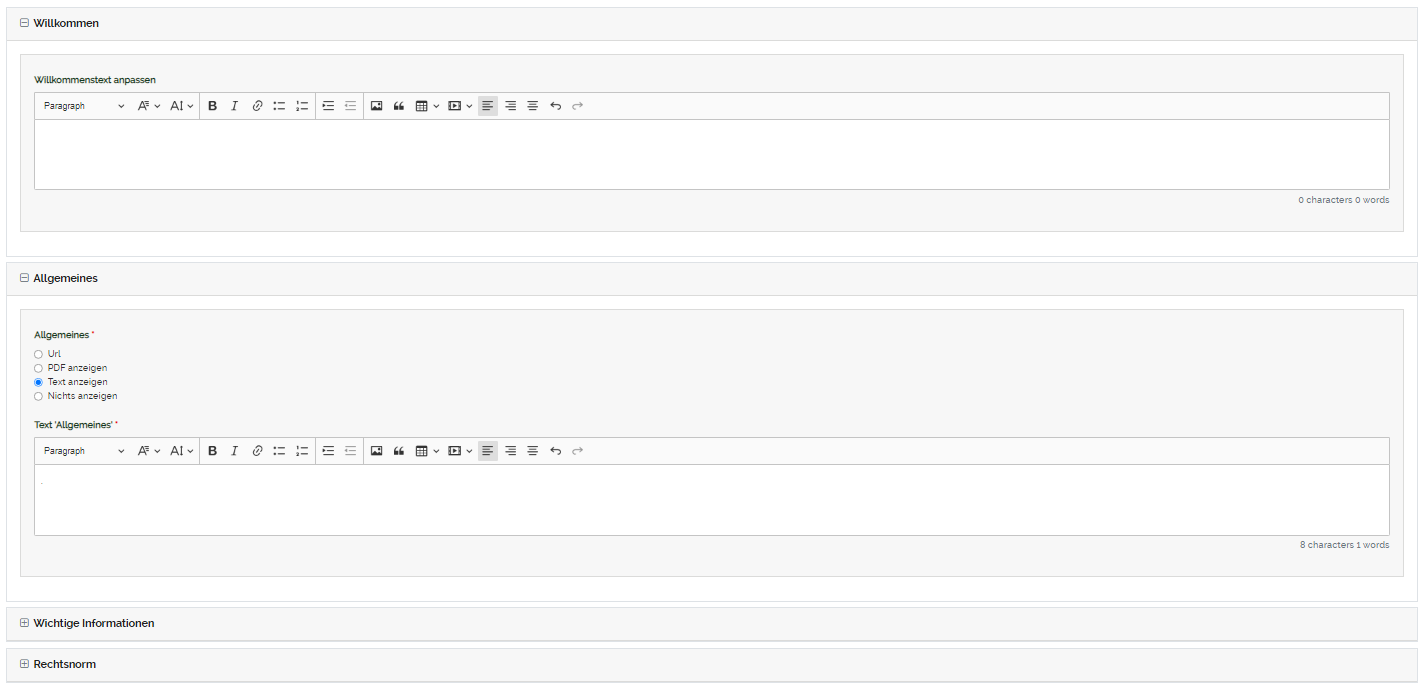
Auf der Seite Einführung können Sie dem Antragssteller allgemeine Informationen zu dem jeweiligen Formular angeben. Sie ist immer die erste Seite, die der Antragsteller sieht, wenn er das Formular aufruft. Die Seite besteht aus den vier Abschnitten „Willkommen“, „Allgemeines“, „Wichtige Informationen“ und „Rechtsnorm. Außerdem müssen hier die Datenschutzbedingungen akzeptiert werden und ihre hinterlegten Ansprechpartner werden angezeigt.
Seitenübersicht
|
Die Seite "Einführung" ist unterteilt in vier Abschnitte: "Willkommen" "Allgemeines" "Wichtige Informationen" "Rechtsnorm" Die Abschnitte "Allgemeines", "Wichtige Informationen" und "Rechtsnorm" sind identisch, sie unterscheiden sich nur durch ihren Inhalt. |
Konfiguration
|
"Willkommen":
Sie können einen Text verfassen, der im Online Formular unter dem Abschnitt "Willkommenstext anpassen" angezeigt wird. Falls nichts eintragen wird, wird der gesamte Abschnitt im Online Formular ausgeblendet. Eine detaillierte Erklärung zu der Komponente "Eingabefeld-Text" und wie sich diese auf die Vorschau auswirkt finden Sie hier.
"Allgemeines", "Wichtige Informationen" und "Rechtsnorm": Sie können in die Eingabefelder der jeweiligen Abschnitte auf unterschiedliche Weise Informationen hinterlegen. Sie können eine Auswahl pro Abschnitt wählen. Eine detaillierte Erklärung zu der Komponente "Auswahlfeld - Radio" finden Sie hier. Welche Bedeutungen die Eingabefelder "URL", "PDF anzeigen", "Text anzeigen" und "Nicht anzeigen" haben, werden Ihnen im folgenden erklärt.
Beispiel Allgemeines: URL:
Unter der Auswahl "URL" können Sie eine URL hinterlegen, die in der Vorschau unter dem Abschnitt angezeigt wird, um an (weitere) Informationen/Hilfen etc. bezüglich des Formulars zu gelangen. Sie können die URL händisch eintragen oder sie kopieren und dann einfügen. Falls Sie die URL händisch eintragen, achten Sie darauf, das richtige Format einzuhalten: https://www.google.de/?hl=de oder www.google.de .
PDF:
Unter der Auswahl "PDF" können Sie eine PDF-Datei hochladen, die im Online Formular angezeigt wird. Text anzeigen:
Unter der Auswahl "Text anzeigen" können Sie einen Text verfassen, der im Online Formular unter dem jeweiligen Abschnitt angezeigt wird. Eine detaillierte Erklärung zu der Komponente "Eingabefeld-Text" und wie sich diese auf die Vorschau auswirkt finden Sie hier.
Nichts anzeigen:
Unter der Auswahl "Nichts anzeigen" wird der gesamte Abschnitt im Online Formular ausgeblendet. |









Wie die Seite "Einführung" in der Vorschau aussieht, sehen Sie hier.
Zum Videotutorial zu der Seite "Einführung" gelangen Sie hier.
|
BITTE VERGESSEN SIE NICHT, IHRE ÄNDERUNGEN ZU SPEICHERN, BEVOR SIE DIE SEITE VERLASSEN. DAFÜR KLICKEN SIE AUF DEN SPEICHER-BUTTON "SPEICHERN" OBEN LINKS AUF DER SEITE !FALLS SIE DIE ÄNDERUNGEN NICHT SPEICHERN MÖCHTEN KLICKEN SIE AUF "BEENDEN".FALLS SIE DAS GESAMTE FORMULAR AUF DEN STANDARD SETZEN MÖCHTEN, KLICKEN SIE AUF "STANDARD WIEDERHERSTELLEN". |
