
Antragsberechtigung
Zweck
Die Seite "Antragsberechtigung" dient zur Überprüfung, ob der Antragsteller das Formular in der richtigen Gemeinde einreicht.
Auf der Seite „Antragsberechtigung“ wird geprüft, ob der Antragsteller für die Beantragung der Leistung berechtigt ist. In viele Formularen wird hier abgefragt, ob der Antragsteller in ihrer Gemeinde gemeldet ist.
Daneben gibt es Formulare, die auch andere formularspezifische Bedingungen abfragen. Das Formular kann nur dann weiter ausgefüllt werden, wenn der Antragsteller alle Bedingungen erfüllt.
Seitenübersicht
|
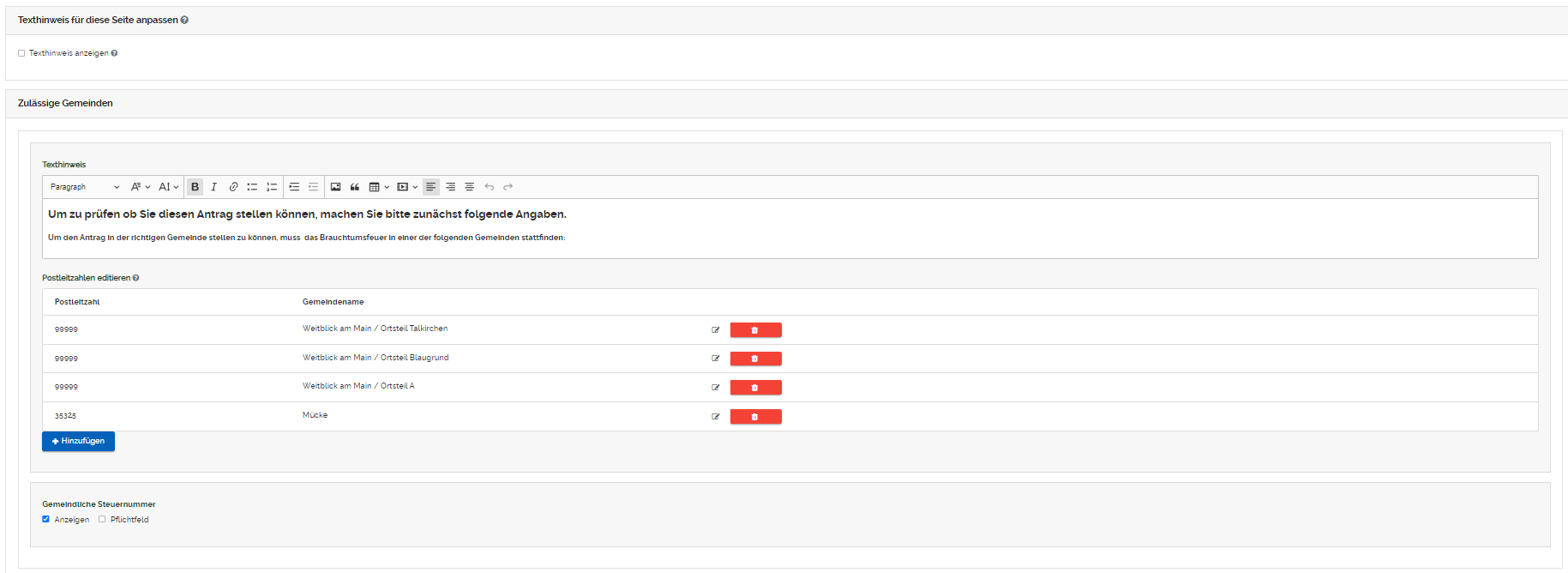
Die Seite "Antragsberechtigung" ist unterteilt in zwei Abschnitte: "Texthinweis für diese Seite anpassen" "Zulässige Gemeinden" Der Abschnitt "Texthinweis für diese Seite anpassen" befindet sich im oberen Bereich aller Seiten des Online Formulars. Eine detaillierte Erklärung zu der Komponente "Texthinweis" und wie sich diese auf die Vorschau auswirkt finden Sie hier. |
Konfiguration
|
"Zulässige Gemeinden":
Sie können einen Hinweis hinterlegen, der sich auf die Antragsberechtigung bezieht. Sie können beispielsweise angaben, dass der Antrag in der Gemeinde gestellt werden muss, in der man gemeldet ist/ in der das Ereignis stattfindet/ etc. . Eine detaillierte Erklärung zu der Komponente "Texthinweis" und wie sich diese auf die Vorschau auswirkt finden Sie hier. Im Abschnitt „Zulässige Gemeinden“ informieren Sie den Bürger über das Textfeld zunächst, dass er in einer der folgenden Gemeinden gemeldet sein muss, um den Antrag zu stellen. In manchen Formularen werden anstatt der Meldeadresse, andere Parameter abgefragt, die zum Antrag berechtigen. Passen Sie den Hinweis im Textfeld dementsprechend an den Inhalt der Abfrage an.
Sie können durch das klicken auf "Hinzufügen" die Maske öffnen, um die jeweiligen Daten einzufügen. Im nächsten Schritt fügen Sie über den Button „Hinzufügen“ die Postleitzahlen sowie die dazugehörende Gemeinde hinzu. Fügen Sie hier alle Postleitzahlen hinzu, die zu einer Antragstellung berechtigen.
Hier können Sie alle zulässigen Gemeinden mit ihrer zugehörigen Postleitzahl eintragen, bei denen das Formular eingereicht werden darf. Mit Klick auf „Übernehmen“ wird der Eintrag in die Liste hinzugefügt.
Durch klicken auf "Übernehmen" können Sie den Eintrag speichern. Eine detaillierte Erklärung zu der Komponente "Eintrag hinzufügen" und wie sich diese auf die Vorschau auswirkt finden Sie hier. Sie können daraufhin weitere Einträge erstellen oder bereits vorhandene bearbeiten oder löschen.
Sie können das Eingabefeld "Gemeindliche Steuernummer" im Online Formular (als Pflichtfeld) anzeigen lassen. Durch das Setzen des Häkchens in die Checkbox wird das Eingabefeld im Online Formular (als Pflichtfeld) angezeigt. Durch das entfernen des Häkchens wird das Eingabefeld im Online Formular ausgeblendet oder nur als freiwilliges Feld markiert. Eine detaillierte Erklärung zu der Komponente "Anzeigen/Pflichtfeld" und wie sich diese auf die Vorschau auswirkt finden Sie hier. Geben Sie zum Abschluss der Konfiguration dann noch an, ob der Antragsteller die Gemeindliche Steuernummer angeben kann. Bei Anwählen der Checkbox „Pflichtfeld“ muss der Antragsteller die Angabe machen, um mit dem Antrag fortfahren zu können. Mit Abwählen der beiden Checkboxes, wird die Abfrage im Formular ausgeblendet. |





Wie die Seite "Antragsberechtigung" in der Vorschau aussieht, sehen Sie hier.
|
BITTE VERGESSEN SIE NICHT, IHRE ÄNDERUNGEN ZU SPEICHERN, BEVOR SIE DIE SEITE VERLASSEN.FALLS SIE DIE ÄNDERUNGEN NICHT SPEICHERN MÖCHTEN KLICKEN SIE AUF "BEENDEN".FALLS SIE DAS GESAMTE FORMULAR ZURÜCK AUF DEN STANDARD SETZEN MÖCHTEN, KLICKEN SIE AUF "STANDARD WIEDERHERSTELLEN". |
