
Antragsberechtigung
Zweck
Die Seite "Antragsberechtigung" dient zur Überprüfung, ob der Antragsteller das Formular in der richtigen Gemeinde einreicht.
Seitenübersicht
|
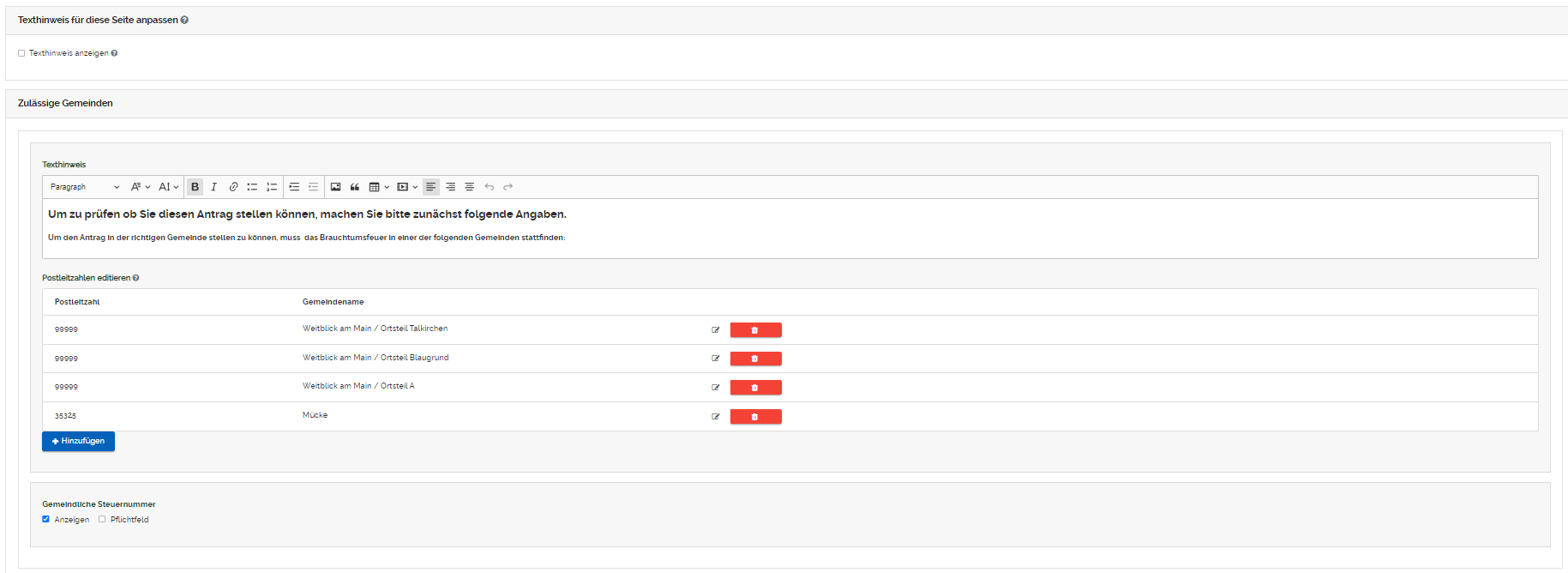
Die Seite "Antragsberechtigung" ist unterteilt in zwei Abschnitte: "Texthinweis für diese Seite anpassen" "Zulässige Gemeinden" Der Abschnitt "Texthinweis für diese Seite anpassen" befindet sich im oberen Bereich aller Seiten des Online Formulars. Eine detaillierte Erklärung zu der Komponente "Texthinweis" und wie sich diese auf die Vorschau auswirkt finden Sie hier. |
Konfiguration
|
"Zulässige Gemeinden":
Sie können einen Hinweis hinterlegen, der sich auf die Antragsberechtigung bezieht. Sie können beispielsweise angaben, dass der Antrag in der Gemeinde gestellt werden muss, in der man gemeldet ist/ in der das Ereignis stattfindet/ etc. . Eine detaillierte Erklärung zu der Komponente "Texthinweis" und wie sich diese auf die Vorschau auswirkt finden Sie hier.
Sie können durch das klicken auf "Hinzufügen" die Maske öffnen, um die jeweiligen Daten einzufügen.
Hier können Sie alle zulässigen Gemeinden mit ihrer zugehörigen Postleitzahl eintragen, bei denen das Formular eingereicht werden darf.
Durch klicken auf "Übernehmen" können Sie den Eintrag speichern. Eine detaillierte Erklärung zu der Komponente "Eintrag hinzufügen" und wie sich diese auf die Vorschau auswirkt finden Sie hier.
Sie können Online Formular
Eine detaillierte Erklärung zu der Komponente " |






Wie die Seite "Antragsberechtigung" in der Vorschau aussieht, sehen Sie hier.
|
BITTE VERGESSEN SIE NICHT, IHRE ÄNDERUNGEN ZU SPEICHERN, BEVOR SIE DIE SEITE VERLASSEN.FALLS SIE DIE ÄNDERUNGEN NICHT SPEICHERN MÖCHTEN KLICKEN SIE AUF "BEENDEN".FALLS SIE DAS GESAMTE FORMULAR ZURÜCK AUF DEN STANDARD SETZEN MÖCHTEN, KLICKEN SIE AUF "STANDARD WIEDERHERSTELLEN". |
