
Ansprechpartner und Kontaktinformationen
Zweck
Die Seite "Ansprechpartner und Kontaktinformationen" dient dazu die Kontaktdaten der Gemeinde zu hinterlegen. Am Ende jeder Seite werden die zuständigen Ansprechpartner für das jeweilige Online Formular angezeigt.
Hier können Sie ihre Kontaktangaben konfigurieren, die im Formular im entsprechenden Abschnitt auf jeder Seite angezeigt werden.
Hier finden Sie das Online-Tutorial zur Seite "Ansprechpartner und Kontaktinformationen":
Seitenübersicht
|
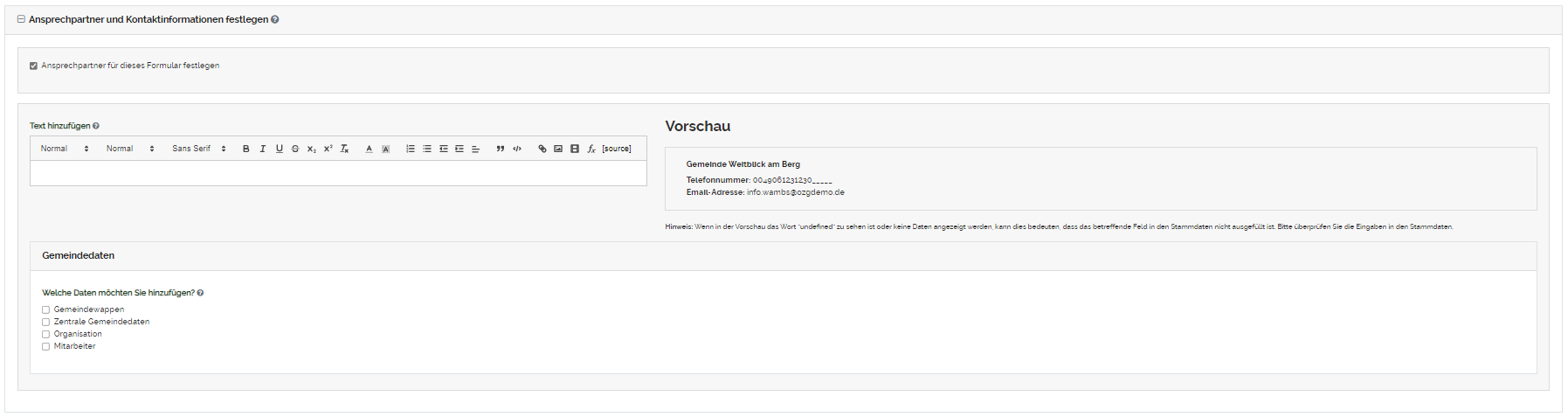
Die Seite "Ansprechpartner und Kontaktinformationen" hat einen Abschnitt: "Ansprechpartner und Kontaktinformationen festlegen" Wählen Sie zunächst aus, ob sie die Seite „Ansprechpartner und Kontaktinformationen“ in ihrem Formular benötigen und einblenden wollen. Bleibt die Checkbox leer, so wird die Seite im Formular ausgeblendet. Mit Anwählen der Checkbox öffnet sich Konfigurationsbereich. |

Konfiguration
|
"Ansprechpartner und Kontaktinformationen festlegen":
Sie können durch das Setzen des Häkchens in die Checkbox "Ansprechpartner für dieses Formular festlegen" die Daten der Ansprechpartner im unteren Bereich jeder Seite im Online Formular anzeigen lassen. Durch das entfernen des Häkchens, können Sie die Ansprechpartner im Online Formular ausblenden. Eine detaillierte Erklärung zu der Komponente "Checkbox" und wie sich diese auf die Vorschau auswirkt finden Sie hier. Um die Ansprechpartner festzulegen, wählen Sie zunächst die entsprechende Checkox an. Daraufhin öffnet sich der Konfigurationsbereich.
Sie können unter "Text hinzufügen" einen Text bezüglich der Ansprechpartner hinterlegen. Unter Vorschau können Sie sehen, wie sich der Eintrag auf das Online Formular auswirkt. Eine detaillierte Erklärung zu der Komponente "Eingabefeld Text" und wie sich diese auf die Vorschau auswirkt finden Sie hier. Wählen Sie die Option „Text hinzufügen“ an, um im Abschnitt einen Text anzeigen zu lassen. Im rechten Bereich der Seite werden alle hier gemachten Einstellungen als Vorschau angezeigt.
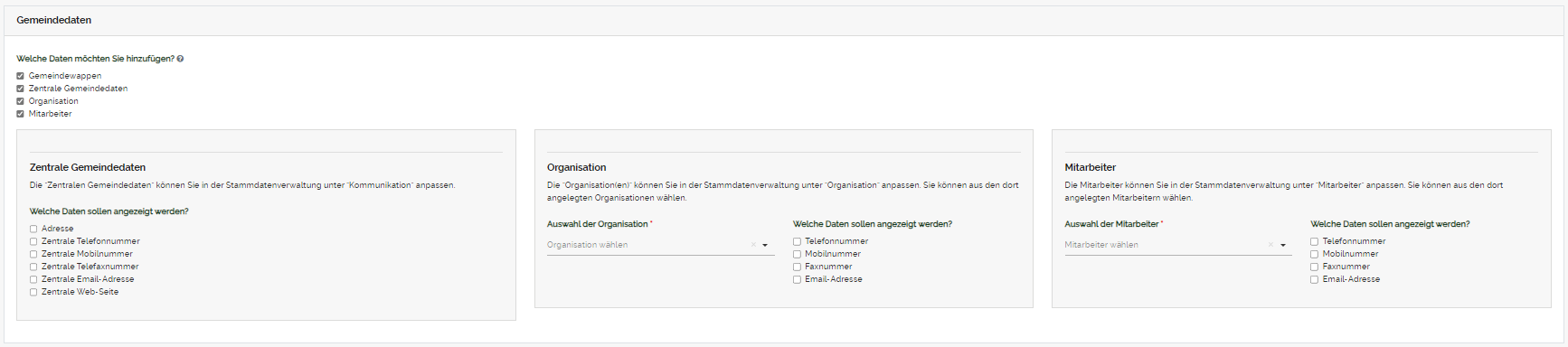
Unter Gemeindedaten können Sie durch setzen der Häkchen in die Checkboxen auswählen, welche Informationen Sie anzeigen lassen wollen. Eine detaillierte Erklärung zu der Komponente "Checkbox" und wie sich diese auf die Vorschau auswirkt finden Sie hier. Im nächsten Abschnitt „Gemeindedaten“ können Sie verschiedene Kontaktdaten ihrer Gemeinde anzeigen lassen. Alle wählbaren Kontaktdaten hinterlegen Sie in den dafür vorgesehenen Abschnitten in der Stammdatenverwaltung. Wie Sie diese konfigurieren, zeigen wir ihnen in der Videoreihe zur Stammdatenverwaltung. Sie können … - das Gemeindewappen,
anzeigen lassen. Wählen Sie die Option „Gemeindewappen“ aus, so wird dieses wie in der Vorschau zu sehen angezeigt.
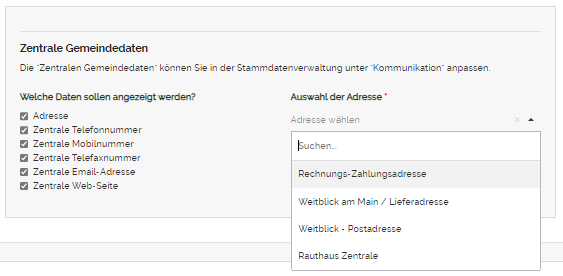
Falls ein Häkchen unter "Zentrale Gemeindedaten" gesetzt wurde, können Sie auswählen welche der Daten, die Sie zuvor in den Stammdaten hinterlegt haben angezeigt werden sollen, indem Häkchen in die jeweiligen Checkboxen gesetzt werden. Eine detaillierte Erklärung zu der Komponente "Checkbox" und wie sich diese auf die Vorschau auswirkt finden Sie hier. Bei den zentralen Gemeindedaten können Sie zunächst wählen, welche der Daten angezeigt werden sollen. Für die Anzeige der Adresse können Sie aus den in der Stammdatenverwaltung hinterlegten Adressen auswählen.
Falls Sie ebenfalls ein Häkchen in die Checkbox "Adresse" gesetzt haben, öffnet sich die Liste "Auswahl der Adresse", aus dieser wählen Sie aus, welche von Ihnen hinterlegte Adresse aus den Stammdaten Sie im Online Formular anzeigen lassen möchten. Eine detaillierte Erklärung zu der Komponente "Auswahlfeld-Select" und wie sich diese auf die Vorschau auswirkt finden Sie hier.
Die Einstellungen der Abschnitte "Zenrale Gemeindedaten", "Organisation" und "Mitarbeiter" sind identisch, sie unterscheiden sich nur durch ihren Inhalt. Im Punkt Organisation können Sie aus den hinterlegten Organisation bzw. Abteilungen wählen. Wählen Sie zusätzlich aus, welche Kontaktdaten der Abteilung Sie anzeigen lassen wollen. Abschließend haben Sie die Möglichkeit die Kontaktdaten eines bestimmten Mitarbeiters anzeigen zu lassen. Wählen Sie hier wie zuvor die gewünschten anzuzeigenden Kontaktdaten aus. Speichern Sie nun ihre gemachten Angaben, um diese zu übernehmen. Diese werden nun am Ende einer jeden Formularseite im Abschnitt „Ihre Ansprechparter" angezeigt.
Unter "Vorschau" sehen Sie, wie Ihre hinterlegten Eingaben und Einstellungen im Online Formular aussehen werden. |

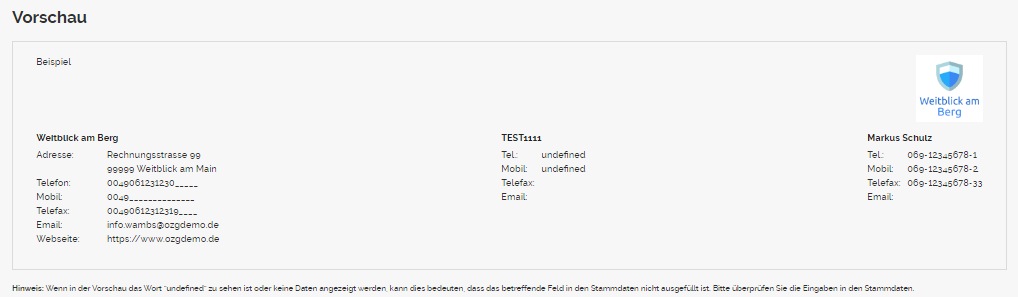
Wie der Abschnitt "Ansprechpartner festlegen" in der Vorschau aussieht, sehen Sie hier.
|
BITTE VERGESSEN SIE NICHT, IHRE ÄNDERUNGEN ZU SPEICHERN, BEVOR SIE DIE SEITE VERLASSEN.FALLS SIE DIE ÄNDERUNGEN NICHT SPEICHERN MÖCHTEN KLICKEN SIE AUF "BEENDEN".FALLS SIE DAS GESAMTE FORMULAR ZURÜCK AUF DEN STANDARD SETZEN MÖCHTEN, KLICKEN SIE AUF "STANDARD WIEDERHERSTELLEN". |
