
Anlagen und Nachweise
Zweck
Die Seite "Anlagen und Nachweise" dient dazu weitere Upload Felder in das Formular einzufügen, falls noch andere Anlagen und Nachweise von Ihnen verlangt werden, die im Laufe des Formulars nicht abgefragt wurden.
Seitenübersicht
|
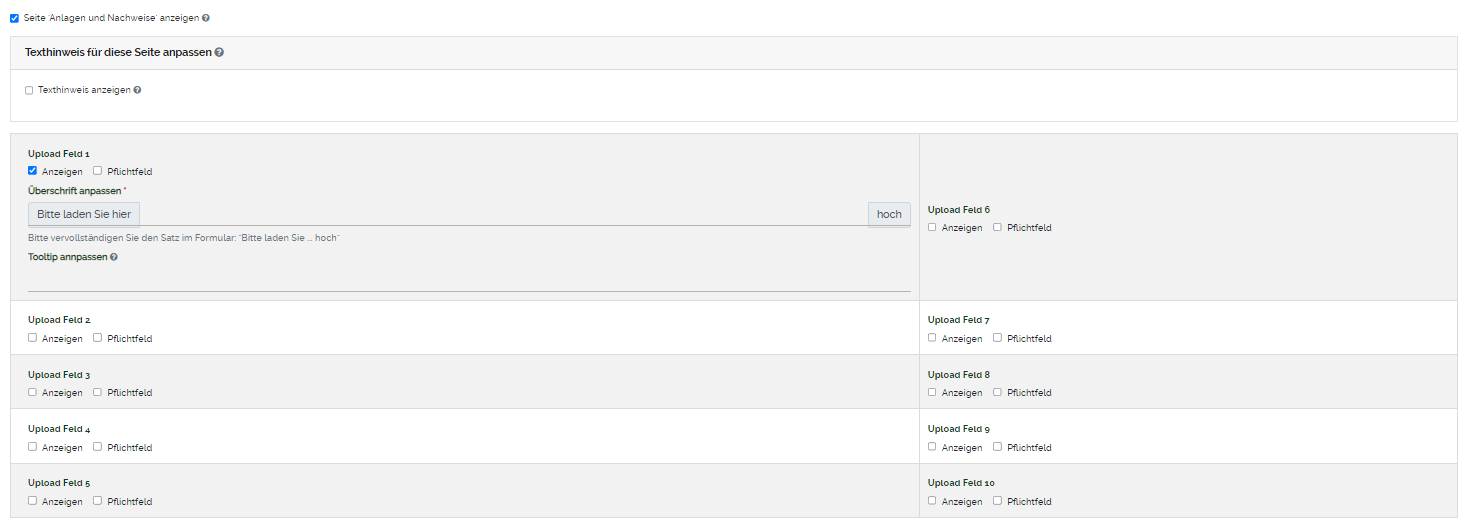
Die Seite "Anlagen und Nachweise" ist unterteilt in : "Seite Anlagen und Nachweise anzeigen" "Upload Feld 1-10" Die Einstellungen für die Upload Felder 1-10 sind identisch.
Im Abschnitt "Upload Feld 1-10" können Sie auswählen, ob das jeweilige Upload Feld im Online Formular angezeigt werden und ein Pflichtfeld sein soll. |
Konfiguration
|
"Seite Anlagen und Nachweise anzeigen":
In dem Sie das Häkchen in die Box setzen, wird die Seite "Anlagen und Nachweise" im Online Formular angezeigt. Wenn Sie das Häkchen entfernen, wird die Seite im Online Formular komplett ausgeblendet.
"Upload Feld 1-10": Beispiel Upload Feld 1
Sie haben die Möglichkeit, das Uploadfeld anzeigen zu lassen und zusätzlich als Pflichtfeld zu markieren.
Wird ein weiterer Nachweis verlangt, müssen Sie die Überschrift, durch das Vervollständigen des Satzes, angeben. Zusätzlich können Sie einen Hilfetext, in Form einen kleinen Fragezeichens neben der Überschrift, anzeigen lassen. Dieses wird im Formular wie hier neben "Tooltip anpassen" angezeigt.
Sie müssen die Überschrift des Upload Feldes anpassen, da es sich hierbei um ein Pflichtfeld handelt. Dies erkennen Sie durch das rote Sternchen, rechts neben "Überschrift anpassen". Tragen Sie in die Lücke ein welche Datei hochgeladen werden soll.
Unter "Überschrift anpassen" können Sie in die Lücke des Eingabefeldes, zwichen dem Text/Satz "Bitte laden Sie hier" und "hoch", eintragen welche Datei hochgeladen werden soll. Sie beispielweise angeben, dass eine eine Anlage hochgeladen werden soll. Der Satz würde dann lauten "Bitte laden Sie hier die Anlage hoch.
Unter Tooltip können Sie dem Antragsteller zusätzliche Informationen bezüglich des Upload Feldes hinterlegen. Unter "Tooltip anpassen" können Sie beispielweise hinterlegen "Bitte beachten Sie...". Dabei erscheint im Online Formular, neben der Überschrift des Upload Feldes, ein Fragezeichen. Wenn der Antragsteller auf diesen klickt, wird ihm die zusätzliche Information angezeigt. Dieses Feld ist kein Pflichtfeld und muss somit nicht von Ihnen ausgefüllt werden.
Falls Sie ebenfalls ein Häkchen in die Box "Pflichtfeld" setzen, wird das Upload Feld im Online Formular als Pflichtfeld angezeigt und muss vom Antragsteller ausgefüllt werden bzw. der Antragsteller muss die jeweilige Datei hochladen.
In dem Sie Häkchen in die Boxen "Pflichtfeld" setzen, können Sie auswählen welche Upload Felder im Online Formular/Antrag als Pflichtfelder angezeigt werden sollen. Falls ein Häkchen in die Box gesetzt wird, muss der Antragsteller das jeweilige Upload Feld ausfüllen. Falls kein Häkchen in die Box gesetzt wird, wird das Upload Feld im Online Formular/Antrag als freiwilliges Upload Feld angezeigt und muss vom Antragsteller nicht ausgefüllt werden.
Eine detaillierte Erklärung zu der Komponente finden Sie hier. |




|
BITTE VERGESSEN SIE NICHT, IHRE ÄNDERUNGEN ZU SPEICHERN, BEVOR SIE DIE SEITE VERLASSEN. DAFÜR KLICKEN SIE AUF DEN SPEICHER-BUTTON "SPEICHERN" OBEN LINKS AUF DER SEITE !FALLS SIE DIE ÄNDERUNGEN NICHT SPEICHERN MÖCHTEN KLICKEN SIE AUF "BEENDEN".FALLS SIE DAS GESAMTE FORMULAR ZURÜCK AUF DEN STANDARD SETZEN MÖCHTEN, KLICKEN SIE AUF "STANDARD WIEDERHERSTELLEN". |
