© seit 2019 OZG Services GmbH Skip to main content

Eintrag hinzufügen

Konfiguration

2024-01-20 12_01_04-Customizing.png

Klicken Sie auf "Hinzufügen", um einen Eintrag zu machen.


2024-01-20 12_01_32-Customizing.png2024-01-20 12_01_48-Customizing.png

Es öffnet sich die Maske.


2024-01-20 12_01_48-Customizing.png

Geben Sie den Eintrag in das Feld ein und klicken Sie dann auf "Übernehmen", um den Eintrag zu speichern oder auf "Abbrechen", um den Vorgang zu stoppen.


2024-01-20 12_02_38-Customizing.pngk.png

FallsKlicken Sie auf "Übernehmen" geklickt haben, wird Ihnen rechts neben Ihremdem Eintrag einauf das Quadrat mit Stiftsymboldem (Bearbeitungsfeld),Stiftsymbol, wieum auch das rote Mülleimersymbol (Löschung) angezeigt.

Falls Sie auf das Bearbeitungsfeld klicken, können Sie Ihrenden Eintrag zu ändern.

ndern

Falls Sieoder auf das rote Mülleimersymbol klicken,um können Sie Ihrenden Eintrag zu löschen.


2024-01-20 12_02_54-Customizing.png

Klicken Sie erneut auf "Hinzufügen", um weitere Einträge zu hinterlegen.


2024-01-20 12_03_10-Customizing.pngvier Einträge.png

Sie können mehrere Einträge hinterlegen. 


Auswirkung im Online Formular:

Die Standardkoponente kann auf unterschiedliche Komponenten benutzt werden, beispielsweise:

2024-01-23 19_34_47-Bookstack Screenshot Vorlagen _ Weitblick am Main.png

Auswahlfeld-Select Boxes


2024-01-23 19_29_46-Bookstack Screenshot Vorlagen _ Weitblick am Main.png

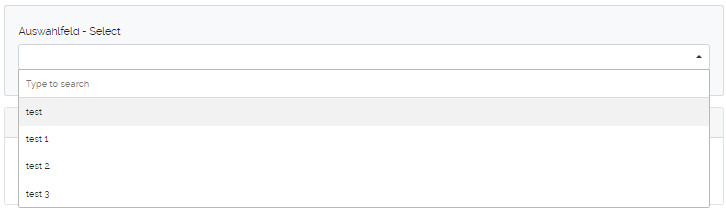
Auswahlfeld-Select


2024-01-23 19_39_58-Bookstack Screenshot Vorlagen _ Weitblick am Main.png

Auswahlfeld-Radio

speichern beenden wiederherstellen.png

BITTE VERGESSEN SIE NICHT, IHRE ÄNDERUNGEN ZU SPEICHERN, BEVOR SIE DIE SEITE VERLASSEN. DAFÜR KLICKEN SIE AUF DEN SPEICHER-BUTTON "SPEICHERN" OBEN LINKS AUF DER SEITE !

FALLS SIE DIE ÄNDERUNGEN NICHT SPEICHERN MÖCHTEN KLICKEN SIE AUF "BEENDEN".

FALLS SIE DAS GESAMTE FORMULAR ZURÜCK AUF DEN STANDARD SETZEN MÖCHTEN, KLICKEN SIE AUF "STANDARD WIEDERHERSTELLEN".