© seit 2019 OZG Services GmbH Skip to main content

Lebenspartnerschaftsurkunde

Zweck

Auf derDie Seite "Lebenspartnerschaftsurkunde" könnendient Siezur ÄnderungenAbfrage zuder den Eingabefeldern machen, die im Antrag abgefragt werden.Partnerschaft.

Seitenübersicht

Angaben zum Antrag.pngLebenspartnerschaftsurkunde Customizing.png

Lebenspartnerschaftsurkunde Customizing 2.png

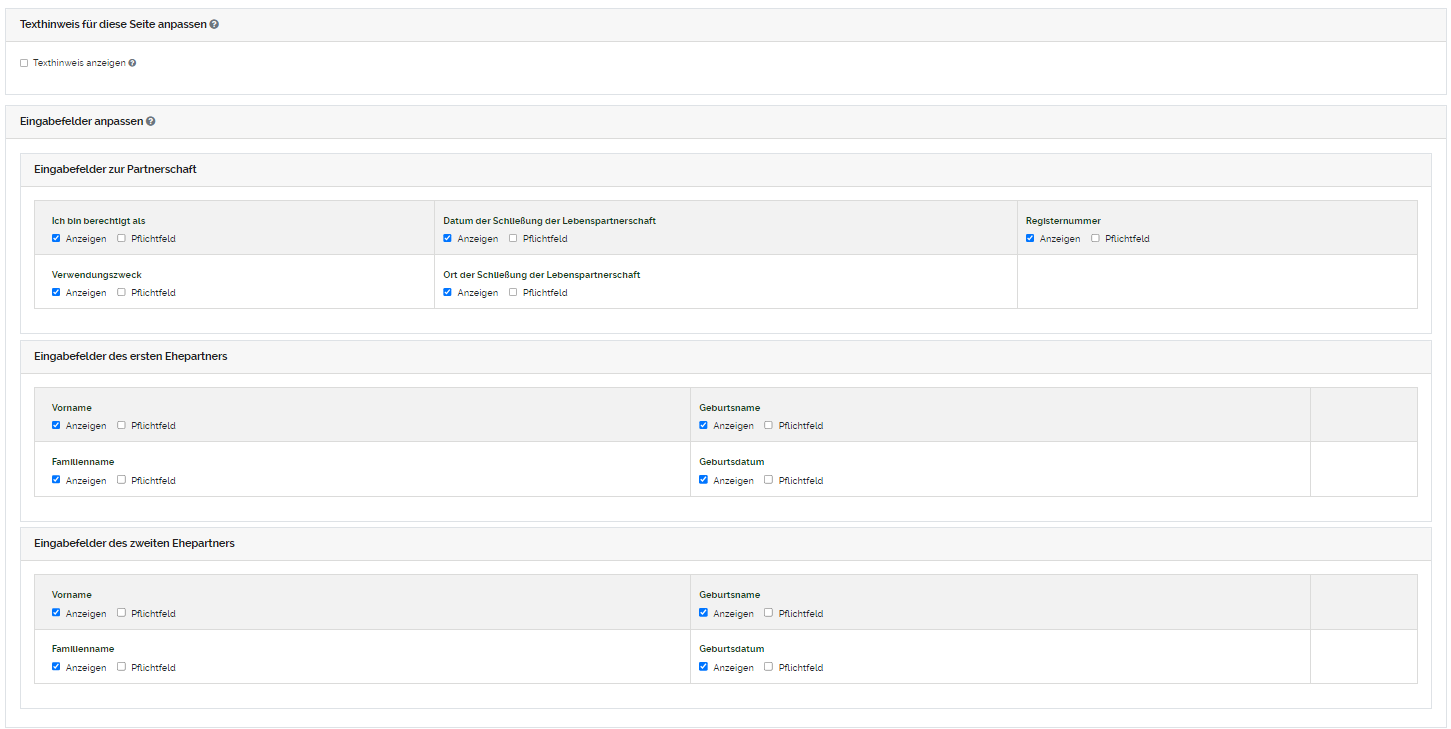
Die Seite "Antragsteller"Lebenspartnerschaftsurkunde" ist unterteilt in einem Auswahlfeld und fünfsechs Abschnitten:

"Texthinweis für diese Seite anpassen" Eine detaillierte Erklärung zu der Komponente "Texthinweis" und wie sich diese auf die Vorschau auswirkt finden Sie hier.

"MindestalterEingabefelder derzur antragstellenden Person"

"Antragsberechtigung"Partnerschaft"

"Eingabefelder des Antragstellersersten Ehepartners"

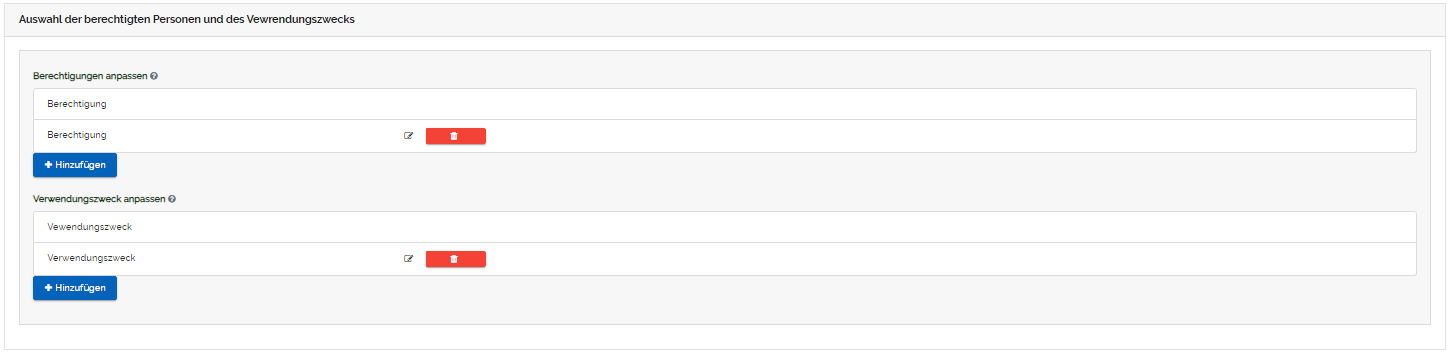
"Berechtigungen anpassen"

"Eingabefelder des Bevollmächtigten anpassen"

"Eingabefelder der OrganisationVerwendungszweck anpassen"

Die Abschnitte "Eingabefelder zur Partnerschaft/des Antragstellers/desersten Bevollmächtigten/derEhepartners" Organisationsind identisch, sie unterscheiden sich nur durch ihren Inhalt. 

Die Abschnitte "Berechtigungen/Verwendungszweck anpassen" sind identisch, sie unterscheiden sich nur durch ihren Inhalt. 

Eingabefelder LebenspartnerschaftsurkundeKonfiguration

Lebenspartnerschaftsurkunde.png"Eingabefelder anpassen":

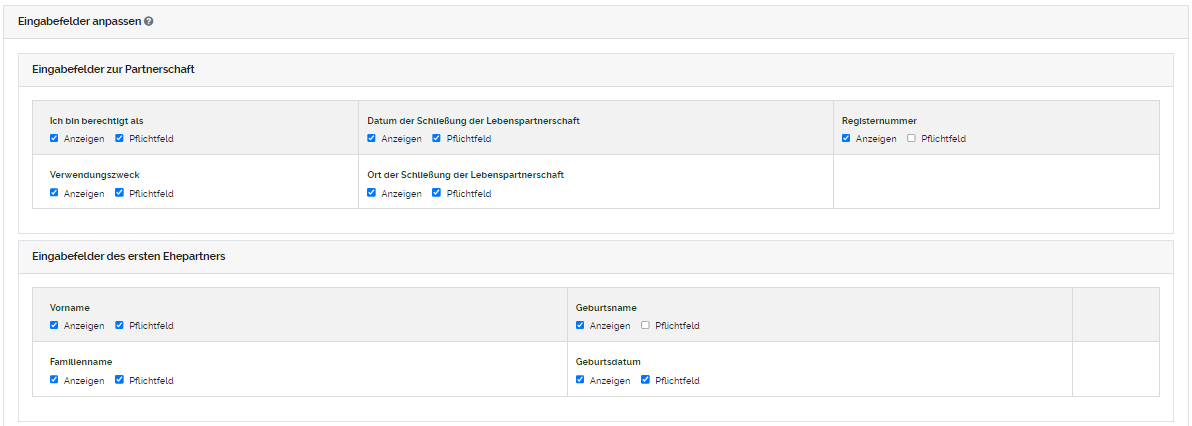
Am Beispiel "Eingabefelder zur Partnerschaft"

Lebenspartnerschaftsurkunde 1.pngLebenspartnerschaftsurkunde Customizing 5.png

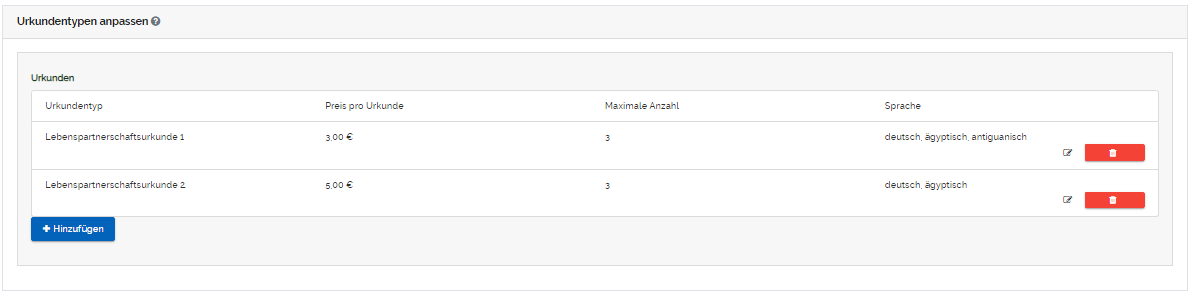
Sie können diejedes ListeEingabefeld derim Berechtigungen,Online derFormular Verwendungszwecke(als undPflichtfeld) deranzeigen Urkundentypen bearbeiten, einzelne Angaben löschen oder neue Angaben hinzufügen.


Berechtigung.png


Verwendungszweck.png


Eingabefelder Urkunde

Lebenspartnerschaftsurkunde 2.png


ZeinWApZmNJb7wZf-urkunde.png


Urkunde 1.png


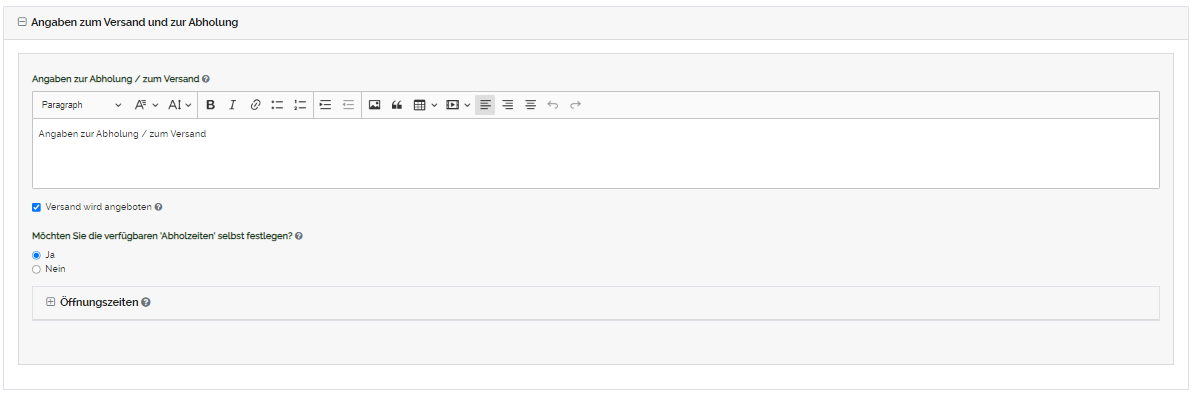
versand und abholung (1).png

 Im Textfeld Angaben zum Versand und zur Abholung können Sie einen Text hinterlegen der dem Antragsteller auf der Seite "Angaben zur Urkunde" angezeigt wird. lassen.

Durch das Häkchen setzen in die Box,Checkboxen gebenwerden die Eingabefelder im Online Formular (als Pflichtfeld) angezeigt. Durch das entfernen des Häkchens wird das Eingabefeld im Online Formular ausgeblendet oder nur als freiwilliges Feld markiert.

Eine detaillierte Erklärung zu der Komponente "Anzeigen/Pflichtfeld" und wie sich diese auf die Vorschau auswirkt finden Sie anhier.


"Auswahl der berechtigten Personen und des Verwendungszwecks":

Am Beispiel "Berechtigungen anpassen"

Berechtigung.png

Sie können durch das einklicken Versandauf angeboten wird. Falls das Häkchen nicht gesetzt wird, wird dem Antragsteller"Hinzufügen" die OptionMaske einesöffnen, Versandesum nichtdie angezeigt.jeweiligen Daten einzufügen.


versand und abholung (2).pngLebenspartnerschaftsurkunde Customizing 3.png

Hier können Sie alle Berechtigungen eintragen, die im Online Formular angezeigt werden. 


versand und abholung (3).pngLebenspartnerschaftsurkunde Customizing 4.png

Durch klicken auf "Übernehmen" können Sie den Eintrag speichern.

Eine detaillierte Erklärung zu der Komponente "Eintrag hinzufügen" und wie sich diese auf die Vorschau auswirkt finden Sie hier.

Wie die Seite "Lebenspartnerschaftsurkunde" in der Vorschau aussieht, sehen Sie hier.

versand und abholung (4).pngspeichern beenden wiederherstellen.png

BITTE

VERGESSEN

SIE

NICHT,

versand und abholung (5).png

IHRE

versand und abholung (6).png

ÄNDERUNGEN

ZU

SPEICHERN, BEVOR SIE DIE SEITE VERLASSEN. DAFÜR KLICKEN SIE
 AUF DEN SPEICHER-BUTTON "SPEICHERN" OBEN LINKS AUF DER SEITE !
FALLS SIE DIE ÄNDERUNGEN NICHT SPEICHERN MÖCHTEN KLICKEN SIE AUF "BEENDEN".
FALLS SIE DAS GESAMTE FORMULAR ZURÜCK AUF DEN STANDARD SETZEN MÖCHTEN, KLICKEN SIE AUF "STANDARD WIEDERHERSTELLEN".