
Angaben zur Urkunde
Zweck
Auf der Seite "Angaben zur Urkunde" macht der Antragsteller detailliertere Angaben zur Urkunde.
Urkunde
|
Die Seite Angaben zur Urkunde ist unterteilt in die Abschnitte: "Bitte wählen Sie die für Sie passenden Urkunden", "Angaben zur Abholung", "Angaben zum Versand" "Ihre Ansprechpartner" Die Ansprechpartner können Sie in der Konfiguration des OZG Managers auf der Seite "Ansprechpartner und Kontaktinformationen" anpassen. Eine Erklärung, wie Sie den Abschnitt anpassen finden Sie hier.
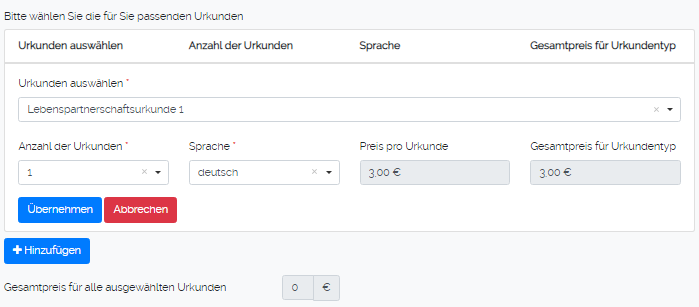
Durch klicken auf die Auswahlfelder oder den Pfeil rechts, kann die Urkunde, die Anzahl und die Sprache ausgewählt werden.
Durch klicken auf "Übernehmen" werden die Eingaben gespeichert.
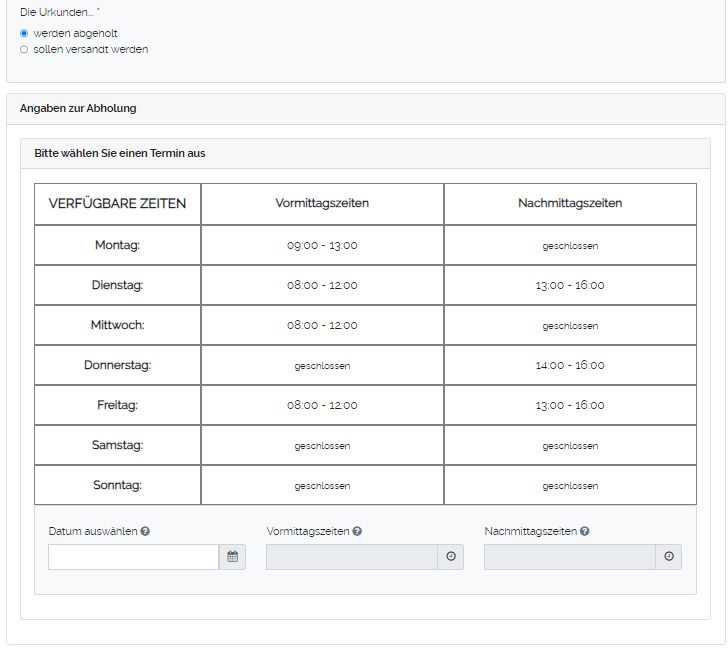
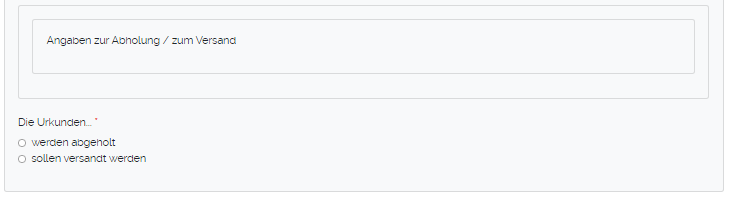
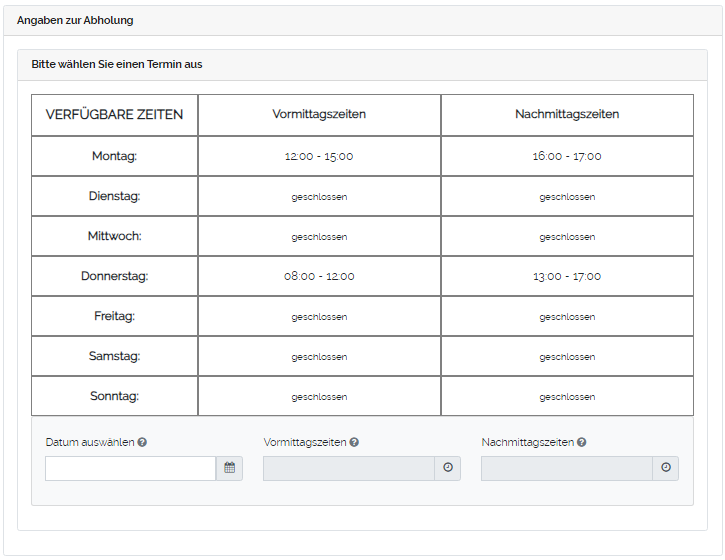
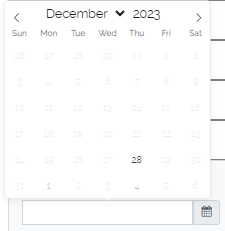
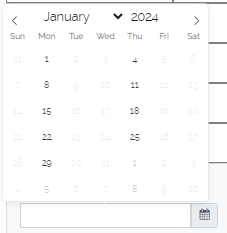
Durch klicken auf "Die Urkunden werden abgeholt" öffnet sich die Maske, um einen Termin auszuwählen.
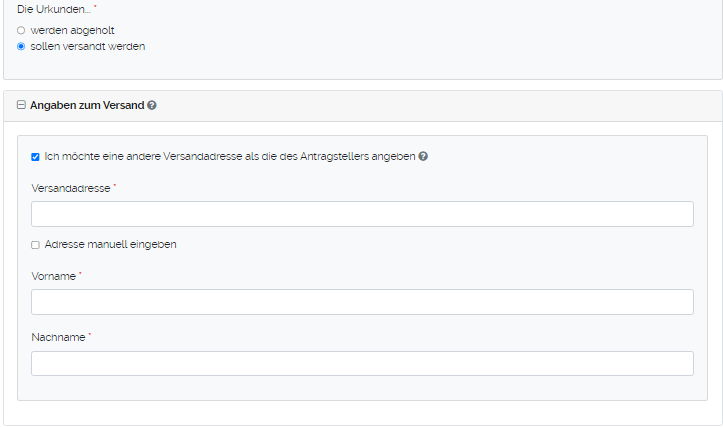
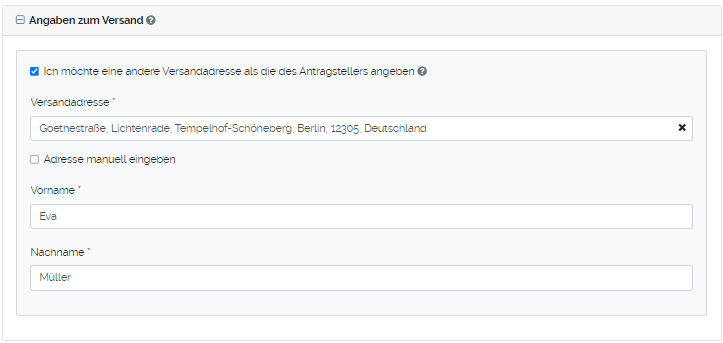
Durch klicken auf "Die Urkunden sollen versandt werden" öffnet sich die Maske, um die Versandadresse anzugeben.
Die jeweiligen Abschnitte und Eingabefelder können Sie in der Konfiguration des OZG Managers auf der Seite "Angaben zur Urkunde" anpassen. Eine Erklärung, wie Sie die Abschnitte anpassen finden Sie hier. |
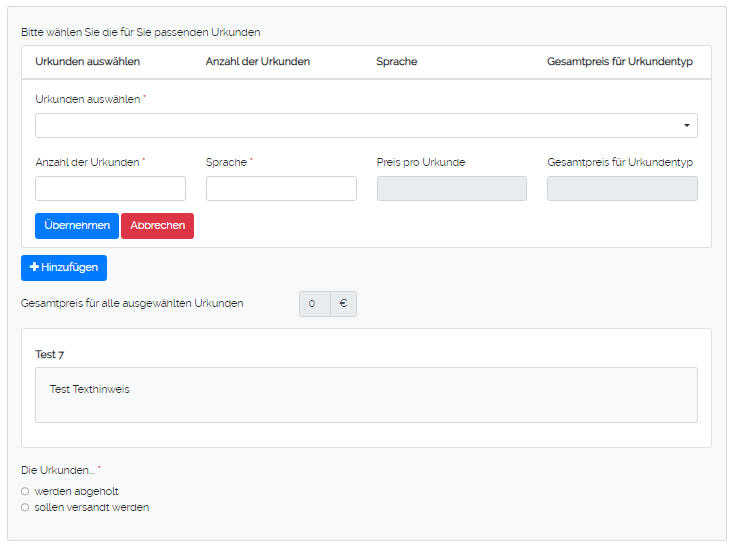
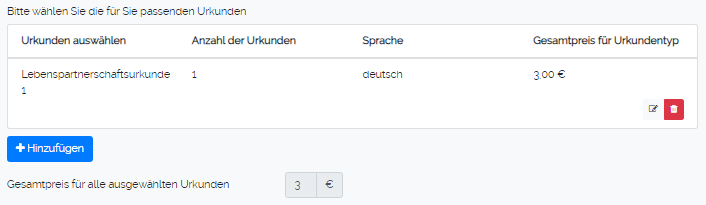
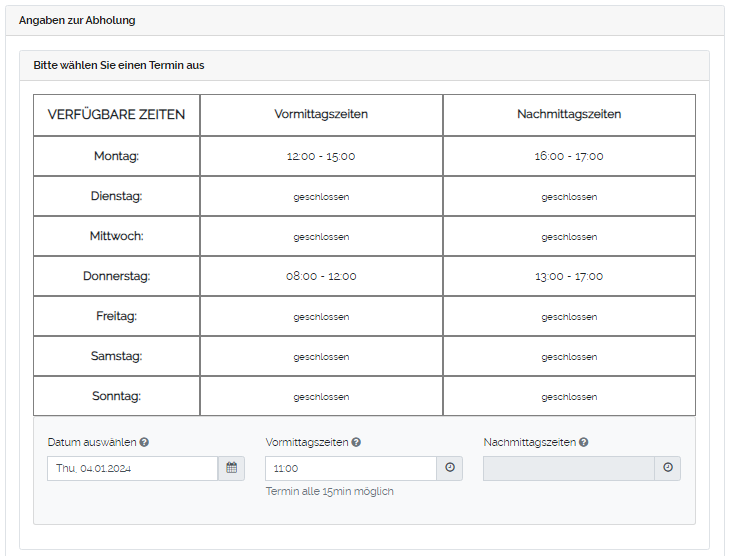
Der Antragsteller wählt aus, ob er eine Urkunde im Format A4 oder A5 bestellen möchte. Dementsprechend wird ihm der Preis pro Urkunde angezeigt. Er kann nun auswählen wie viele Urkunden er bestellen möchte, so dass ihm als letztes der Gesamtpreis angezeigt wird und auf Speichern klicken oder auf Abbrechen.
Falls der Antragsteller noch ein anderes Format bestellen möchte, kann er auf "Hinzufügen" klicken und alle Angaben ausfüllen.
Die Liste der Urkunden können Sie in der Konfiguration der Seite "Sterbeurkunde" anpassen.
Unter Angaben zur Abholung/zum Versand wird dem Antragsteller ein Texthinweis angezeigt, den Sie in der Konfiguration der Seite "Sterbeurkunde" anpassen können.

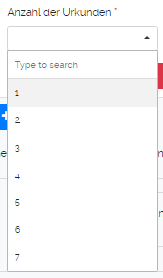
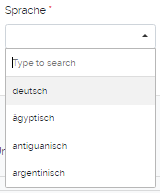
Der Antragsteller wählt aus, ob er eine Urkunde im Format A4 oder A5 bestellen möchte. Dementsprechend wird ihm der Preis pro Urkunde angezeigt. Er kann nun auswählen wie viele Urkunden er bestellen möchte, so dass ihm als letztes der Gesamtpreis angezeigt wird und auf Speichern klicken oder auf Abbrechen.
Falls der Antragsteller noch ein anderes Format bestellen möchte, kann er auf "Hinzufügen" klicken und alle Angaben ausfüllen.
Die Liste der Urkunden können Sie in der Konfiguration der Seite "Lebenspartnerschaftsurkunde" anpassen.
Unter Angaben zur Abholung/zum Versand wird dem Antragsteller ein Texthinweis angezeigt, den Sie in der Konfiguration der Seite "Eheurkunde" anpassen können.
Der Antragsteller kann auswählen, ob die Urkunde abgeholt wird oder versendet werden soll.
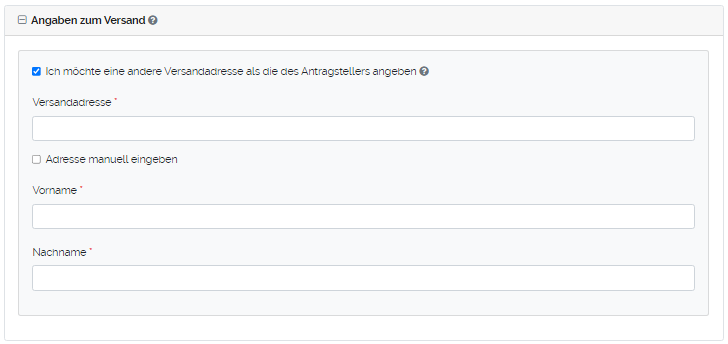
Fall der Antragsteller die Lebenspartnerschaftsurkunde versendet bzw. zugeschickt haben möchte, kann er auswählen, ob es an eine andere Versandadresse geschickt werden soll.
Falls der Antragsteller die Lebenspartnerschaftsurkunde an eine andere Versandadresse zugeschickt haben möchte, gibt er die Versandadresse sowie den Vornamen und Nachnamen der Person an, an die die Urkunde geschickt werden soll.
Angaben zum Versand
|





Urkunde Beispiel
|
Angaben zum Versand Beispiel
|
