
Antragsberechtigung
Zweck
Die Seite "Antragsberechtigung" dient zur Überprüfung, ob der Antragsteller das Formular in der richtigen Gemeinde einreicht.
Seitenübersicht
|
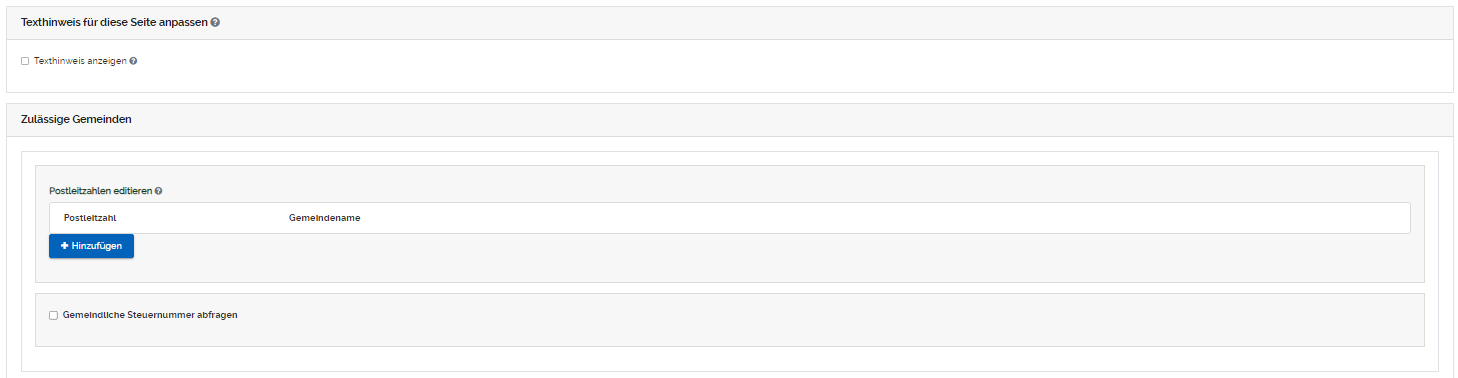
Die Seite "Antragsberechtigung" ist unterteilt in fünf Abschnitte: "Texthinweis für diese Seite anpassen" "Zulässige Gemeinden" "Gültigkeit des Antrags" "Eheschließungstermine anpasse" "Staatsangehörigkeiten mit komplexem Antrag (Problemstaaten)" Der Abschnitt "Texthinweis für diese Seite anpassen" befindet sich im oberen Bereich aller Seiten des Online Formulars. Eine detaillierte Erklärung zu der Komponente "Texthinweis" und wie sich diese auf die Vorschau auswirkt finden Sie hier. |
Konfiguration
|
"Zulässige Gemeinden":
Sie können durch das klicken auf "Hinzufügen" die Maske öffnen, um die jeweiligen Daten einzufügen.
Hier können Sie alle zulässigen Gemeinden mit ihrer zugehörigen Postleitzahl eintragen, bei denen das Formular eingereicht werden darf.
Durch klicken auf "Übernehmen" können Sie den Eintrag speichern. Eine detaillierte Erklärung zu der Komponente "Eintrag hinzufügen" und wie sich diese auf die Vorschau auswirkt finden Sie hier.
Sie können die Gemeindliche Steuernummer abfragen.
Sie können durch das Häkchen setzen in die Checkbox das Eingabefeld "Gemeindliche Steuernummer abfragen" im Online Formular anzeigen lassen. Durch das entfernen des Häkchens können Sie das Eingabefeld im Online Formular ausblenden. Eine detaillierte Erklärung zu der Komponente "Checkbox" und wie sich diese auf die Vorschau auswirkt finden Sie hier.
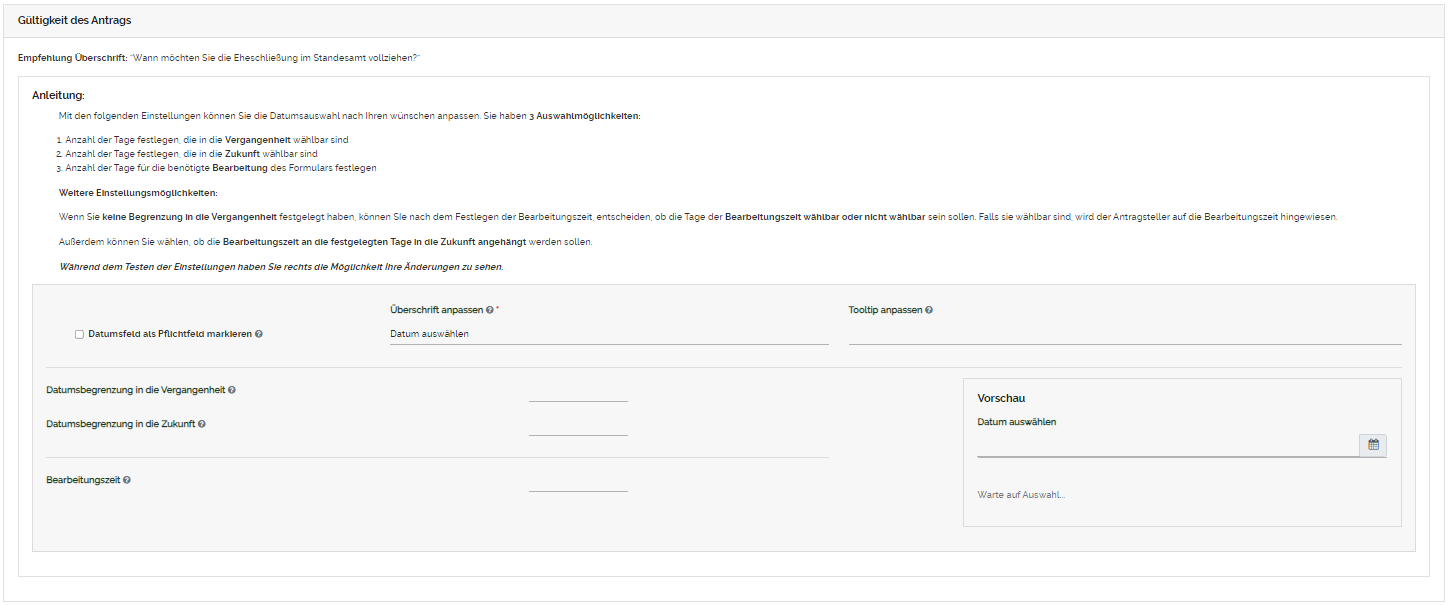
"Gültigkeit des Antrags":
Sie finden eine Anleitung, wie Sie die Einstellungen durchführen.
Das Datumsfeld kann als Pflichtfeld markiert werden. Sie können eine Überschrift und einen Tooltip hinterlegen. Eine detaillierte Erklärung zu der Komponente "Tooltip" und wie sich diese auf die Vorschau auswirkt finden Sie hier.
Die Datumsbegrenzung kann in die Vergangenheit und/oder in die Zukunft beeinflusst werden. Bleibt das jeweilige Eingabefeld leer, ist der Zeitraum in der Vergangenheit/Zukunft NICHT wählbar. Sie können für die beiden Eingabefelder die Einheit (Tage, Wochen, Monate, Jahre) selbst festlegen.
Sie können auswählen, ob die Tage, die Sie als Bearbeitungszeit festlegen, nicht auswählbar bzw. auswählbar sind. Sie haben auch hier die Möglichkeit, die Einheit selbst zu wählen. Durch Setzten des Häkchens in die Checkbox, wird der letzte wählbarer Zeitpunkt in der Zukunft um die Tage der Bearbeitungszeit verschoben.
Beispiel Bearbeitungszeit in der Vorschau:
Unter "Vorschau" sehen Sie, wie ihre hinterlegten Eingaben und Einstellungen im Online Formular aussehen werden.
Eine detaillierte Erklärung zu der Komponente "Zeitraum anpassen" finden Sie hier.
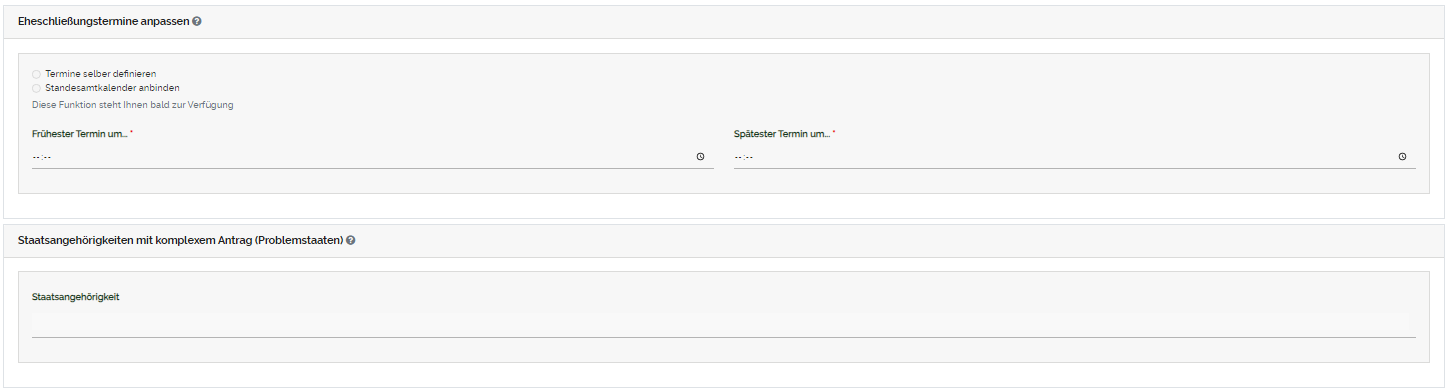
"Eheschließungstermine anpassen":
Geben Sie die Uhrzeit an, an dem eine Eheschließung frühestens und spätestens beginnen kann. Eine detaillierte Erklärung zu der Komponente "Datums-/Uhrzeitfeld" finden Sie hier.
"Staatsangehörigkeiten mit komplexem Antrag (Problemstaaten)":
Wählen Sie aus der Liste die Staatsangehörigkeiten aus, die einen Online Antrag nicht stellen können. Eine detaillierte Erklärung zu der Komponente "Auswahlfeld-Select" finden Sie hier.
Sie können mehrere Staatsangehörigkeiten wählen, diese werden Ihnen nebeneinander angezeigt. Durch das Klicken auf "X" können Sie die Staatsangehörigkeiten entfernen. |














Wie die Seite "Antragsberechtigung" in der Vorschau aussieht, sehen Sie hier.
|
BITTE VERGESSEN SIE NICHT, IHRE ÄNDERUNGEN ZU SPEICHERN, BEVOR SIE DIE SEITE VERLASSEN. DAFÜR KLICKEN SIE AUF DEN SPEICHER-BUTTON "SPEICHERN" OBEN LINKS AUF DER SEITE !FALLS SIE DIE ÄNDERUNGEN NICHT SPEICHERN MÖCHTEN KLICKEN SIE AUF "BEENDEN".FALLS SIE DAS GESAMTE FORMULAR ZURÜCK AUF DEN STANDARD SETZEN MÖCHTEN, KLICKEN SIE AUF "STANDARD WIEDERHERSTELLEN". |
