|
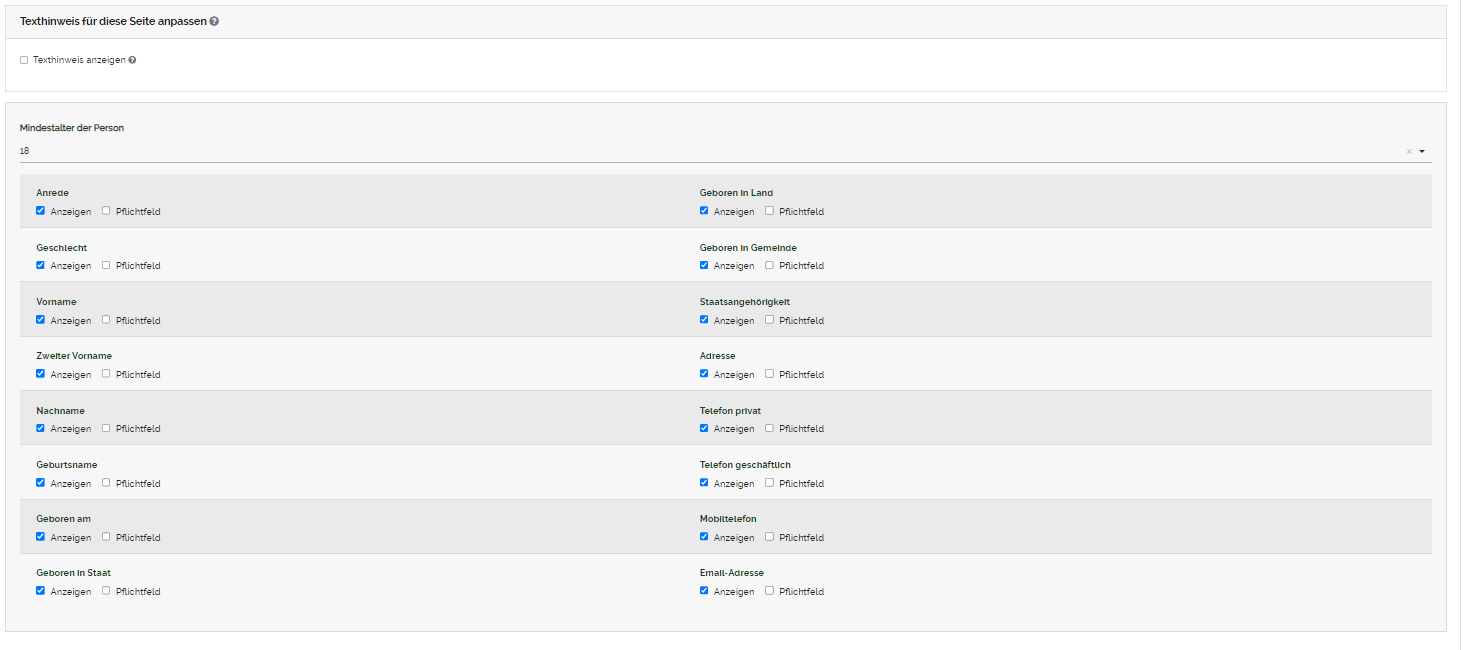
"UrkundentypenMindestalter anpassen"der Person":

SieIm können durch das Klicken aufAuswahlfeld "Hinzufügen"Mindestalter dieder Maske öffnen, um die jeweiligen Daten einzufügen.
HierPerson" können Sie alledas Urkundentypen,Mindestalter dieauswählen, Preise,dass dieder maximaleerste AnzahlEhepartner undhaben diemuss, Spracheum eintragen.das FüllenFormular nutzen zu dürfen. Sie alle Felder aus. Falls die Urkunde kostenlos ist, geben Sie unter "Preis pro Urkunde" 0€ an.
Durch klicken auf "Übernehmen" können Siezwischen den EintragAltersgrenzen: speichern.14, 16 und 18 wählen.
Eine detaillierte Erklärung zu der Komponente "Eintrag hinzufügen" und wie sich diese auf die Vorschau auswirkt finden Sie hier.
"Angaben zum Versand und zur Abholung":
Sie können einen weiteren Texthinweis zum Versand und zur Abholung hinterlegen. Eine detaillierte Erklärung zu der Komponente "Texthinweis"Mindestalter" und wie sich diese auf die Vorschau auswirkt finden Sie hier.
"Angaben zur Person":
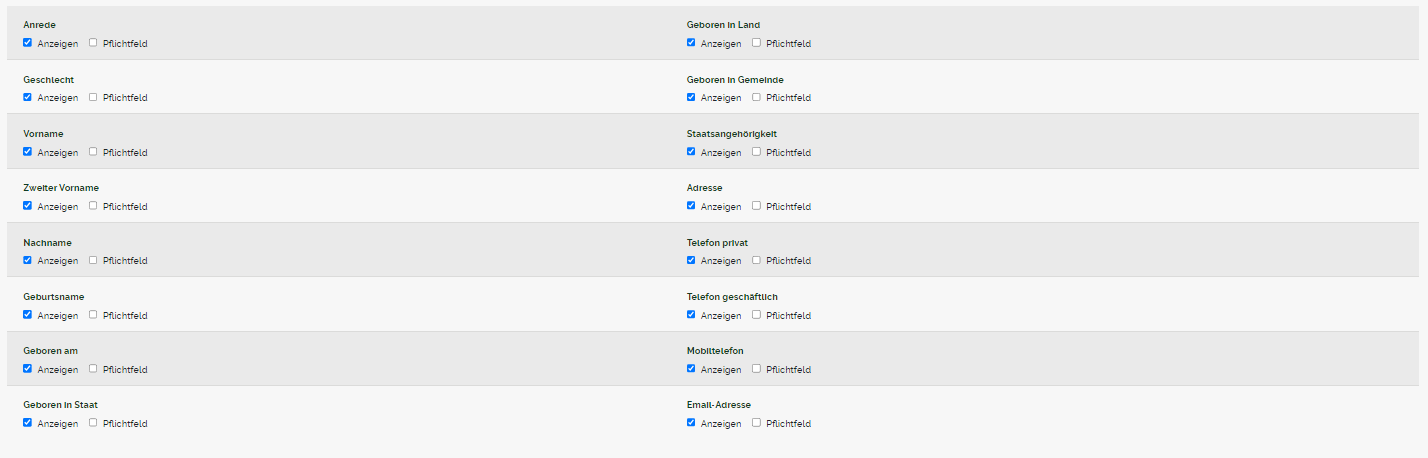
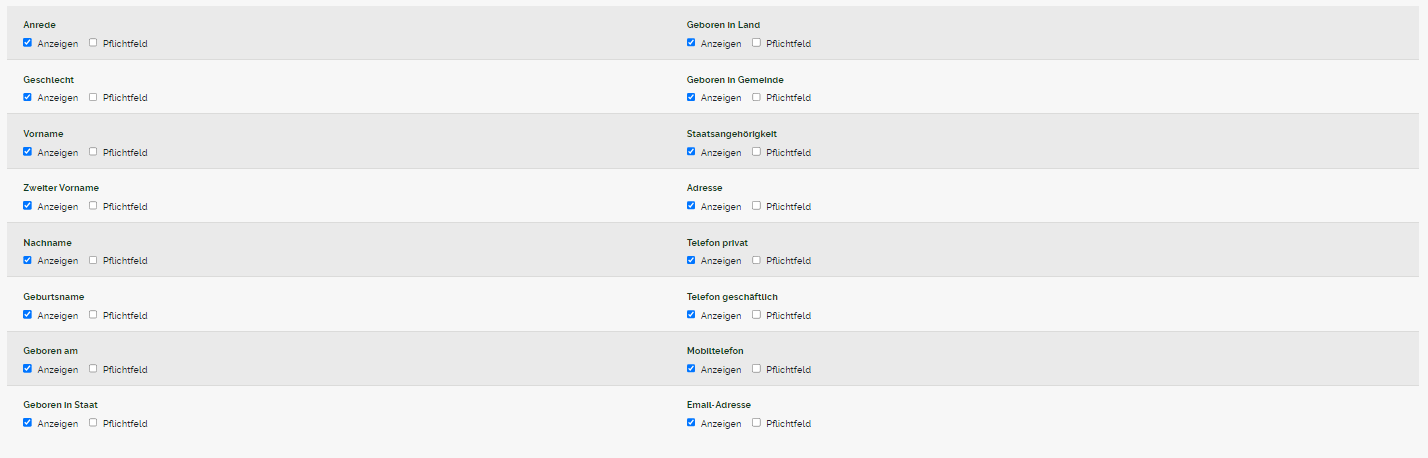
Sie können jedes Eingabefeld im Online Formular (als Pflichtfeld) anzeigen lassen.
Durch das Setzen des Häkchens in die CheckboxCheckboxen "Versandwerden wirddie angeboten", kann manEingabefelder im Online Formular einen(als VersandPflichtfeld) der Urkunde zu einer beliebigen Adresse beantragen.angezeigt. Durch das entfernen des Häkchens ist kein Versand möglich ist und man kann die Urkunde nur abholen.
Die Option "Abholung" steht immer zur Verfügung.
Durch die Auswahl "Ja" im Auswahlfeld "Möchten Sie die verfügbaren Abholzeiten selbst festlegen" können Sie die Öffnungszeiten anpassen.
Am Beispiel Montag:
Sie können durchwird das Setzen des Häkchens in die Checkbox "Eigene Zeiten definieren und jene aus der Stammdatenverwaltung überschreiben" und "Abwesenheitstage aktivieren" eigene Öffnungszeiten und AbwesenheitstageEingabefeld im Online Formular anzeigen.ausgeblendet
Durch das entfernen der Häkchen werden die Öffnungszeiten angezeigt, die Sie auf der Seite "System" hinterlegt haben und es werden keine Abwesenheitstage im Online Formular angezeigt.
Sie können die Öffnungszeiten von Montag bis Sonntag für die Vormittagszeit und/oder dienur Nachmittagszeitals hinterlegen,freiwilliges sowieFeld das Zeitfenster bestimmen, dass den Minutentakt anzeigt.markiert.
Eine detaillierte Erklärung zu der Komponente "Öffnungszeiten"Anzeigen/Pflichtfeld" und wie sich diese auf die Vorschau auswirkt finden Sie hier.
|