© seit 2019 OZG Services GmbH Skip to main content

Angaben zum Brauchtumsfeuer

Zweck

Auf derDie Seite "Angaben zum Brauchtumsfeuer" könnendient Siezur ÄnderungenAbfrage zudes denBrauchtumsfeuers Eingabefeldernund machen,des die im Antrag abgefragt werden.Zeitraums.

TexthinweisSeitenübersicht

Angaben zum Einzug.pngAngaben zum Brauchtumsfeuer.png

ImAngaben zum Brauchtumsfeuer 1.png

Eingabefeld Texthinweis, können Sie einen Texthinweis hinterlegen, der dem Antragsteller oberhalb der

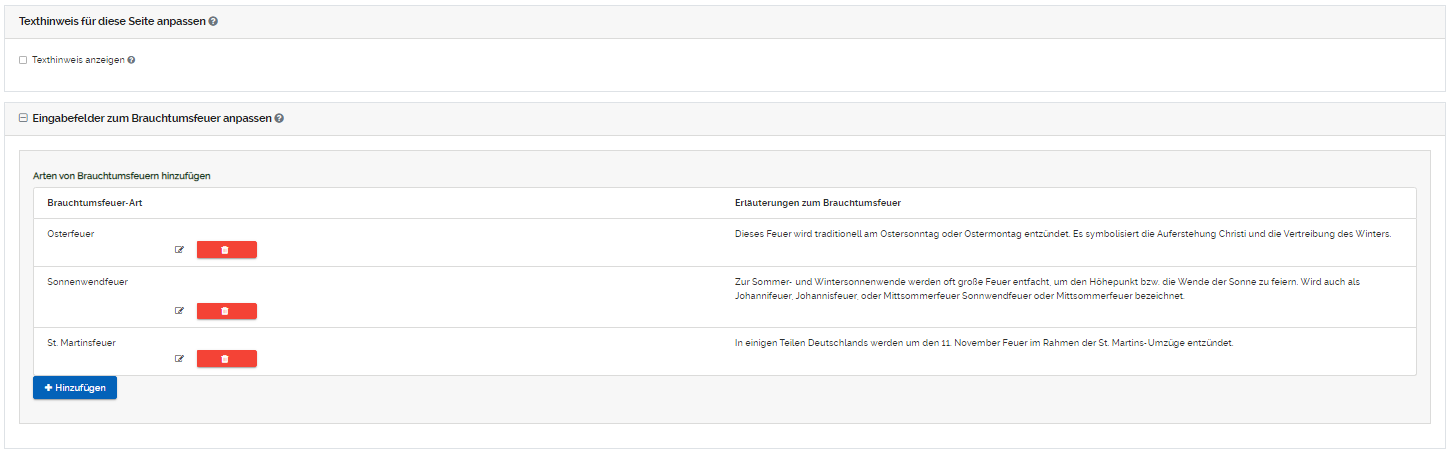
Die Seite "Angaben zum Brauchtumsfeuer" angezeigtist wird.unterteilt in fünf Abschnitte:

"Texthinweis für diese Seite anpassen" Eine detaillierte Erklärung zu der Komponente "Texthinweis" und wie sich diese auf die Vorschau auswirkt finden Sie hier

"Eingabefelder zum Brauchtumsfeuer anpassen"

"Zeitraum anpassen"

EingabefelderKonfiguration

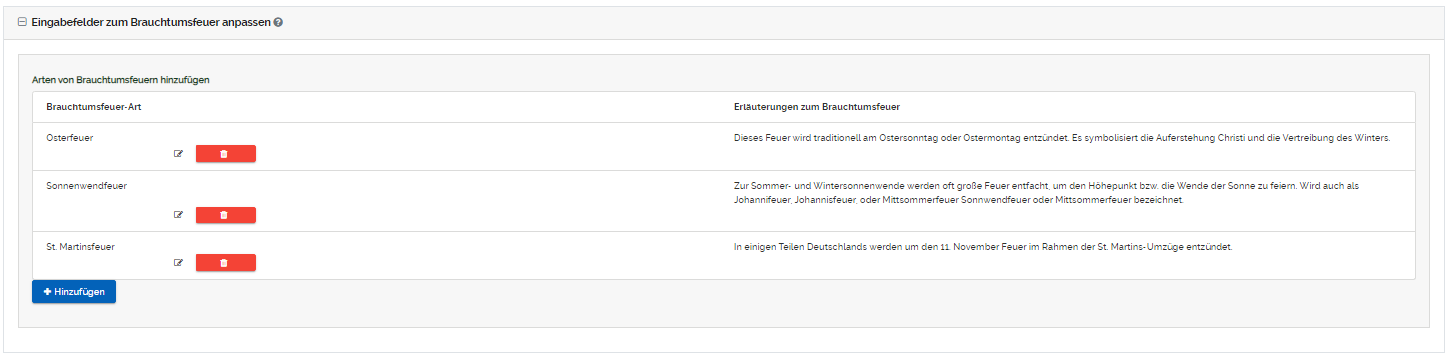
"Eingabefelder zum Brauchtumsfeuer anpassen":

Angaben zum Brauchtumsfeuer.pngAngaben zum Brauchtumsfeuer 2.png

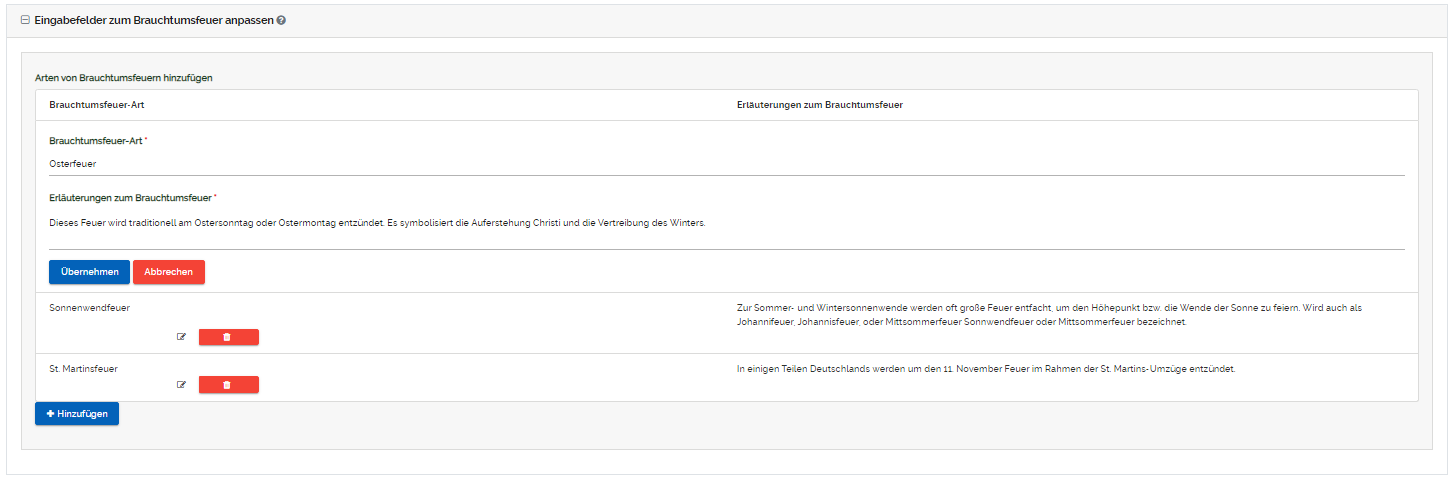
Sie können durch das klicken auf "Hinzufügen" die ArtenMaske vonöffnen, Brauchtumsfeuerum bearbeiten,die löschenjeweiligen oderDaten neue Arten hinzufüeinzufügen. AußerdemHier können Sie auswählen,alle welcheBrauchtumsfeuer-Arten eintragen.


Angaben zum Brauchtumsfeuer 3.png

Durch klicken auf "Übernehmen" können Sie den Eintrag speichern.

Eine detaillierte Erklärung zu der Komponente "Eintrag hinzufügen" und wie sich diese auf die Vorschau auswirkt finden Sie hier.


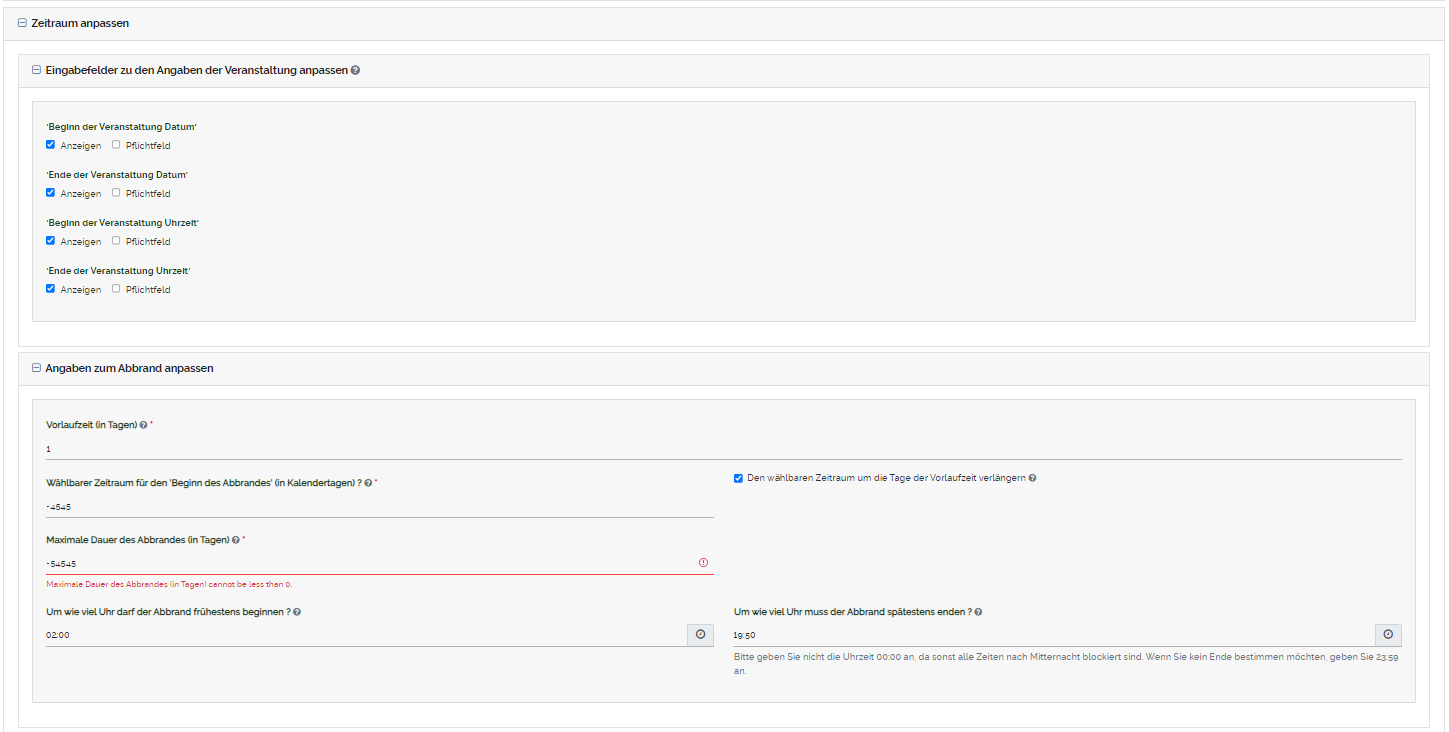
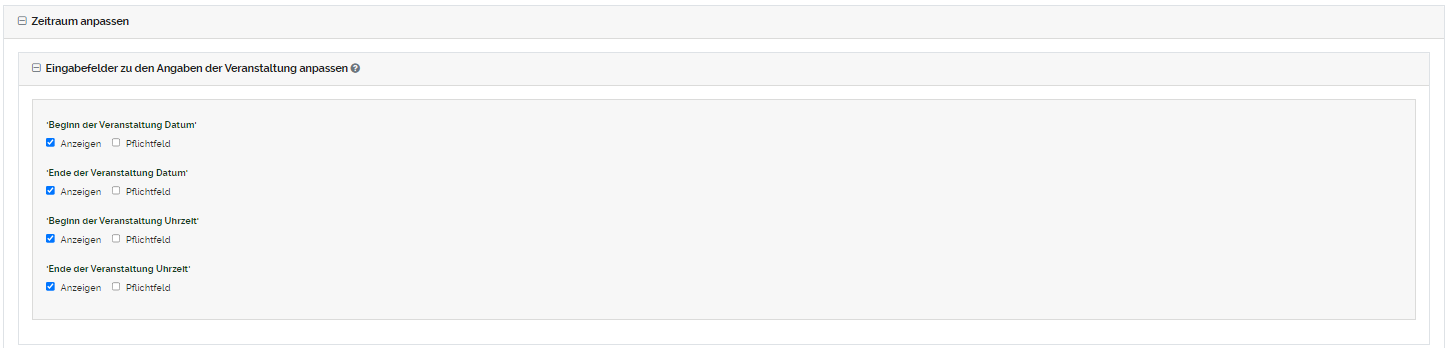
"Zeitraum anpassen":

XgFRUcwzDJid8SgL-angaben-zum-brauchtumsfeuer-4.png

Sie können jedes Eingabefeld im Online Formular (als Pflichtfeld) anzeigen lassen. Durch das Setzen des Häkchens in die Checkboxen werden die Eingabefelder Pflichtfelderim seinOnline sollen,Formular indem(als Pflichtfeld) angezeigt. Durch das entfernen des Häkchens wird das Eingabefeld im Online Formular ausgeblendet oder nur als freiwilliges Feld markiert.

Eine detaillierte Erklärung zu der Komponente "Anzeigen/Pflichtfeld" und wie sich diese auf die Vorschau auswirkt finden Sie hier.


Angaben zum Brauchtumsfeuer 5.png

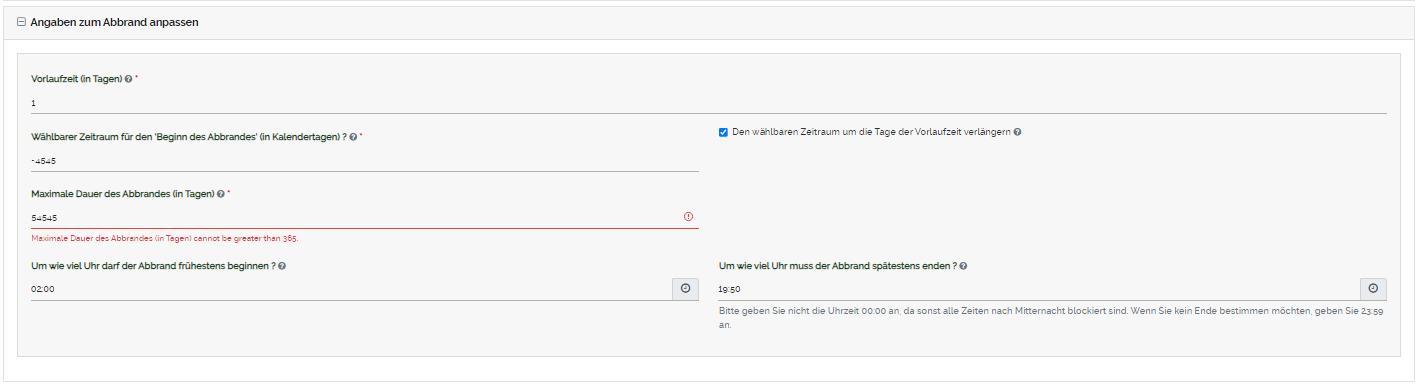
Mit der Vorlaufzeit können Sie bestimmen, welches das frühestmöglich wählbare Datum für das Feld 'Beginn des Abbrandes' ist. Unter "Wählbarer Zeitraum für den "Beginn des Abbrandes (in Kalendertagen) ?" geben Sie die Kalendertage ein, die dem wählbaren Zeitraum in der Zukunft entsprechen. Die darauffolgenden Tage sind nicht wählbar. Indem Sie ein Häkchen in die BoxCheckbox setzen."Den wählbaren Zeitraum um die Tage der Vorlaufzeit verlängern" setzen,  wird die Vorlaufzeit an den wählbaren Zeitraum angehängt. Die Vorlaufzeit beeinflusst somit nicht den wählbaren Zeitraum.

Sie geben ebenfalls die Uhrzeit an, wann der früheste Beginn und das späteste Ende des Abbrandes sein darf.

Wie

Zeitraumdie Seite "Angaben zum Brauchtumsfeuer" in der Veranstaltung

Vorschau aussieht, sehen Sie
 hier.

Zeitraum anpassen Veranstaltung.pngspeichern beenden wiederherstellen.png

In

BITTE demVERGESSEN SieSIE HäkchenNICHT, inIHRE dieÄNDERUNGEN BoxenZU setzen,SPEICHERN, könnenBEVOR SieSIE auswählenDIE welcheSEITE EingabefelderVERLASSEN. alsDAFÜR PflichtfelderKLICKEN angezeigtSIE werdenAUF sollen.DEN FallsSPEICHER-BUTTON kein"SPEICHERN" HäkchenOBEN gesetztLINKS wird,AUF wirdDER dasSEITE Eingabefeld!
als
FALLS freiwilligesSIE EingabefeldDIE angezeigtÄNDERUNGEN undNICHT mussSPEICHERN vomMÖCHTEN AntragstellerKLICKEN nichtSIE ausgefülltAUF werden.

"BEENDEN".
FALLS SIE DAS GESAMTE FORMULAR ZURÜCK AUF DEN STANDARD SETZEN MÖCHTEN, KLICKEN SIE AUF "STANDARD WIEDERHERSTELLEN".

Zeitraum des Abbrandes

Angaben zum Abbrand.png

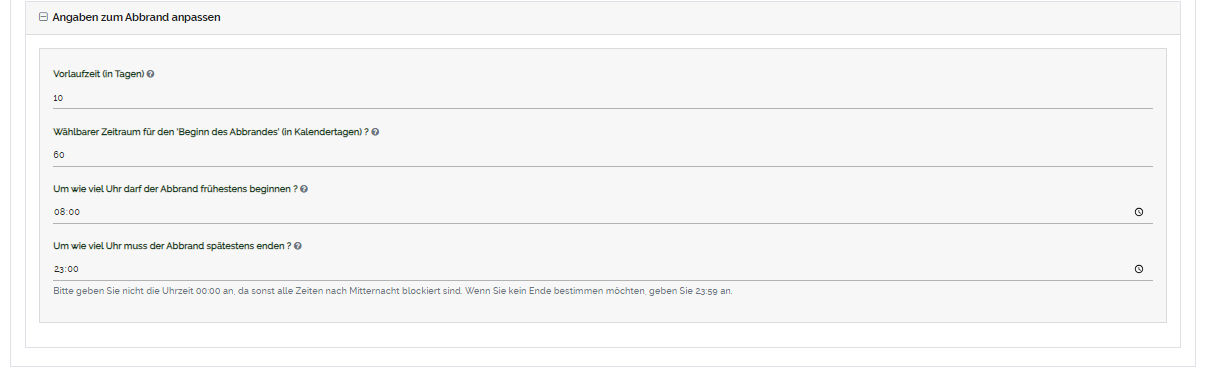
Bestimmen Sie im oberen Eingabefeld (Vorlaufzeit), die Anzahl der Tage, welches das früheste mögliche wählbare Datum für den Beginn des Abbrandes ist.

Tragen Sie im zweiten Eingabefeld (Wählbarer Zeitraum für den Beginn des Abbrandes), die Anzahl der Tage in der Zukunft ein, die im Antrag angezeigt werden und die der Antragsteller auswählen kann.

In den unteren zwei Eingabefeldern können Sie die Uhrzeit für den frühesten Beginn und das späteste Ende eintragen.