
Weitere Angaben zum Kind
Zweck
Die Seite "Weitere Angaben zum Kind" dient ihnen dazu, weitere Daten des Kindes abzufragen, das angemeldet werden soll.
Seitenübersicht
|
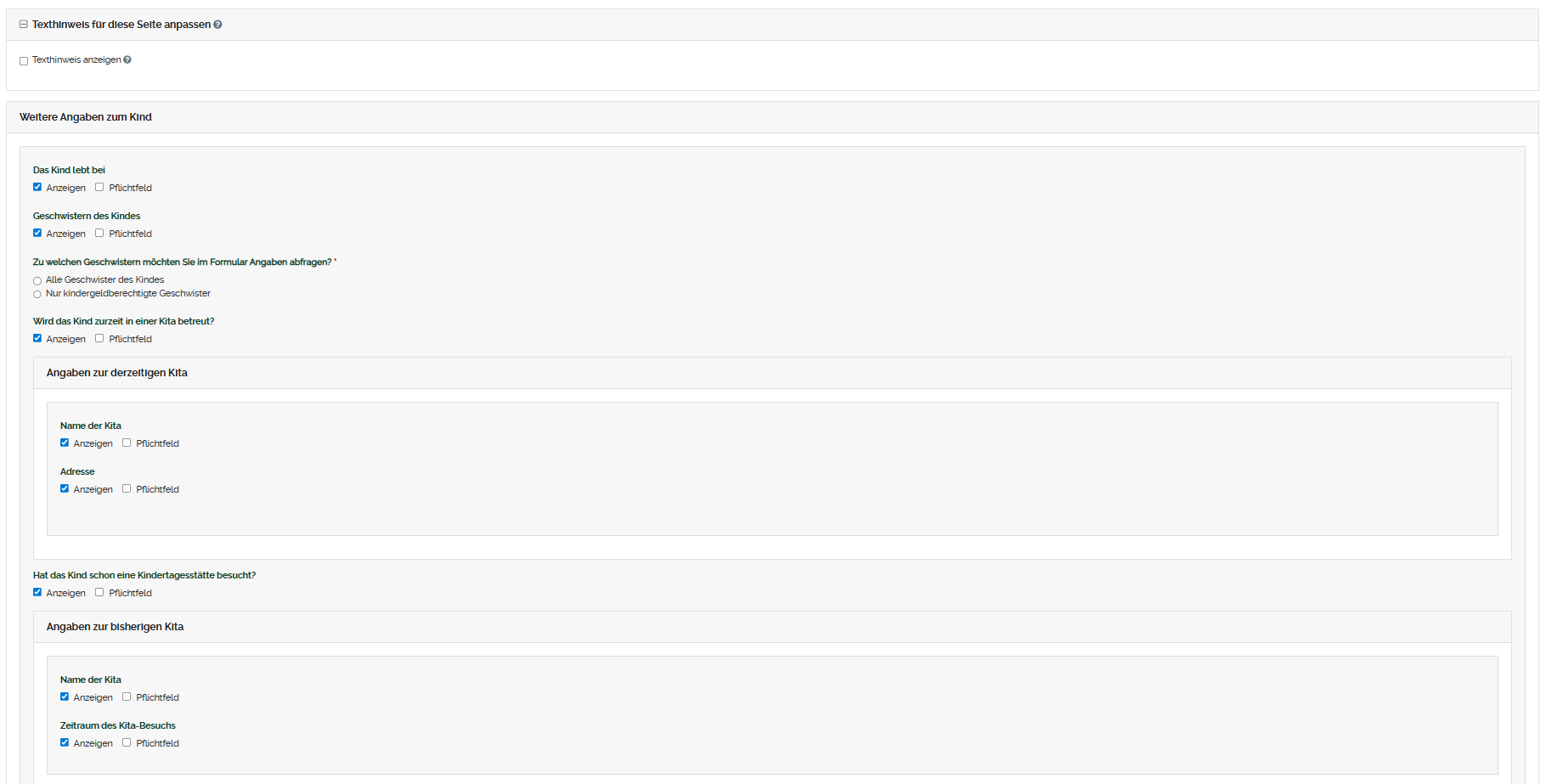
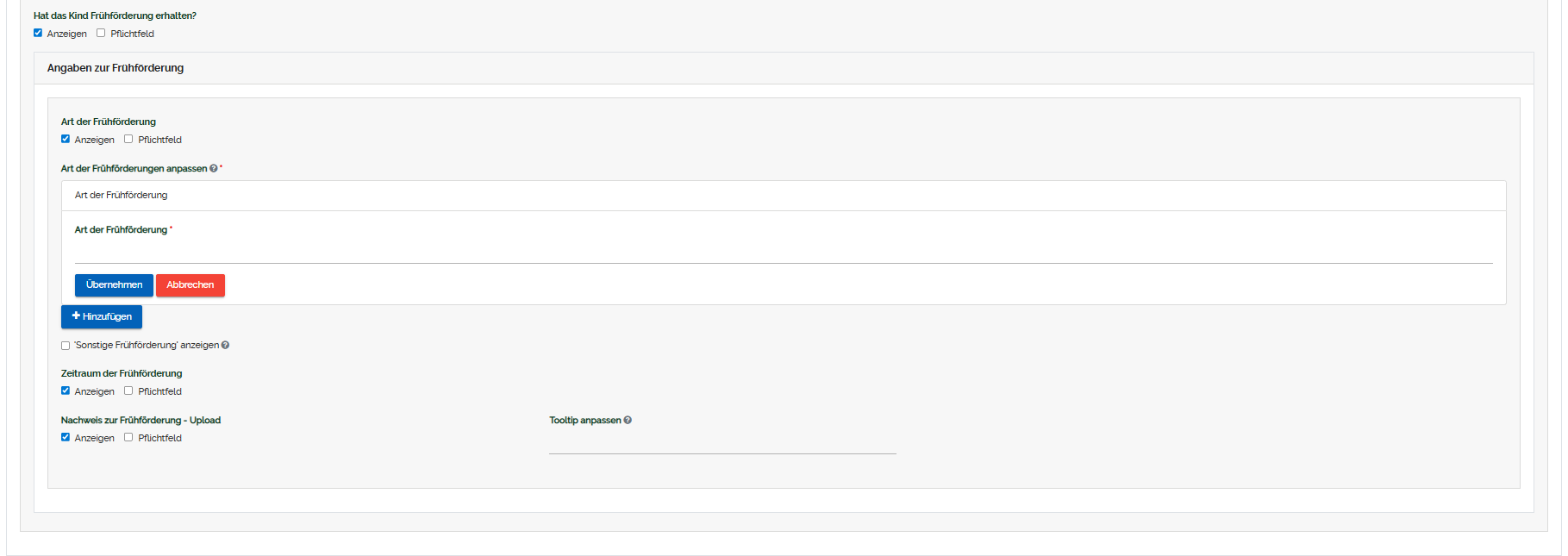
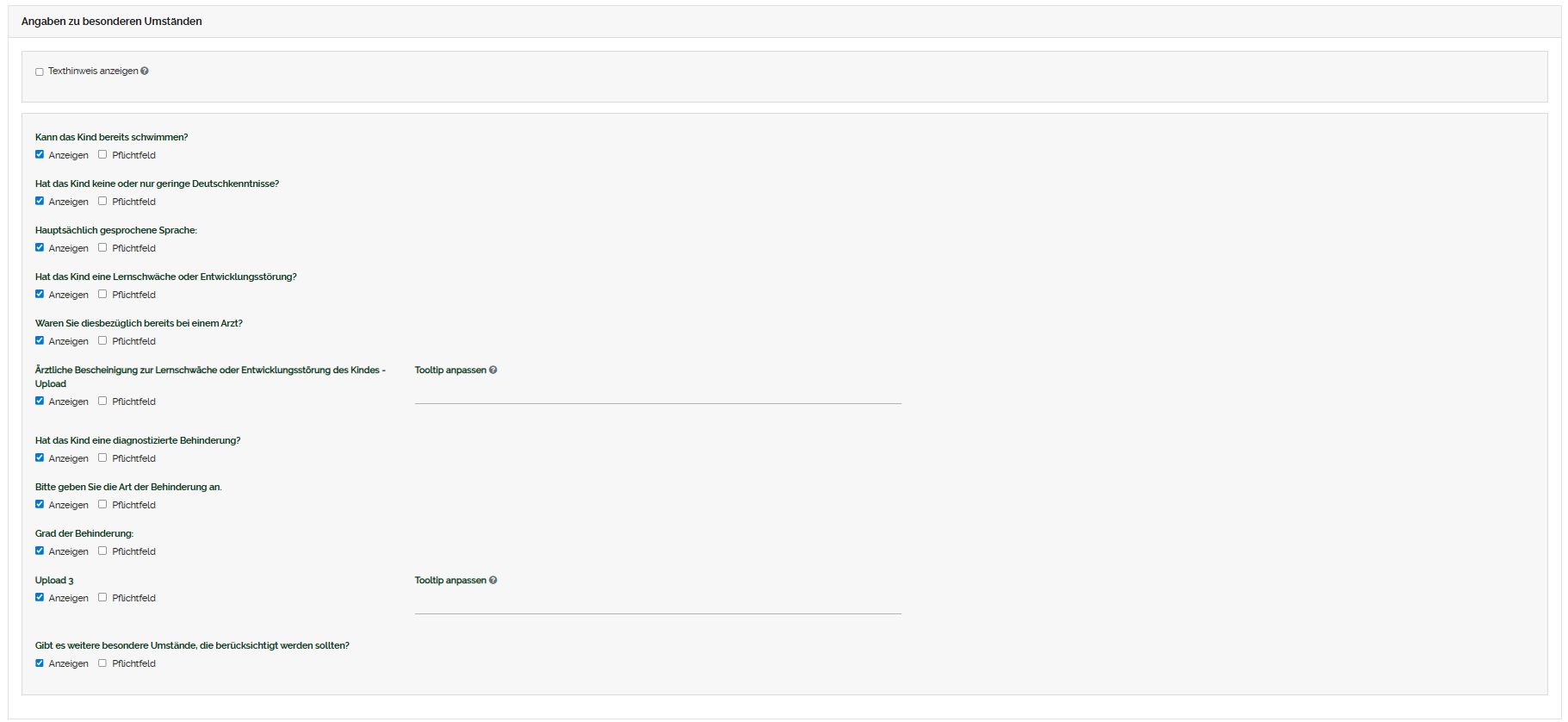
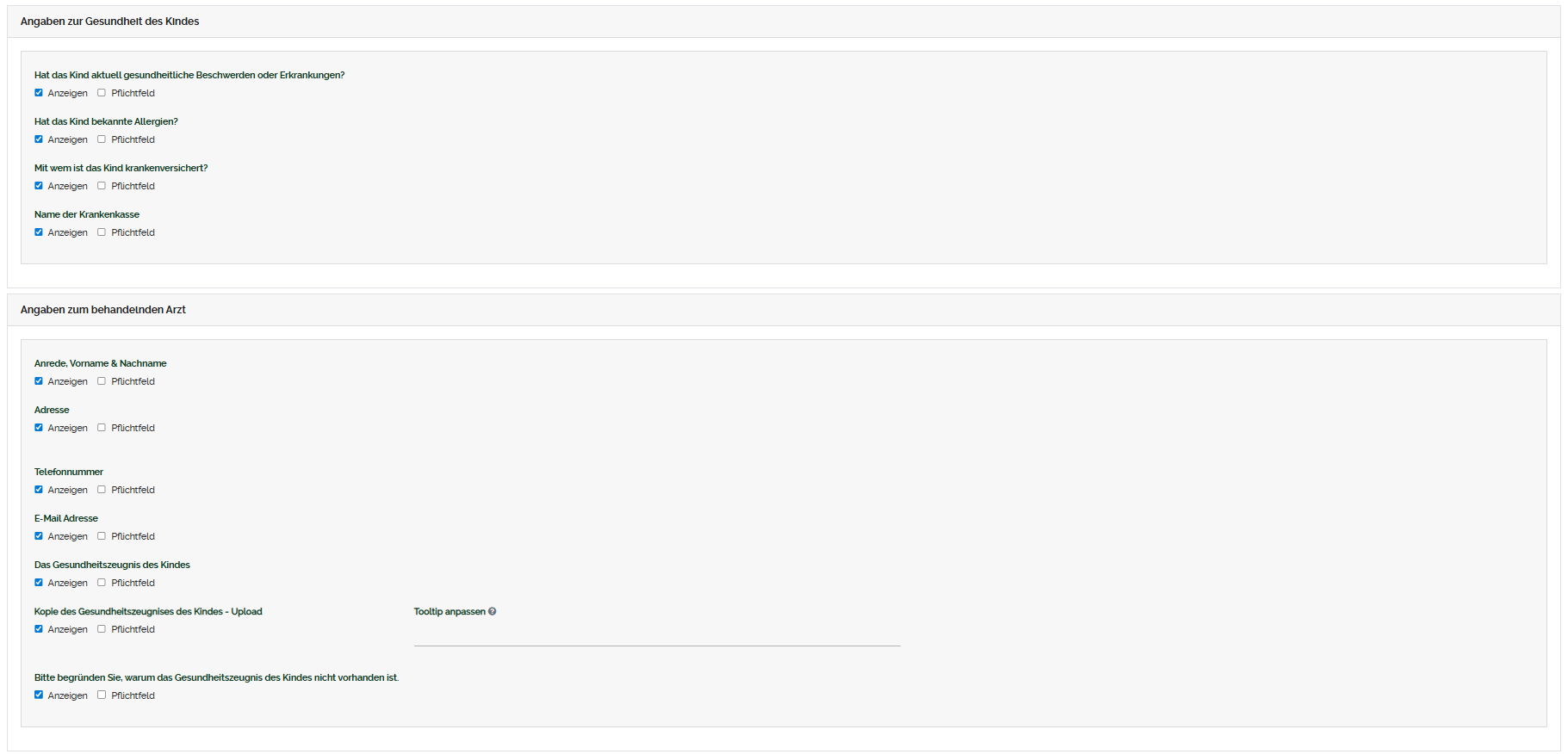
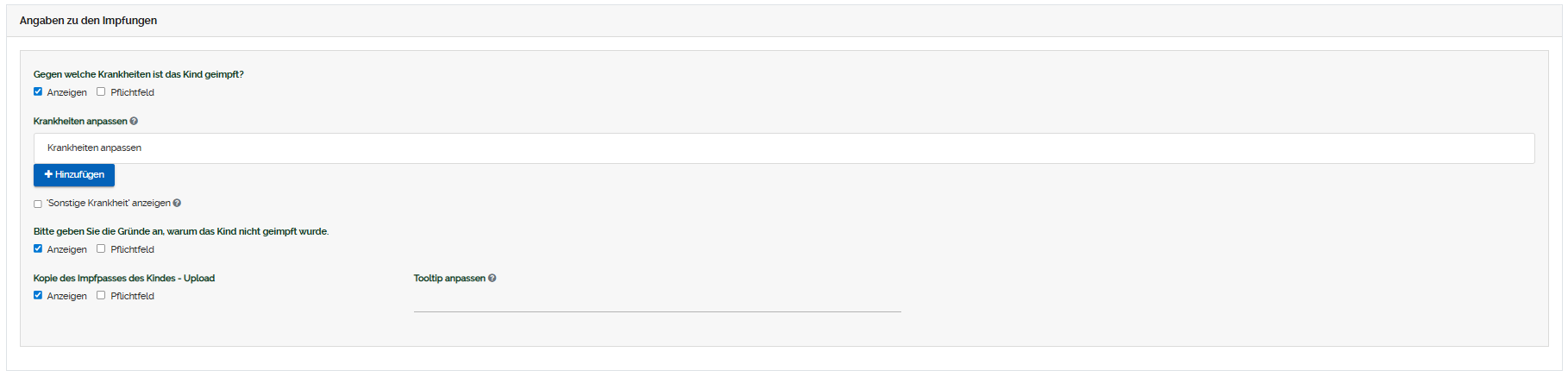
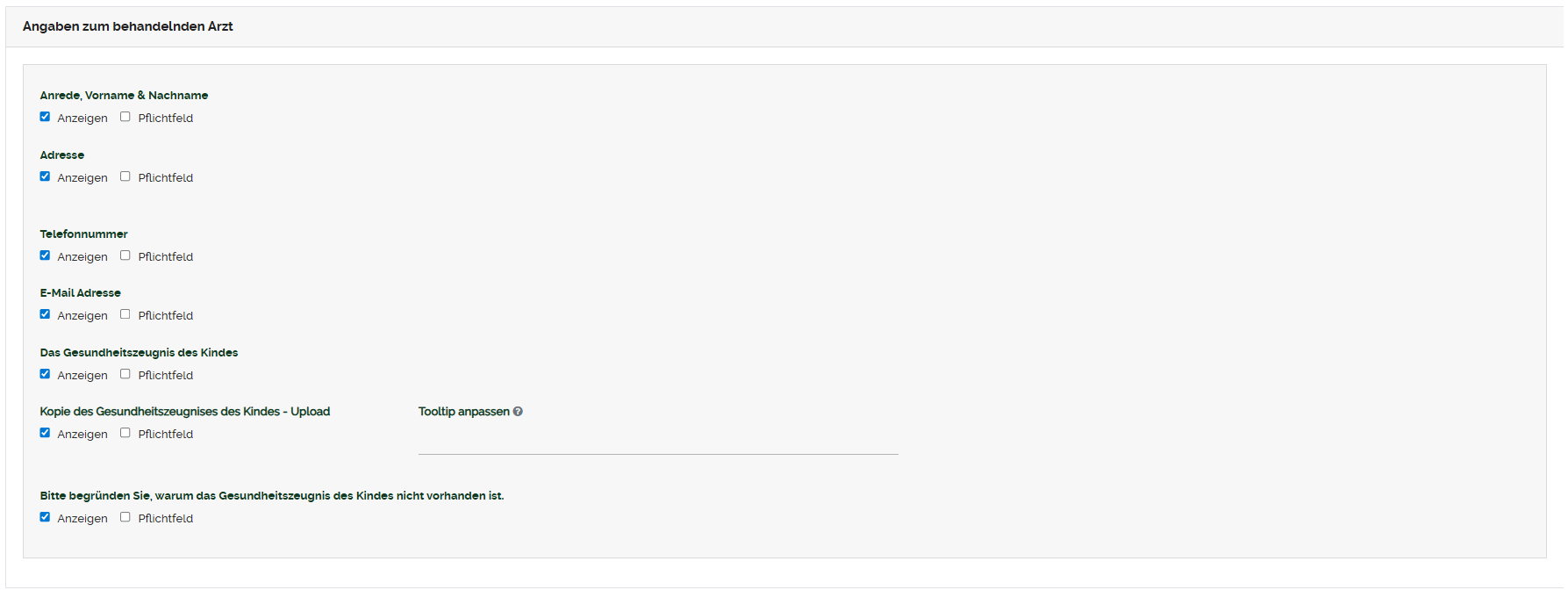
Die Seite "Weitere Angaben zum Kind" ist unterteilt in sechs Abschnitte: Der Abschnitt "Texthinweis für diese Seite anpassen" befindet sich im oberen Bereich aller Seiten des Online Formulars. Eine detaillierte Erklärung zu der Komponente "Texthinweis" und wie sich diese auf die Vorschau auswirkt finden Sie hier. "Weitere Angaben zum Kind" "Angaben zu besonderen Umständen" "Angaben zur Gesundheit des Kindes" "Angaben zum behandelnden Arzt" "Angaben zu den Impfungen" Die Einstellungen aller Abschnitte sind identisch, sie unterscheiden sich nur durch ihren Inhalt. Zusätzliche Einstellungen finden Sie weiter unten im Text. |
Konfiguration
|
"Eingabefelder anpassen":
Durch das Eine detaillierte Erklärung zu der Komponente " In den meisten Abschnitten gibt es ebenfalls die Möglichkeit Upoadfelder im Online Formular (als Pflichtfeld) anzeigen zu lassen. Durch das Setzen des Häkchens in die Checkboxen werden die Uploadfelder im Online Formular (als Pflichtfeld) angezeigt. Durch das entfernen des Häkchens wird das Uploadfeld im Online Formular ausgeblendet oder nur als freiwilliges Feld markiert. Eine detaillierte Erklärung zu der Komponente "Upload Feld" und wie sich diese auf die Vorschau auswirkt finden Sie Unter "Tooltip anpassen", können Sie dem Antragsteller zusätzliche Informationen bezüglich des Upload Feldes hinterlegen. Eine detaillierte Erklärung zu dem Thema "Tooltip" finden Sie hier.
"Weitere Angaben zum Kind":
Sie können jedes Eingabefeld im Online Formular (als Pflichtfeld) anzeigen lassen. Durch das Setzen des Häkchens in die Checkboxen werden die Eingabefelder im Online Formular (als Pflichtfeld) angezeigt. Durch das entfernen des Häkchens wird das Eingabefeld im Online Formular ausgeblendet oder nur als freiwilliges Feld markiert. Eine detaillierte Erklärung zu der Komponente "Anzeigen/Pflichtfeld" und wie sich diese auf die Vorschau auswirkt finden Sie hier.
Eingabefelder zu Lebensmitteln anpassen: Am Beispiel "Wie werden die Speisen gelagert ?"
Sie können durch das Klicken auf "Hinzufügen" die Maske öffnen, um die jeweiligen Daten einzufügen. Hier können Sie alle Lagerungsmöglichkeiten eintragen, einen zusätzlichen Hinweis schreiben und den Eintrag als Pflichtfeld im Online Formular anzeigen lassen.
Durch klicken auf "Übernehmen" können Sie den Eintrag speichern. Wenn erneut auf "Hinzufügen" geklickt wird, kann ein weiterer Eintrag eingegeben werden. Eine detaillierte Erklärung zu der Komponente "Eintrag hinzufügen" und wie sich diese auf die Vorschau auswirkt finden Sie hier.
"Seite Angaben zu den Lebensmitteln anzeigen":
Sie können durch das Setzen des Häkchens in die Checkbox die Seite "Angaben zu den Lebensmitteln" im Online Formular anzeigen lassen. Durch das entfernen des Häkchens, können Sie die Seite im Online Formular ausblenden. Eine detaillierte Erklärung zu der Komponente "Checkbox" und wie sich diese auf die Vorschau auswirkt finden Sie hier.
Das Datumsfeld kann als Pflichtfeld markiert werden. Sie können eine Überschrift und einen Tooltip hinterlegen. Eine detaillierte Erklärung zu der Komponente "Tooltip" und wie sich diese auf die Vorschau auswirkt finden Sie hier.
Der Abschnitt "Texthinweis für diese Seite anpassen" befindet sich im oberen Bereich aller Seiten des Online Formulars. Eine detaillierte Erklärung zu der Komponente "Texthinweis" und wie sich diese auf die Vorschau auswirkt finden Sie hier.
Im Auswahlfeld "Angaben zu den weiteren Ausstattungen im Formular abfragen?" können Sie auswählen wie die Abfrage der weiteren Ausstattungen angezeigt werden soll. Sie können zwischen Einfache Version (Freitextfeld), Komplexe Version (mit Anzahl und Volumenstrom) und Nicht abfragen wählen. Eine detaillierte Erklärung zu der Komponente "Auswahlfeld - Radio" und wie sich diese auf die Vorschau auswirkt finden Sie hier. |

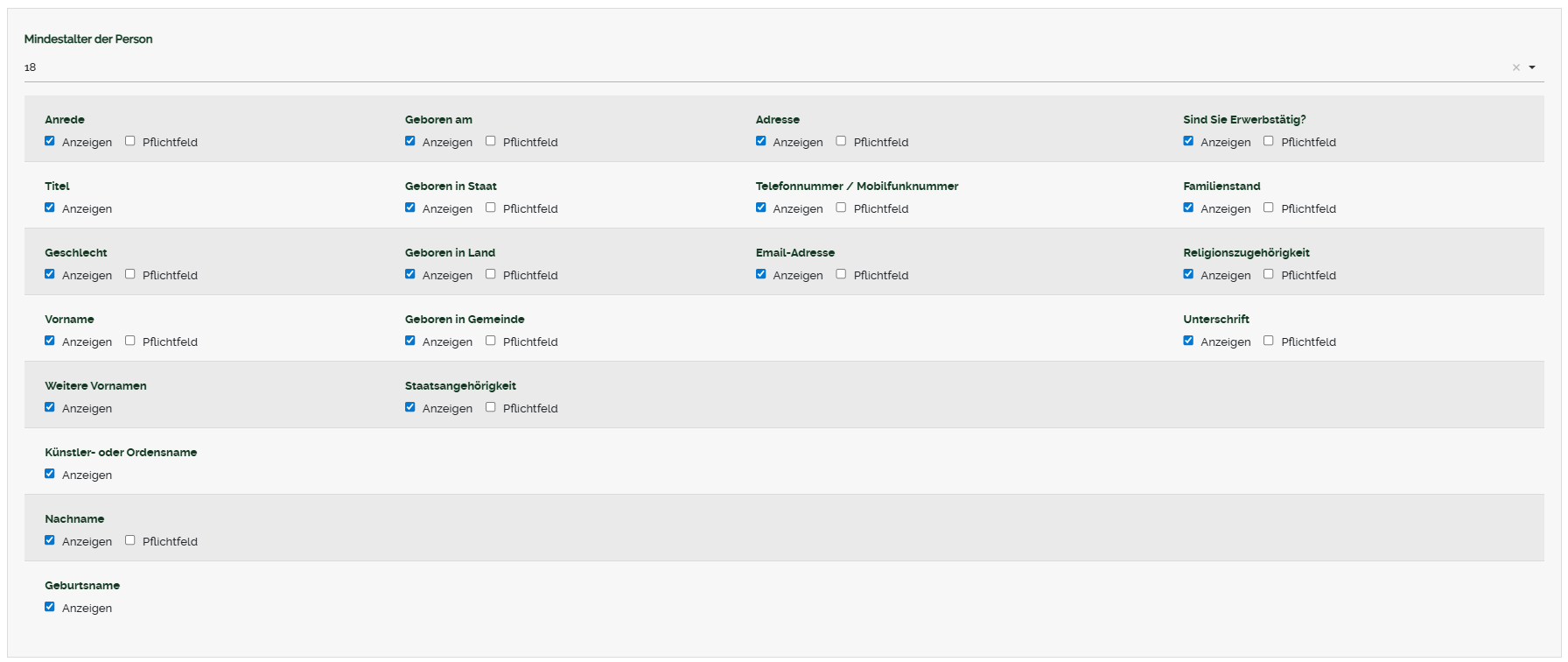




Wie die Seite "Weitere Angaben zum Kind" in der Vorschau aussieht, sehen Sie hier.
|
BITTE VERGESSEN SIE NICHT, IHRE ÄNDERUNGEN ZU SPEICHERN, BEVOR SIE DIE SEITE VERLASSEN. NACHDEM SIE IHRE EINSTELLUNGEN ABGESPEICHERT HABEN, WIRD DAS FORMULAR AKTUALISIERT UND DIE VON IHNEN EINGESTELLTEN EINGABEFELDER ANGEZEIGT UND DIE ENTSPRECHENDEN DATEN ABGEFRAGT.FALLS SIE DIE ÄNDERUNGEN NICHT SPEICHERN MÖCHTEN KLICKEN SIE AUF "BEENDEN".FALLS SIE DAS GESAMTE FORMULAR ZURÜCK AUF DEN STANDARD SETZEN MÖCHTEN, KLICKEN SIE AUF "STANDARD WIEDERHERSTELLEN". |
