"Zulässige Gemeinden":

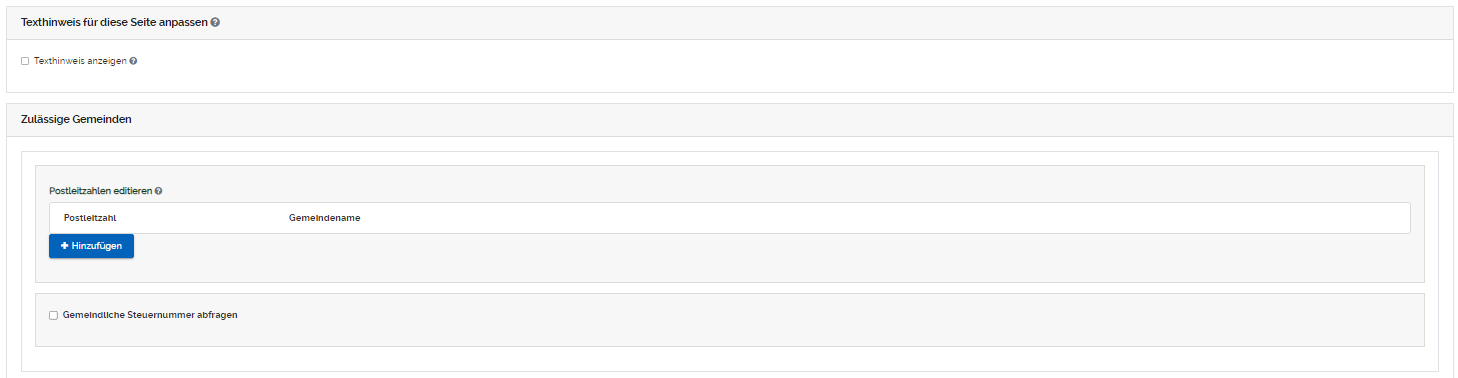
Sie können durch das klicken auf "Hinzufügen" die Maske öffnen, um die jeweiligen Daten einzufügen.

Hier können Sie alle zulässigen Gemeinden mit ihrer zugehörigen Postleitzahl eintragen, bei denen das Formular eingereicht werden darf.

Durch klicken auf "Übernehmen" können Sie den Eintrag speichern.
Eine detaillierte Erklärung zu der Komponente "Eintrag hinzufügen" und wie sich diese auf die Vorschau auswirkt finden Sie hier.

Sie können die Gemeindliche Steuernummer abfragen.

Sie können durch das Häkchen setzen in die Checkbox das Eingabefeld "Gemeindliche Steuernummer abfragen" im Online Formular anzeigen lassen. Durch das entfernen des Häkchens können Sie das Eingabefeld im Online Formular ausblenden.
Eine detaillierte Erklärung zu der Komponente "Checkbox" und wie sich diese auf die Vorschau auswirkt finden Sie hier.
"Voraussetzungen und Hinweise anpassen":

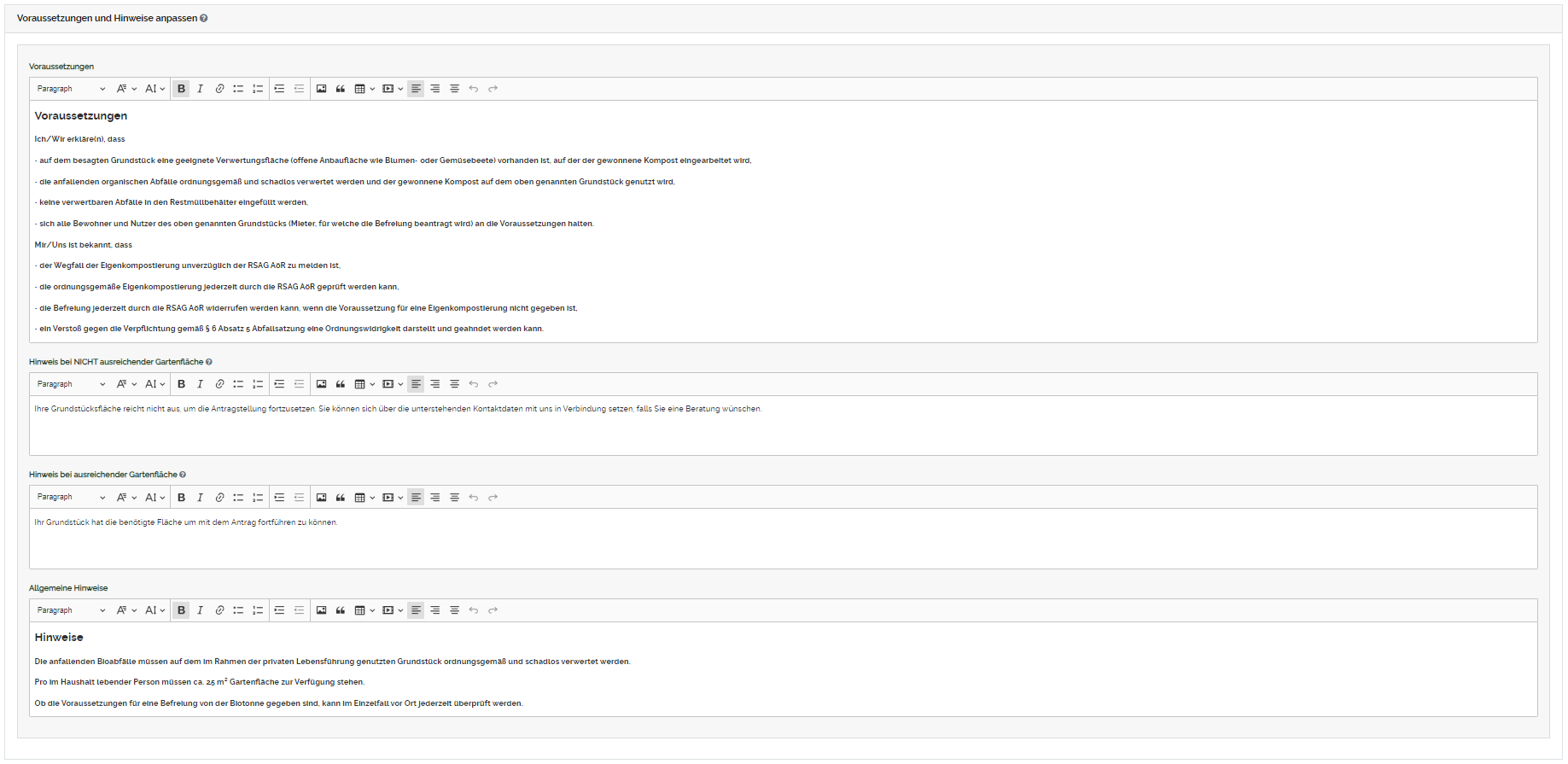
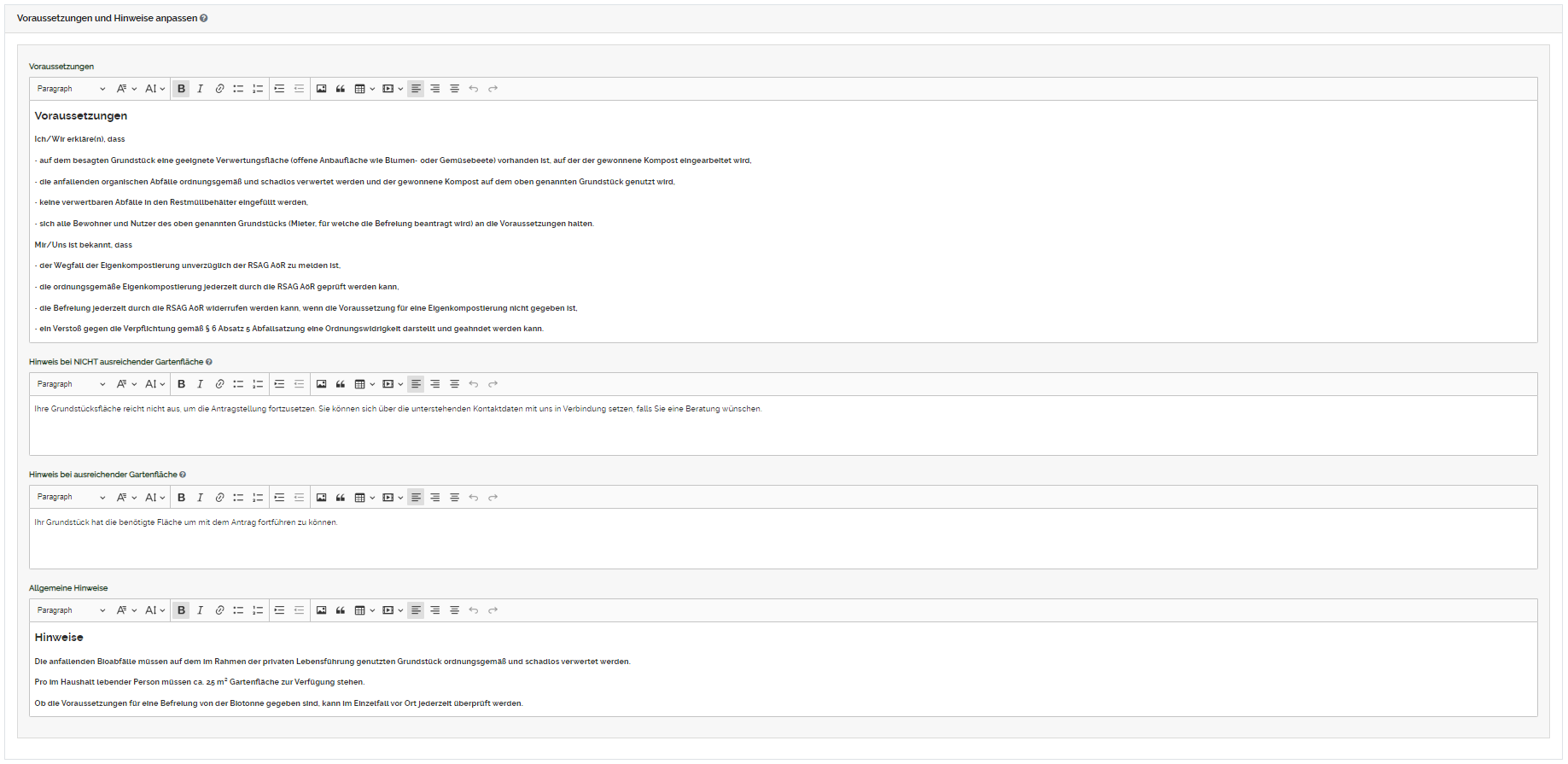
Sie können Voraussetzungen hinterlegen, die sich auf die Antragsberechtigung beziehen.
Des Weiteren können Sie unter "Hinweis bei NICHT ausreichender Gartenfläche" einen Hinweis hinterlegen, der nach Eingabe der verfügbaren Gartenfläche angezeigt wird, wenn diese KLEINER als die erforderliche Gartenfläche ist.
Der "Hinweis bei ausreichender Gartenfläche" wird nach Eingabe der verfügbaren Gartenfläche gezeigt, wenn diese GRÖßER (od. gleich) als die erforderliche Gartenfläche ist.
Unter "Allgemeine Hinweise" können weitere Hinweise hinterlegt werden.
Eine detaillierte Erklärung zu der Komponente "Texthinweis" und wie sich diese auf die Vorschau auswirkt finden Sie hier.
|