
Angaben zur Trinkwasserversorgung
Zweck
Die Seite "Angaben zur Trinkwasserversorgung" dient unteranderem zur Abfrage der benötigten Ausstattung .
Seitenübersicht
|
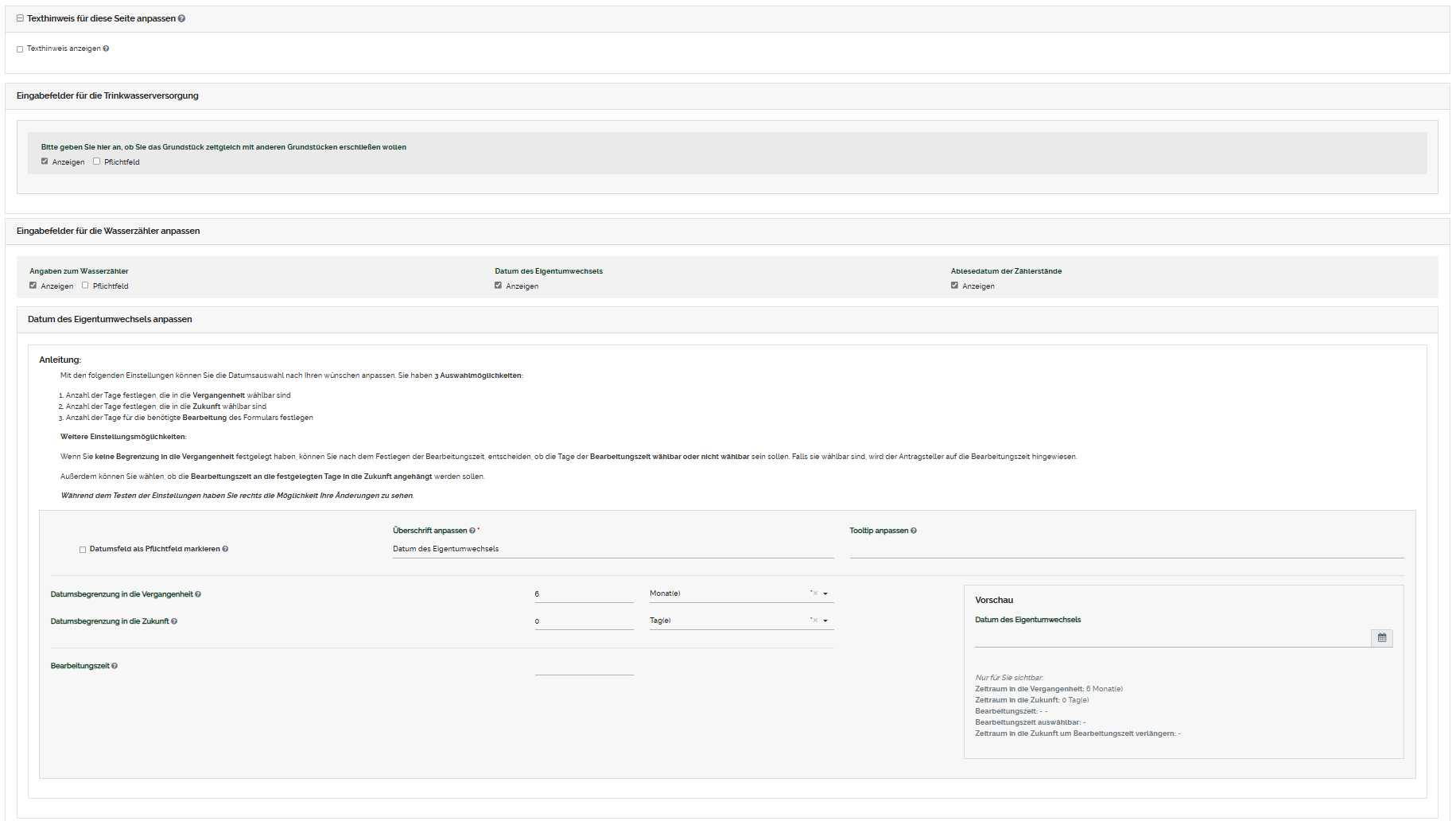
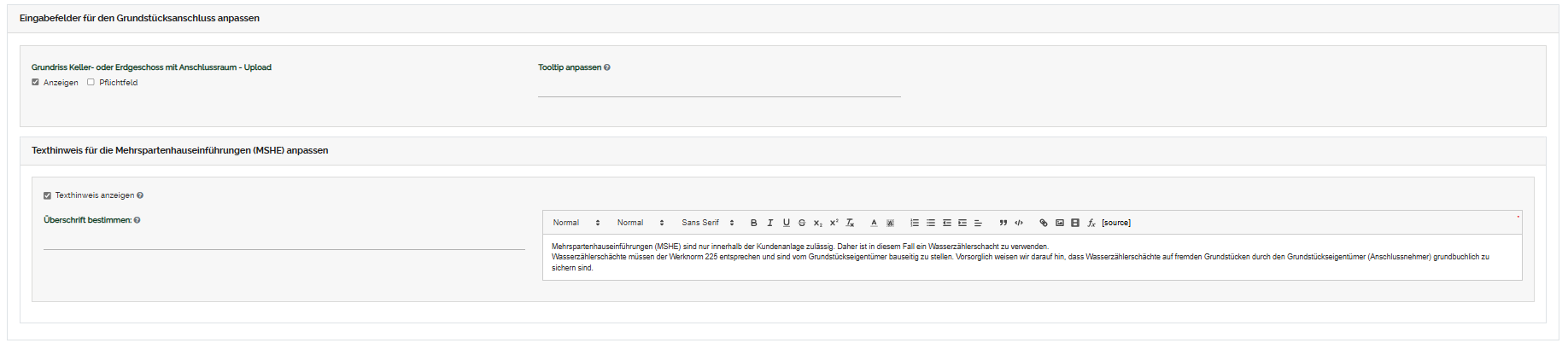
Die Seite "Angaben zur Trinkwasserversorgung" ist unterteilt in zwei Abschnitte: "Texthinweis für diese Seite anpassen" Eine detaillierte Erklärung zu der Komponente "Texthinweis" und wie sich diese auf die Vorschau auswirkt finden Sie hier "Eingabefelder für die Trinkwasserversorgung" "Eingabefelder für die Wasserzähler anpassen" "Datum des Eigentumwechsels anpassen" "Ablesedatum der Zählerstände anpassen" "Eingabefelder für den Grundstücksanschluss anpassen" "Texthinweis für die Mehrspartenhauseinführungen (MSHE) anpassen" "Eingabefelder für den Wasserverbrauch" "Eingabefelder für weitere Ausstattungen" "Eingabefelder für die Druckerhöhungsanlage anpassen" "Weitere Angaben anpassen" "Eingabefelder für den Wasserversorgungsbeitrag anpassen" Die Einstellungen der Abschnitte "" und "" sind identisch, sie unterscheiden sich nur durch ihren Inhalt. |

Konfiguration
|
"Eingabefelder für die Trinkwasserversorgung":
Sie können das Eingabefeld im Online Formular (als Pflichtfeld) anzeigen lassen. Durch das Setzen des Häkchens in die Checkbox wird das Eingabefeld im Online Formular (als Pflichtfeld) angezeigt. Durch das entfernen des Häkchens wird das Eingabefeld im Online Formular ausgeblendet oder nur als freiwilliges Feld markiert. Eine detaillierte Erklärung zu der Komponente "Anzeigen/Pflichtfeld" und wie sich diese auf die Vorschau auswirkt finden Sie hier.
"Eingabefelder für die Wasserzähler anpassen":
Sie können das Eingabefeld im Online Formular (als Pflichtfeld) anzeigen lassen. Durch das Setzen des Häkchens in die Checkbox wird das Eingabefeld im Online Formular (als Pflichtfeld) angezeigt. Durch das entfernen des Häkchens wird das Eingabefeld im Online Formular ausgeblendet oder nur als freiwilliges Feld markiert. Eine detaillierte Erklärung zu der Komponente "Anzeigen/Pflichtfeld" und wie sich diese auf die Vorschau auswirkt finden Sie hier.
"Datum des Eigentumwechsels anpassen":
Im Auswahlfeld "Mindestalter der Person" können Sie das Mindestalter auswählen, dass der Nutzungsberechtigte der Fläche haben muss. Sie können zwischen den Altersgrenzen: 14, 16 und 18 wählen. Eine detaillierte Erklärung zu der Komponente "Mindestalter" und wie sich diese auf die Vorschau auswirkt finden Sie hier.
"Ablesedatum der Zählerstände anpassen":
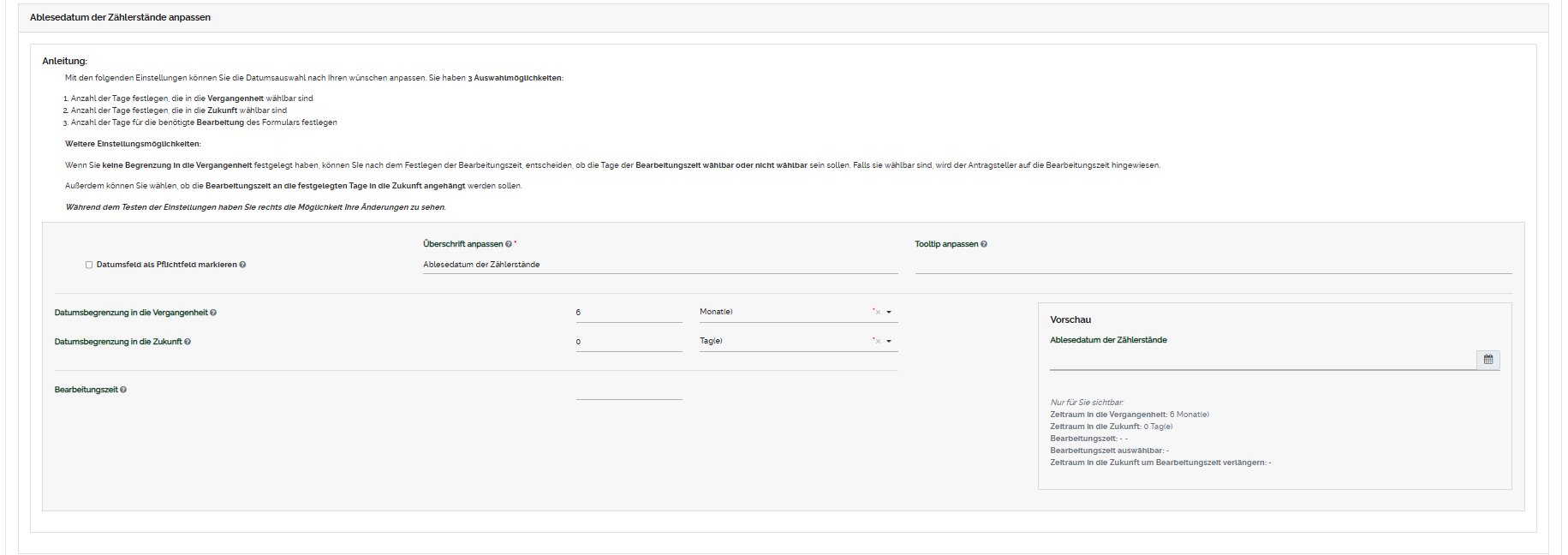
Im Auswahlfeld "Mindestalter der Person" können Sie das Mindestalter auswählen, dass der Nutzungsberechtigte der Fläche haben muss. Sie können zwischen den Altersgrenzen: 14, 16 und 18 wählen. Eine detaillierte Erklärung zu der Komponente "Mindestalter" und wie sich diese auf die Vorschau auswirkt finden Sie hier.
Sie können das Eingabefeld im Online Formular (als Pflichtfeld) anzeigen lassen. Durch das Setzen des Häkchens in die Checkbox wird das Eingabefeld im Online Formular (als Pflichtfeld) angezeigt. Durch das entfernen des Häkchens wird das Eingabefeld im Online Formular ausgeblendet oder nur als freiwilliges Feld markiert. Eine detaillierte Erklärung zu der Komponente "Anzeigen/Pflichtfeld" und wie sich diese auf die Vorschau auswirkt finden Sie hier.
"Eingabefelder für den Grundstücksanschluss anpassen":
Sie können das Eingabefeld im Online Formular (als Pflichtfeld) anzeigen lassen. Durch das Setzen des Häkchens in die Checkbox wird das Eingabefeld im Online Formular (als Pflichtfeld) angezeigt. Durch das entfernen des Häkchens wird das Eingabefeld im Online Formular ausgeblendet oder nur als freiwilliges Feld markiert. Eine detaillierte Erklärung zu der Komponente "Anzeigen/Pflichtfeld" und wie sich diese auf die Vorschau auswirkt finden Sie hier.
"Texthinweis für die Mehrspartenhauseinführungen (MSHE) anpassen":
Sie können einen Hinweis hinterlegen, der sich auf die Mehrspartenhauseinführungen bezieht. Eine detaillierte Erklärung zu der Komponente "Texthinweis" und wie sich diese auf die Vorschau auswirkt finden Sie hier.
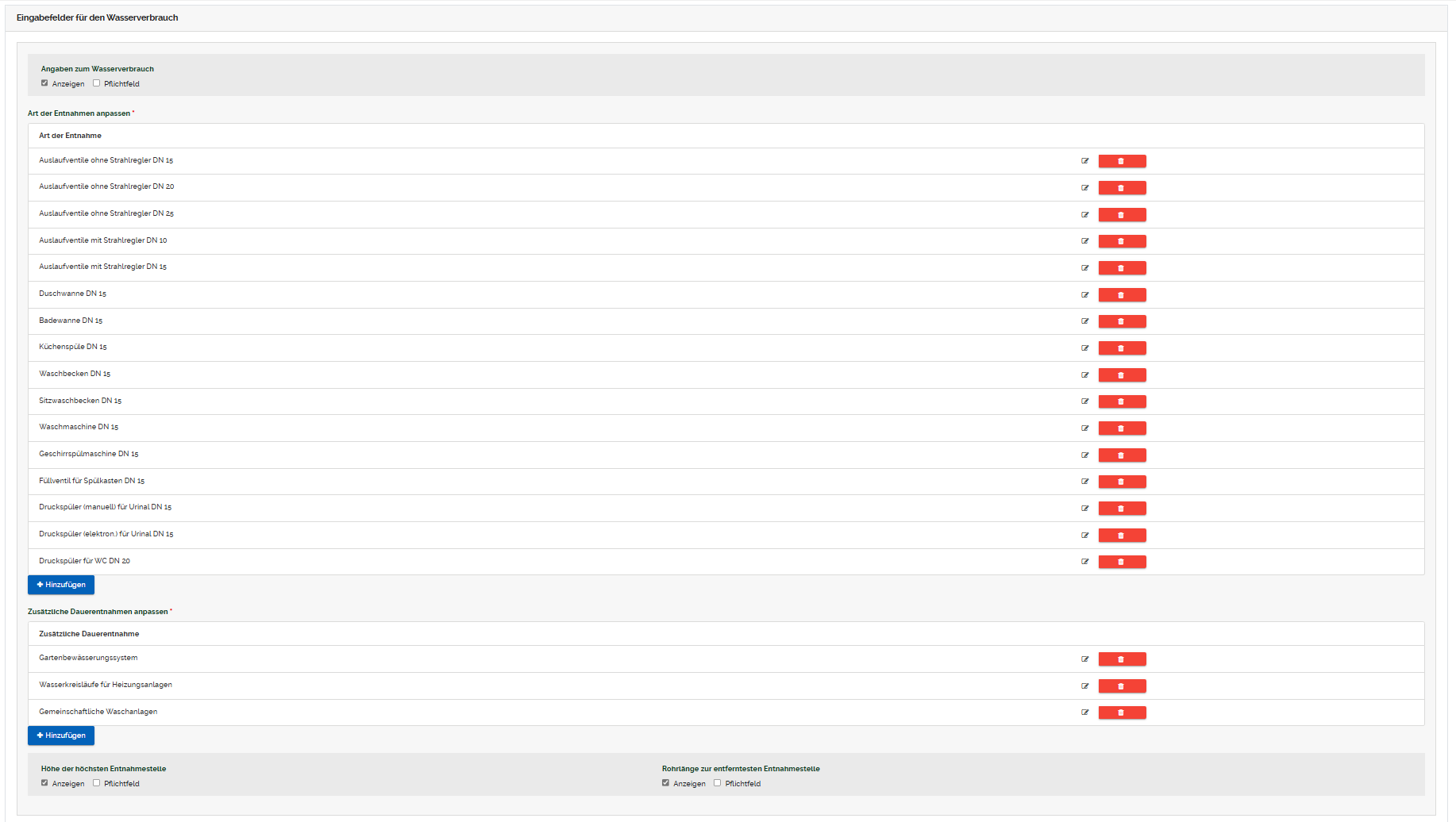
"Eingabefelder für den Wasserverbrauch":
Sie können das Eingabefeld im Online Formular (als Pflichtfeld) anzeigen lassen. Durch das Setzen des Häkchens in die Checkbox wird das Eingabefeld im Online Formular (als Pflichtfeld) angezeigt. Durch das entfernen des Häkchens wird das Eingabefeld im Online Formular ausgeblendet oder nur als freiwilliges Feld markiert. Eine detaillierte Erklärung zu der Komponente "Anzeigen/Pflichtfeld" und wie sich diese auf die Vorschau auswirkt finden Sie hier.
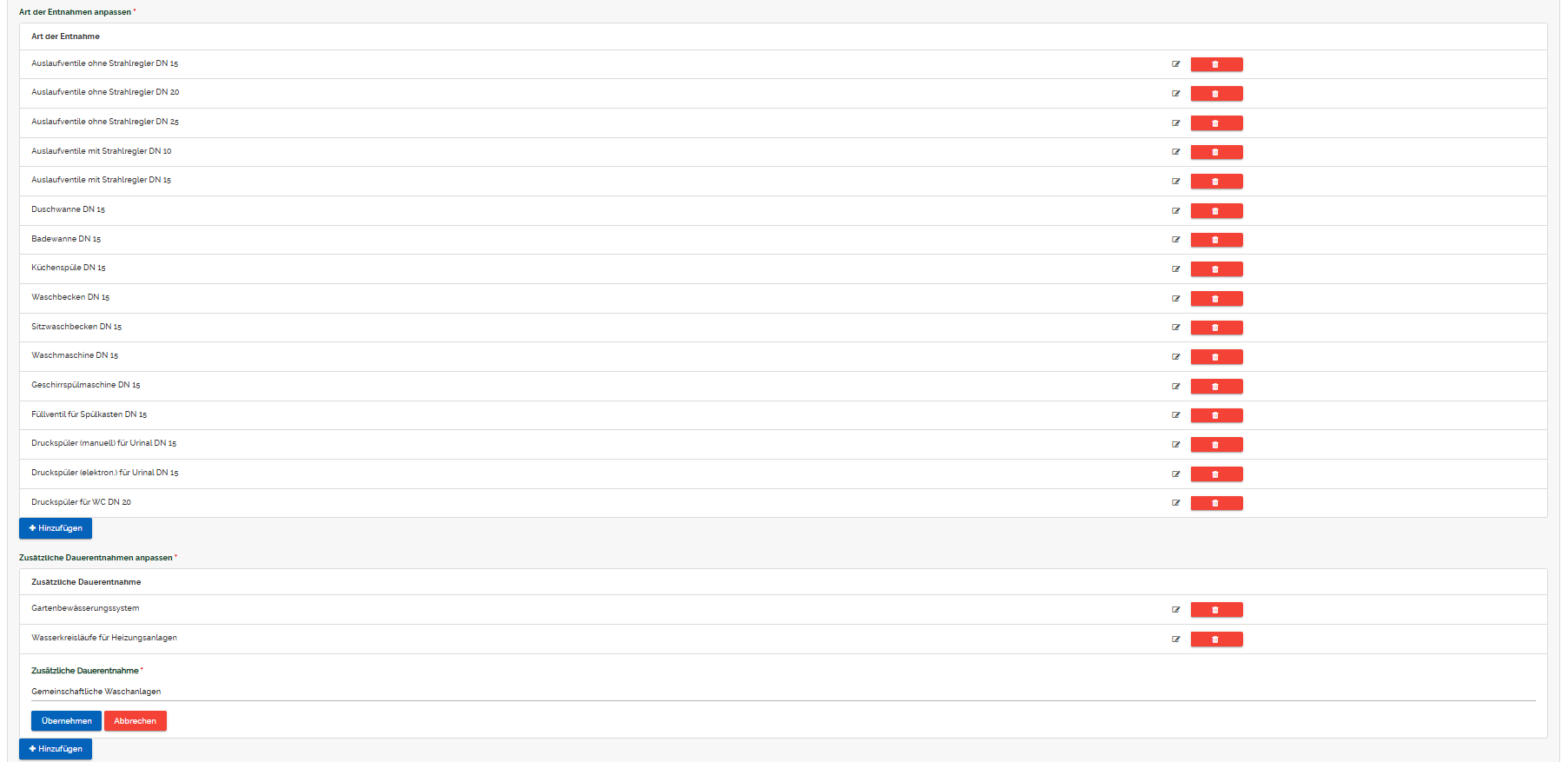
Sie können durch das Klicken auf "Hinzufügen" die Maske öffnen, um die jeweiligen Daten einzufügen. Hier können Sie alle Entnahmearten und zusätzliche Dauerentnahmen eintragen, die daraufhin im Online Formular angezeigt werden. Durch klicken auf "Übernehmen" können Sie den Eintrag speichern. Eine detaillierte Erklärung zu der Komponente "Eintrag hinzufügen" und wie sich diese auf die Vorschau auswirkt finden Sie hier.
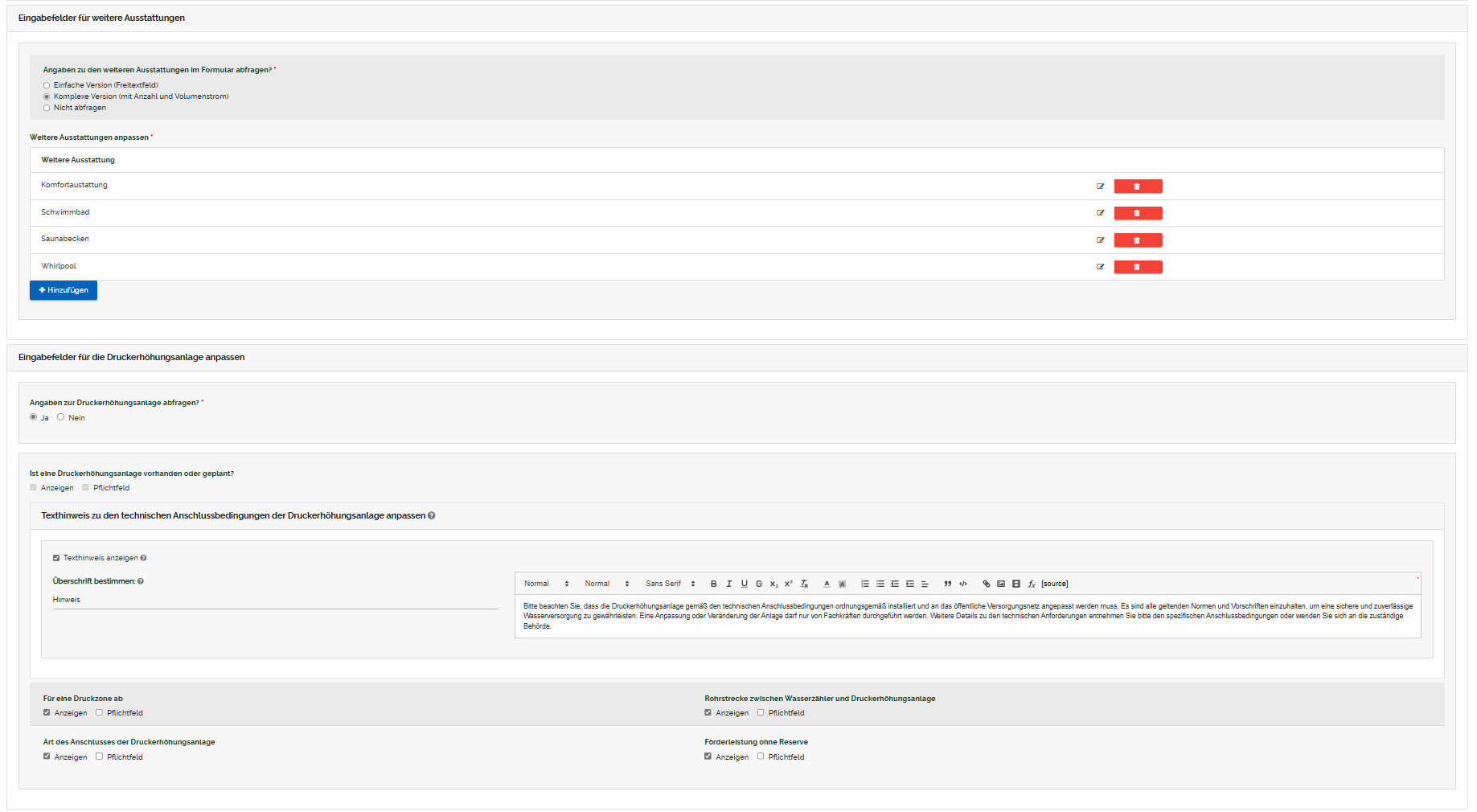
Sie können das Eingabefeld im Online Formular (als Pflichtfeld) anzeigen lassen. Durch das Setzen des Häkchens in die Checkbox wird das Eingabefeld im Online Formular (als Pflichtfeld) angezeigt. Durch das entfernen des Häkchens wird das Eingabefeld im Online Formular ausgeblendet oder nur als freiwilliges Feld markiert. Eine detaillierte Erklärung zu der Komponente "Anzeigen/Pflichtfeld" und wie sich diese auf die Vorschau auswirkt finden Sie hier. "Eingabefelder für weitere Ausstattungen":
Im Auswahlfeld "Mindestalter der Person" können Sie das Mindestalter auswählen, dass der Nutzungsberechtigte der Fläche haben muss. Sie können zwischen den Altersgrenzen: 14, 16 und 18 wählen. Eine detaillierte Erklärung zu der Komponente "Mindestalter" und wie sich diese auf die Vorschau auswirkt finden Sie hier.
Sie können durch das Klicken auf "Hinzufügen" die Maske öffnen, um die jeweiligen Daten einzufügen. Hier können Sie alle weitere Ausstattungen eintragen, die daraufhin im Online Formular angezeigt werden. Durch klicken auf "Übernehmen" können Sie den Eintrag speichern. Eine detaillierte Erklärung zu der Komponente "Eintrag hinzufügen" und wie sich diese auf die Vorschau auswirkt finden Sie hier.
"Eingabefelder für die Druckerhöhungsanlage anpassen":
Im Auswahlfeld "Mindestalter der Person" können Sie das Mindestalter auswählen, dass der Nutzungsberechtigte der Fläche haben muss. Sie können zwischen den Altersgrenzen: 14, 16 und 18 wählen. Eine detaillierte Erklärung zu der Komponente "Mindestalter" und wie sich diese auf die Vorschau auswirkt finden Sie hier.
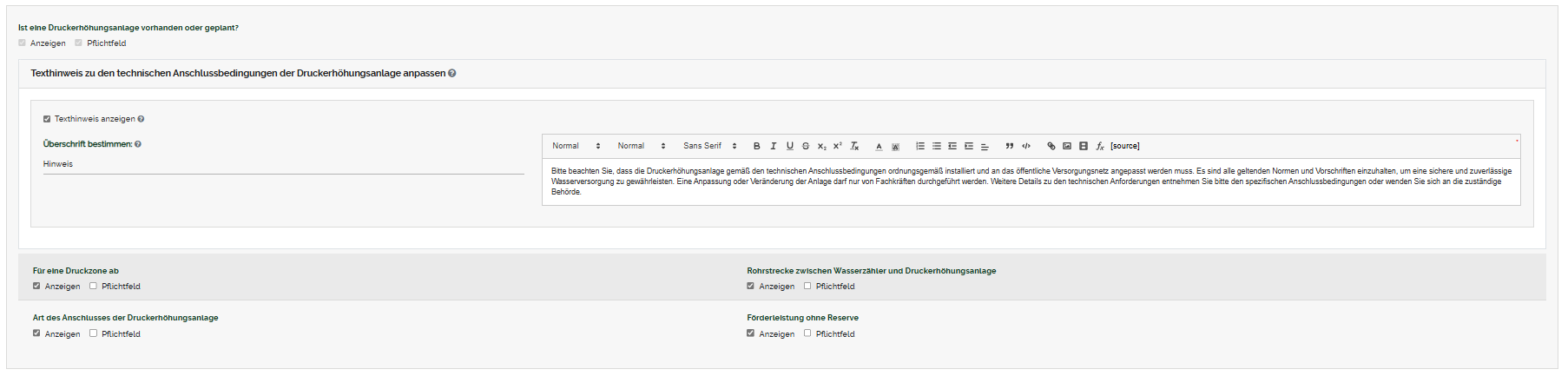
Sie können das Eingabefeld im Online Formular (als Pflichtfeld) anzeigen lassen. Durch das Setzen des Häkchens in die Checkbox wird das Eingabefeld im Online Formular (als Pflichtfeld) angezeigt. Durch das entfernen des Häkchens wird das Eingabefeld im Online Formular ausgeblendet oder nur als freiwilliges Feld markiert. Eine detaillierte Erklärung zu der Komponente "Anzeigen/Pflichtfeld" und wie sich diese auf die Vorschau auswirkt finden Sie hier. Sie können einen Hinweis hinterlegen, der sich auf zu die technischen Anschlussbedingungen der Druckerhöhungsanlage bezieht. Eine detaillierte Erklärung zu der Komponente "Texthinweis" und wie sich diese auf die Vorschau auswirkt finden Sie hier.
"Weitere Angaben anpassen":
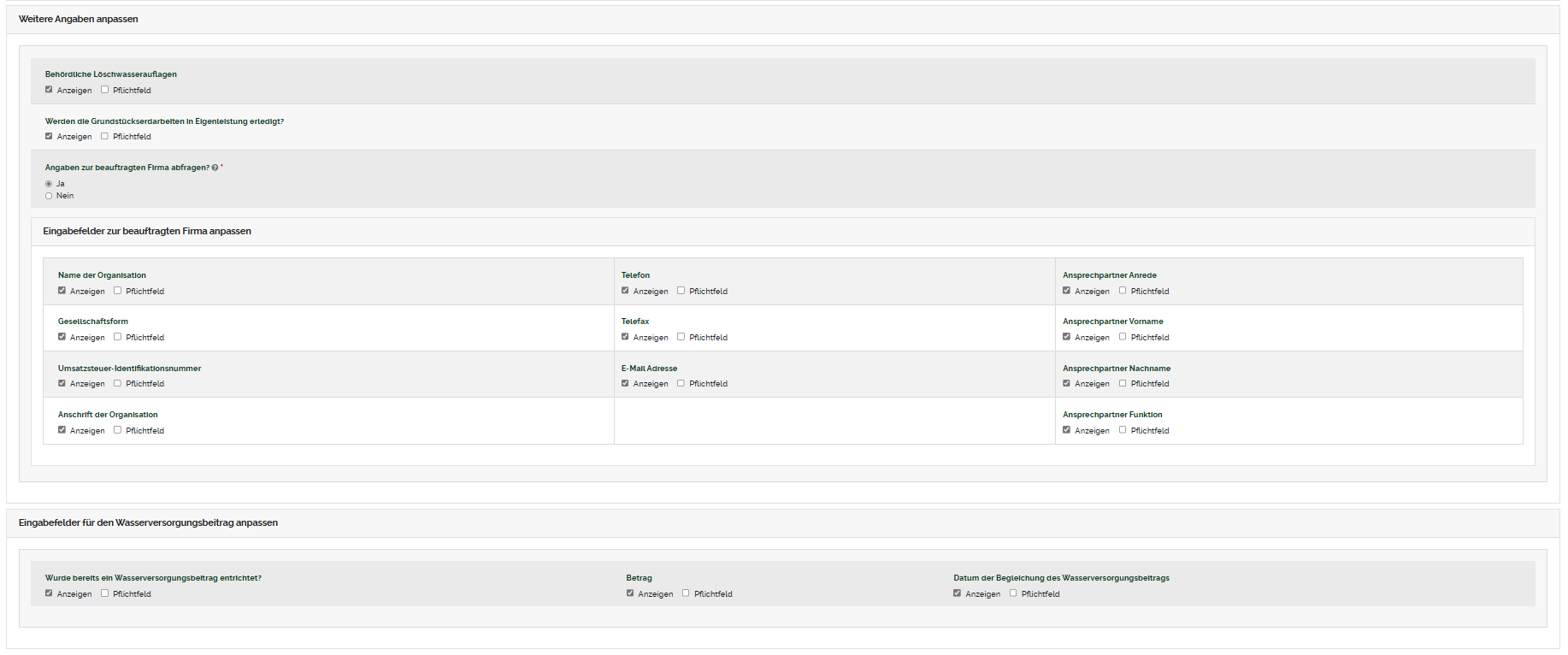
Sie können das Eingabefeld im Online Formular (als Pflichtfeld) anzeigen lassen. Durch das Setzen des Häkchens in die Checkbox wird das Eingabefeld im Online Formular (als Pflichtfeld) angezeigt. Durch das entfernen des Häkchens wird das Eingabefeld im Online Formular ausgeblendet oder nur als freiwilliges Feld markiert. Eine detaillierte Erklärung zu der Komponente "Anzeigen/Pflichtfeld" und wie sich diese auf die Vorschau auswirkt finden Sie hier.
"Eingabefelder zur beauftragten Firma anpassen":
Sie können das Eingabefeld im Online Formular (als Pflichtfeld) anzeigen lassen. Durch das Setzen des Häkchens in die Checkbox wird das Eingabefeld im Online Formular (als Pflichtfeld) angezeigt. Durch das entfernen des Häkchens wird das Eingabefeld im Online Formular ausgeblendet oder nur als freiwilliges Feld markiert. Eine detaillierte Erklärung zu der Komponente "Anzeigen/Pflichtfeld" und wie sich diese auf die Vorschau auswirkt finden Sie hier.
"Eingabefelder für den Wasserversorgungsbeitrag anpassen":
Sie können das Eingabefeld im Online Formular (als Pflichtfeld) anzeigen lassen. Durch das Setzen des Häkchens in die Checkbox wird das Eingabefeld im Online Formular (als Pflichtfeld) angezeigt. Durch das entfernen des Häkchens wird das Eingabefeld im Online Formular ausgeblendet oder nur als freiwilliges Feld markiert. Eine detaillierte Erklärung zu der Komponente "Anzeigen/Pflichtfeld" und wie sich diese auf die Vorschau auswirkt finden Sie hier. |














Wie die Seite "Angaben zum Versammlungsleiter" in der Vorschau aussieht, sehen Sie hier.
|
BITTE VERGESSEN SIE NICHT, IHRE ÄNDERUNGEN ZU SPEICHERN, BEVOR SIE DIE SEITE VERLASSEN.FALLS SIE DIE ÄNDERUNGEN NICHT SPEICHERN MÖCHTEN KLICKEN SIE AUF "BEENDEN".FALLS SIE DAS GESAMTE FORMULAR ZURÜCK AUF DEN STANDARD SETZEN MÖCHTEN, KLICKEN SIE AUF "STANDARD WIEDERHERSTELLEN". |
