|
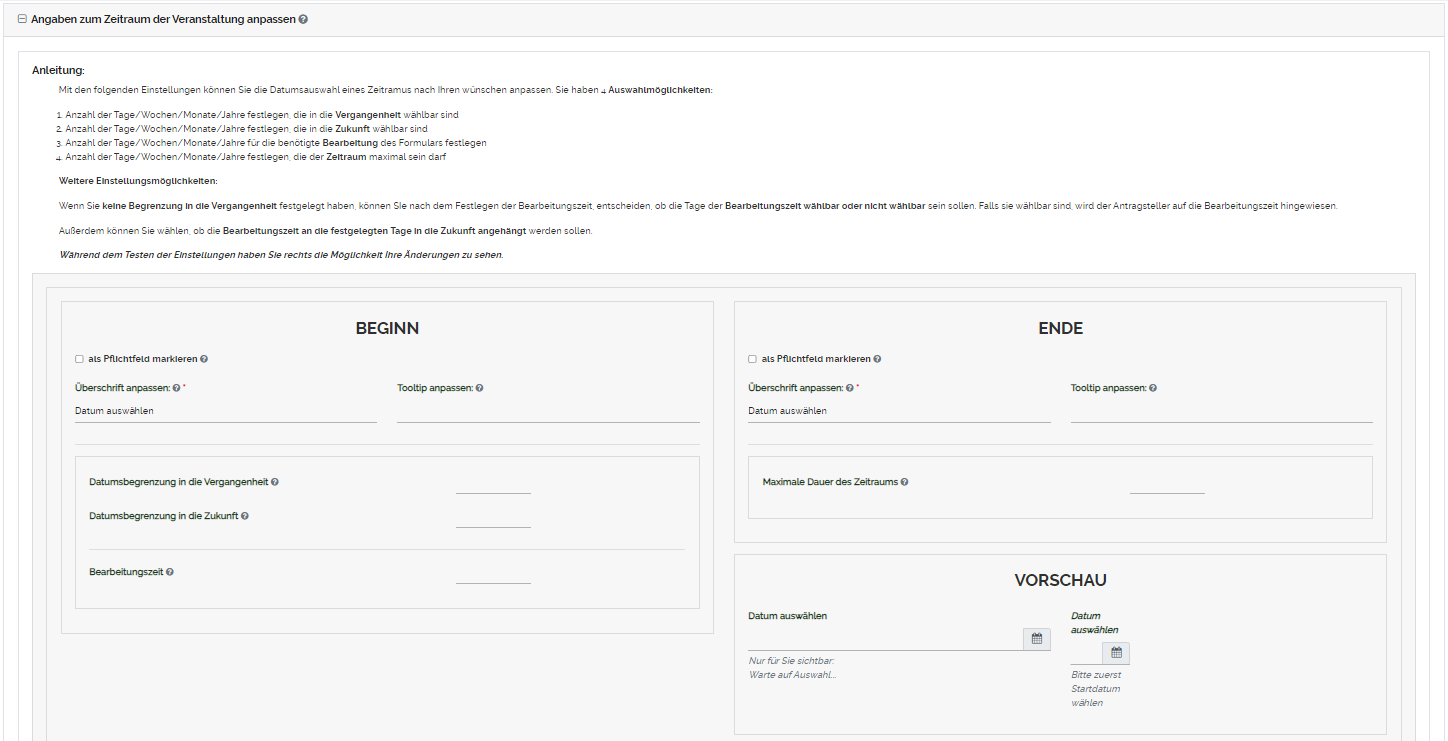
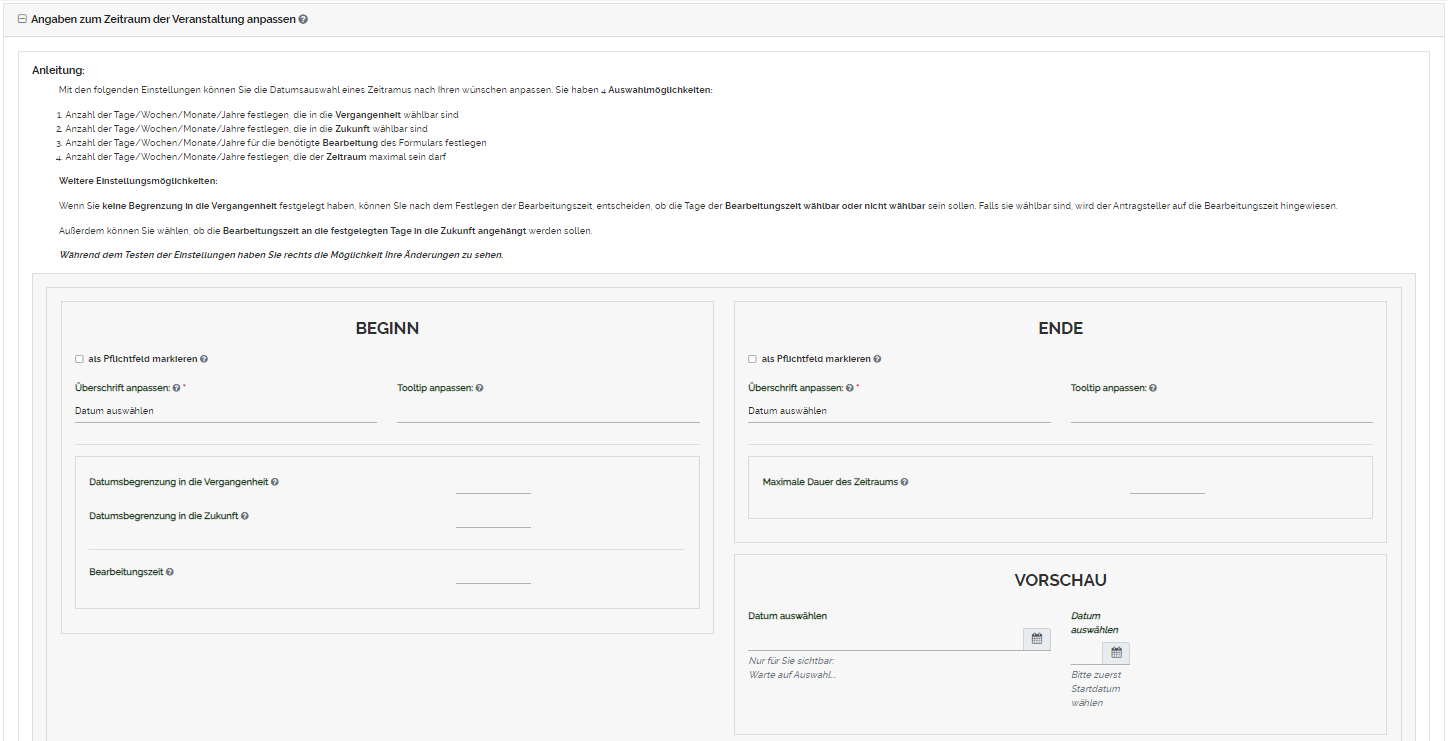
"UrkundentypenAngaben zum Zeitraum der Veranstaltung anpassen":
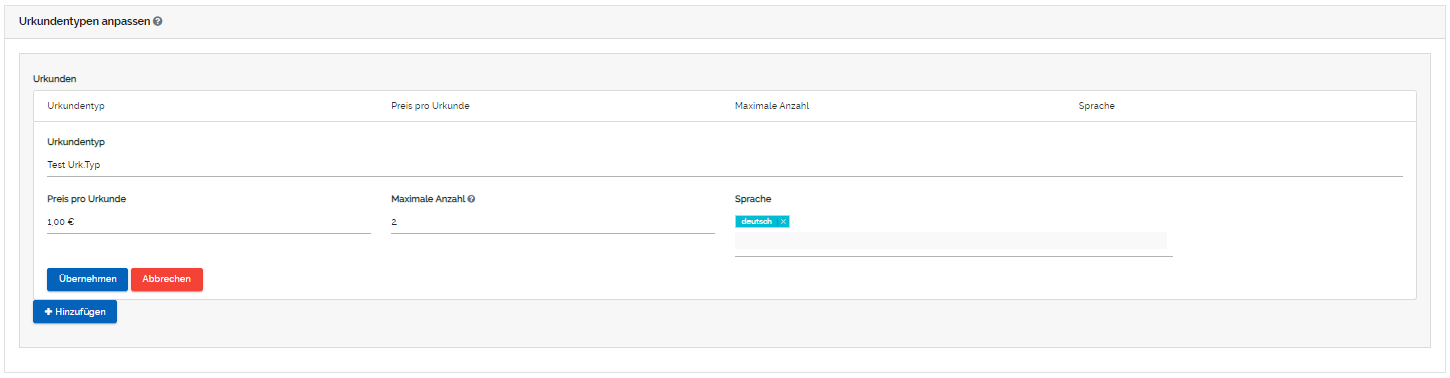
Sie könnenfinden durcheine dasAnleitung, Klickenwie auf "Hinzufügen"Sie die MaskeEinstellungen öffnen,durchführen. um die jeweiligen Daten einzufügen.
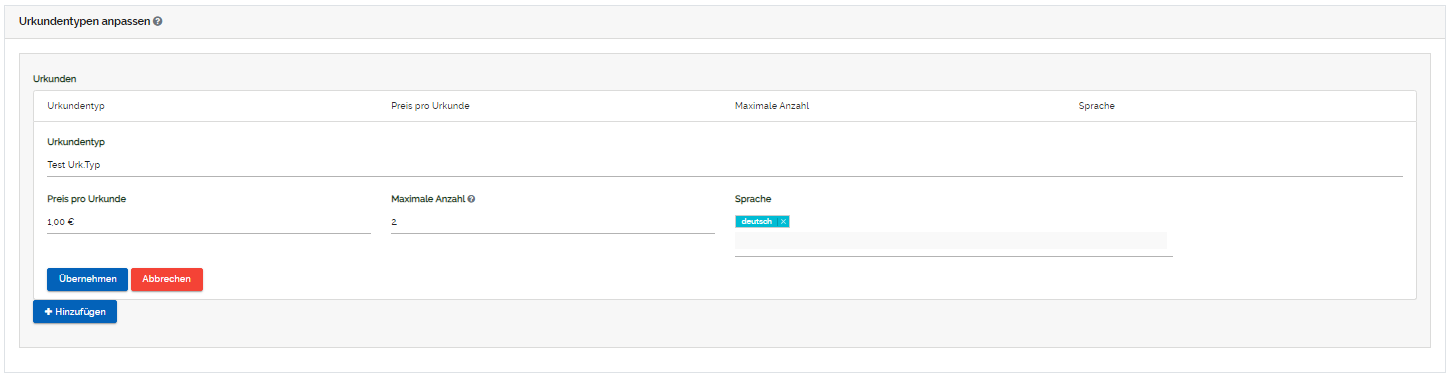
HierDas Datumsfeld kann als Pflichtfeld markiert werden. Sie können Sieeine alle Urkundentypen, die Preise, die maximale AnzahlÜberschrift und dieeinen SpracheTooltip eintragen. Füllen Sie alle Felder aus. Falls die Urkunde kostenlos ist, geben Sie unter "Preis pro Urkunde" 0€ an.

Durch klicken auf "Übernehmen" können Sie den Eintrag speichern.hinterlegen.
Eine detaillierte Erklärung zu der Komponente "Eintrag hinzufügen" und wie sich diese auf die Vorschau auswirkt finden Sie hier.Tooltip
"Angaben zum Versand und zur Abholung":

Sie können einen weiteren Texthinweis zum Versand und zur Abholung hinterlegen. Eine detaillierte Erklärung zu der Komponente "Texthinweis" und wie sich diese auf die Vorschau auswirkt finden Sie hier.
DurchDie dasDatumsbegrenzung Setzen des Häkchenskann in die CheckboxVergangenheit "Versandund/oder wirdin angeboten",die kannZukunft manbeeinflusst imwerden. OnlineBleibt Formulardas einenjeweilige VersandEingabefeld leer, ist der UrkundeZeitraum zuin einerder beliebigenVergangenheit/Zukunft AdresseNICHT beantragen.wählbar. DurchSie daskönnen entfernen des Häkchens ist kein Versand möglich ist und man kannfür die Urkundebeiden nurEingabefelder abholen.
die DieEinheit Option(Tage, "Abholung"Wochen, stehtMonate, immerJahre) zurselbst Verfügung.festlegen.

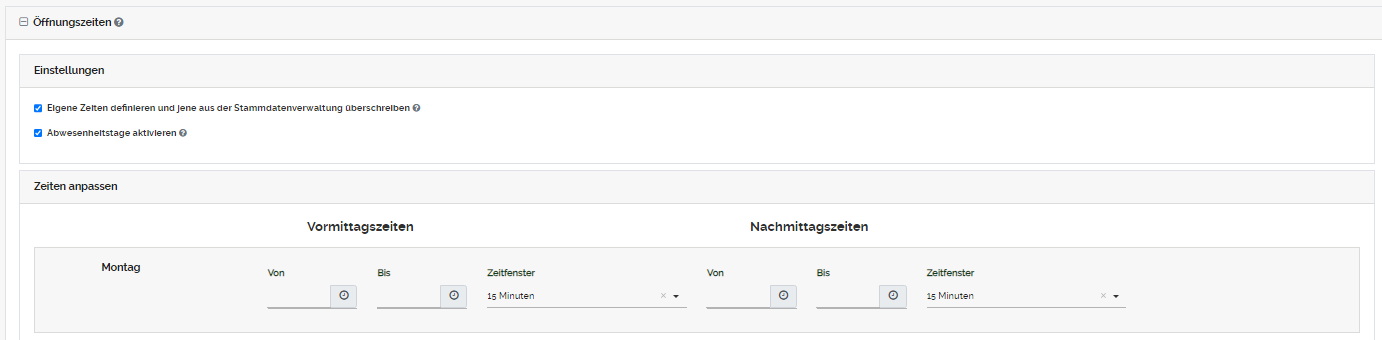
Durch die Auswahl "Ja" im Auswahlfeld "Möchten Sie die verfügbaren Abholzeiten selbst festlegen" können Sie die Öffnungszeiten anpassen.
Am Beispiel Montag:
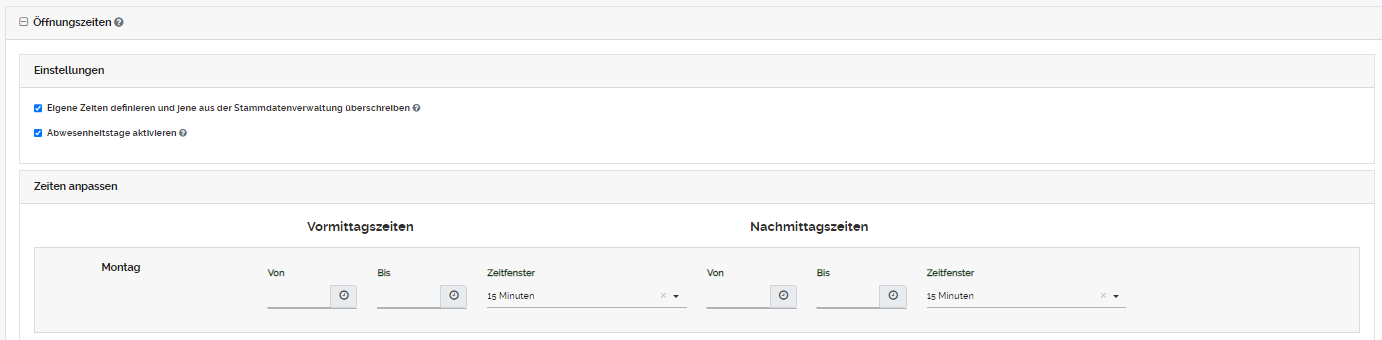
Sie können durcheine dasBearbeitungszeit Setzenfestlegen, des Häkchen in die CheckboxEinheit "Eigenekönnen ZeitenSie definierenselbst undzu jenewählen. ausDas derFeld Stammdatenverwaltungkann überschreiben"freigelassen undwerden, "Abwesenheitstagefalls aktivieren"Sie eigenekeine ÖffnungszeitenBearbeitungszeit undhinterlegen Abwesenheitstagemöchten.
im Online Formular anzeigen.
Durch das entfernen der Häkchen werden die Öffnungszeiten angezeigt, die Sie auf der Seite "System" hinterlegt haben und es werden keine Abwesenheitstage im Online Formular angezeigt.Ende:
Das Datumsfeld kann als Pflichtfeld markiert werden. Sie können dieeine ÖffnungszeitenÜberschrift vonund Montageinen bisTooltip Sonntag für die Vormittagszeit und/oder die Nachmittagszeit hinterlegen, sowie das Zeitfenster bestimmen, dass den Minutentakt anzeigt.hinterlegen.
Eine detaillierte Erklärung zu der Komponente "Öffnungszeiten"Tooltip" und wie sich diese auf die Vorschau auswirkt finden Sie hier.
Sie können die maximal wählbare Dauer des Zeitraums bestimmen. Diese Einstellung bestimmt, bis zu welchem Datum der Antragsteller im zweiten Datumsfeld wählen kann. Wenn dieses Feld leer bleibt, gibt es keine Begrenzung für die Dauer des Zeitraums.
Unter "Vorschau" sehen Sie, wie Ihre hinterlegten Eingaben und Einstellungen im Online Formular aussehen werden.
Eine detaillierte Erklärung zu der Komponente "Zeitraum anpassen" finden Sie hier.
 Geben Sie an um wie viel Uhr die Veranstaltung frühestens beginnen darf und spätestens enden muss. Beachten Sie, dass eine Zeitangabe getätigt werden muss, da sonst eine Fehlermeldung im Online Formular erscheint. Geben Sie an um wie viel Uhr die Veranstaltung frühestens beginnen darf und spätestens enden muss. Beachten Sie, dass eine Zeitangabe getätigt werden muss, da sonst eine Fehlermeldung im Online Formular erscheint.
Falls keine bestimmte Zeit angegeben werden soll, geben Sie für den Beginn 00:00 Uhr an und für das Ende 23:59 Uhr.
|