
Erklärung
Zweck
Auf dieser Seite können Sie die Erklärung anpassen, die im Online Formular am Ende des Formulars angezeigt und bestätigt werden muss.
Auf der Seite Erklärung, können Sie, falls gewünscht, eine Erklärung angeben, die der Antragsteller bestätigen muss, um das Formular abzuschließen.
Zusätzlich gibt es hier die Möglichkeit, eine Einwilligung zur Datenverarbeitung einzuholen, die über die allgemeine Datenschutzerklärung hinausgeht.
Hier finden Sie das Online-Tutorial zur Seite "Erklärung":
Seitenübersicht
|
Die Seite "Erklärung" ist unterteilt in drei Abschnitte: "Seite Erklärung anzeigen" "Texthinweis für diese Seite anpassen" Eine detaillierte Erklärung zu der Komponente "Texthinweis" und wie sich diese auf die Vorschau auswirkt finden Sie hier. "Erklärung anpassen" |

Konfiguration
|
"Seite Erklärung anzeigen":
Sie können durch das Setzen des Häkchens in die Checkbox die Seite "Erklärung" im Online Formular anzeigen lassen. Durch das entfernen des Häkchens, können Sie die Seite im Online Formular ausblenden. Eine detaillierte Erklärung zu der Komponente "Checkbox" und wie sich diese auf die Vorschau auswirkt finden Sie hier. Wählen Sie zunächst aus, ob sie die Seite Erklärung in ihrem Formular benötigen und einblenden wollen. Bleibt die Checkbox leer, so wird die Seite im Formular ausgeblendet. Mit Anwählen der Checkbox öffnet sich der Eingabebereich.
"Erklärung anpassen":
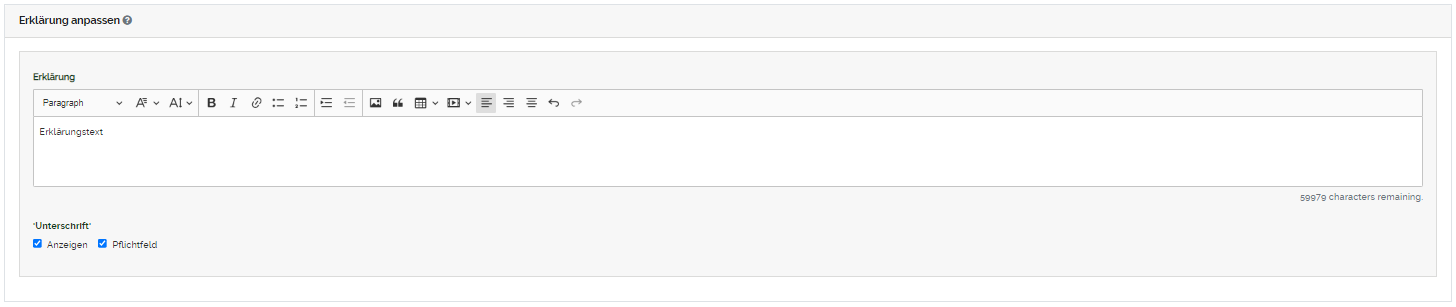
Sie können eine Erklärung verfassen, die im Online Formular angezeigt wird und durch Setzen eines Häkchens bestätigt werden muss. Bleibt das Textfeld leer, wird nur das Eingabefeld "Unterschrift" angezeigt. Eine detaillierte Erklärung zu der Komponente "Eingabefeld Text" und wie sich diese auf die Vorschau auswirkt finden Sie hier. Im Abschnitt „Erklärung anpassen“ geben Sie in das Textfeld die gewünschte Erklärung an, die der Antragsteller mit setzen des Häkchens bestätigen muss, um das Formular abzuschließen. Beachten Sie: Bleibt dieses Textfeld leer, so wird dem Antragsteller im Formular nichts angezeigt. Unter dem Textfeld haben Sie die Möglichkeit, die zusätzliche Einwilligung des Antragstellers zur Datenverarbeitung einzuholen. Geben Sie die Einwilligung in das passende Textfeld ein. Unter diesem Text erscheint im Formular eine Checkbox, die der Antragsteller bestätigen muss, um einzuwilligen. In der nächsten Zeile bestimmen Sie den Text neben, der dieser Checkbox erscheinen soll. Beachten Sie: Es gibt Formulare, in denen die Seite Erklärung an die formularspezifischen Anforderungen angepasst ist. Ein Beispiel ist das Formular „Wohnungsgeberbescheinigung“. Hier haben Sie die Möglichkeit zwei Erklärungen, eine für den Antragsteller und eine für den Wohnungsgeber, anzugeben.
Durch das Setzen des Häkchens in die Checkboxen können Sie die Unterschrift im Online Formular (als Pflichtfeld) anzeigen lassen. Durch das Entfernen des Häkchens können Sie sie im Online Formular ausblenden oder nur als freiwilliges Feld markieren. Eine detaillierte Erklärung zu der Komponente "Anzeigen/Pflichtfeld" und wie sich diese auf die Vorschau auswirkt finden Sie hier. Um die Konfiguration der Seite Erklärung abzuschließen, geben Sie an, ob der Antragsteller eine Unterschrift angeben kann. Mit Auswahl der Checkbox „Pflichtfeld“ muss er unterschreiben, um mit dem Antrag fortzufahren. Die Unterschrift durch den Antragsteller erfolgt im Formular mit der Maus. Falls weder eine Erklärung noch eine Unterschrift angezeigt werden soll, nutzen Sie die Option "Seite Erklärung (nicht) anzeigen", da die Seite sonst fehlerhaft angezeigt werden kann. |

Wie die Seite "Erklärung" in der Vorschau aussieht, sehen Sie hier.
|
BITTE VERGESSEN SIE NICHT, IHRE ÄNDERUNGEN ZU SPEICHERN, BEVOR SIE DIE SEITE VERLASSEN.FALLS SIE DIE ÄNDERUNGEN NICHT SPEICHERN MÖCHTEN KLICKEN SIE AUF "BEENDEN".FALLS SIE DAS GESAMTE FORMULAR ZURÜCK AUF DEN STANDARD SETZEN MÖCHTEN, KLICKEN SIE AUF "STANDARD WIEDERHERSTELLEN". |
