© seit 2019 OZG Services GmbH Skip to main content

Erklärung

Zweck

Die Seite "Erklärung" dient der Bestätigung durch den Antragsteller, dass unter anderem alle Angaben der Richtigkeit entsprechen.

Seitenübersicht

Seitenübersicht.png

Die Seite "Erklärung" ist unterteilt in :

"Seite Erklärung anzeigen"

"ErklärungTexthinweis für diese Seite anpassen"


Eine

Unter "Seitedetaillierte Erklärung anzeigen"zu könnender Komponente "Texthinweis" finden Sie auswählen, ob die Seite im Online Formular angezeigt werden soll oder nicht.hier.


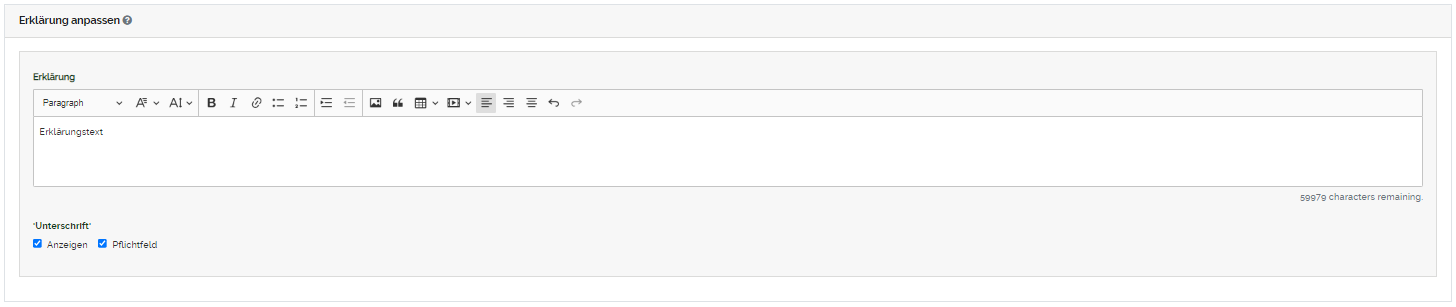
Unter "Erklärung anpassen" können Sie einen Erklärungstext hinterlegen den der Antragsteller mit oder ohne Unterschrift bestätigen muss.

Konfiguration

"Seite Erklärung anzeigen":

Erklärung.png

InSie demkönnen Siedurch das Häkchen setzen in die Box setzen, wirdCheckbox die Seite "Erklärung" im AntragOnline angezeigt.Formular Wennanzeigen Sielassen. Durch das entfernen des kchenkchens, entfernen,können wirdSie die Seite im AntragOnline komplettFormular ausgeblendet.ausblenden.

Eine detaillierte Erklärung zu der Komponente "Checkbox" finden Sie hier.


"Erklärung anpassen": 

erklärung ausgefüllt neu.png

Fügen Sie in das Textfeld eine Erklärung ein, die der Antragsteller bestätigen muss. Sie können die Erklärung übernehmen oder Änderungen zur Erklärung durchführen, indem Sie einen anderen Text inverfassen, das Eingabefeld eintragen oder den vorgefertigten Text anpassen. 


Um die Unterschriftder im Online Formular anzuzeigen,angezeigt setzenwird. SieFalls einnichts Häkcheneintragen inwird, wird das Feld "Anzeigen".

Um daraus ein PflichtfeldTextfeld im Online Formular zuausgeblendet. machen, setzen Sie ein Häkchen in das Feld "Pflichtfeld".

Eine detaillierte Erklärung zu der Komponente "Textfeld" finden Sie hier.


Falls Sie einekönnen die Unterschrift des(als AntragstellersPflichtfeld) möchten,anzeigen müssenlassen.  SieDurch eindas Häkchen setzen in die BoxCheckboxen "Anzeigen"können setzen, damitSie die Unterschrift im Online Formular angezeigt(als wird.

Pflichtfeld)

Fallsanzeigen dieselassen. ebenfallsDurch eindas Pflichtfeldentfernen seindes soll,Häkchens setzenkönnen Sie ein Häkchen in die Box "Pflichtfeld", somit wird die Unterschriftsie im Online Formular ausblenden oder nur als Pflichtfeldfreiwilliges angezeigt.Feld markieren.

Eine detaillierte Erklärung zu der Komponente "Eingabefeld" finden Sie hier.

speichern beenden wiederherstellen.png

BITTE VERGESSEN SIE NICHT, IHRE ÄNDERUNGEN ZU SPEICHERN, BEVOR SIE DIE SEITE VERLASSEN. DAFÜR KLICKEN SIE AUF DEN SPEICHER-BUTTON "SPEICHERN" OBEN LINKS AUF DER SEITE !
FALLS SIE DIE ÄNDERUNGEN NICHT SPEICHERN MÖCHTEN KLICKEN SIE AUF "BEENDEN".
FALLS SIE DAS GESAMTE FORMULAR ZURÜCK AUF DEN STANDARD SETZEN MÖCHTEN, KLICKEN SIE AUF "STANDARD WIEDERHERSTELLEN".