
Erklärung
Zweck
Die Seite "Erklärung" dient der Bestätigung durch den Antragsteller, dass unter anderem alle Angaben der Richtigkeit entsprechen.
Seitenübersicht
|
Die Seite "Erklärung" ist unterteilt in : "Seite Erklärung anzeigen" "Erklärung anpassen"
Unter "Seite Erklärung anzeigen" können Sie auswählen, ob die Seite im Online Formular angezeigt werden soll oder nicht.
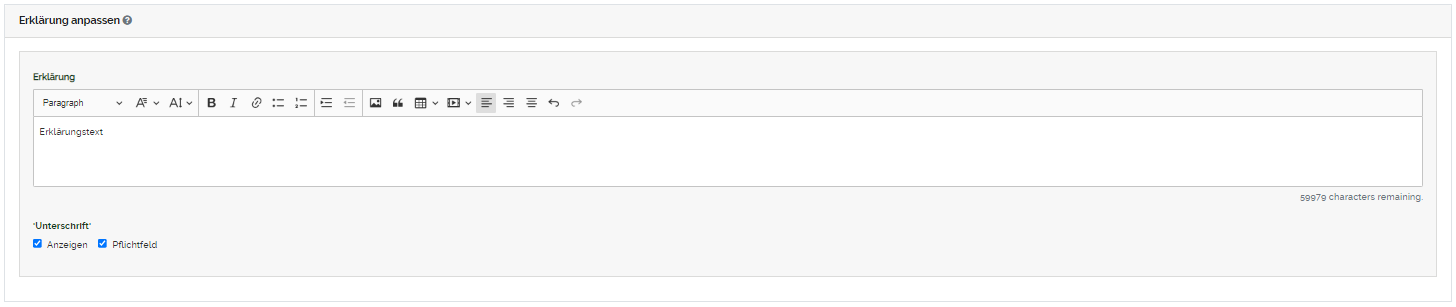
Unter "Erklärung anpassen" können Sie einen Erklärungstext hinterlegen den der Antragsteller mit oder ohne Unterschrift bestätigen muss. |

Konfiguration
|
"Seite Erklärung anzeigen":
In dem Sie das Häkchen in die Box setzen, wird die Seite "Erklärung" im Antrag angezeigt. Wenn Sie das Häkchen entfernen, wird die Seite im Antrag komplett ausgeblendet.
"Erklärung anpassen":
Fügen Sie in das Textfeld eine Erklärung ein, die der Antragsteller bestätigen muss. Sie können die Erklärung übernehmen oder Änderungen zur Erklärung durchführen, indem Sie einen anderen Text in das Eingabefeld eintragen oder den vorgefertigten Text anpassen.
Um die Unterschrift im Online Formular anzuzeigen, setzen Sie ein Häkchen in das Feld "Anzeigen". Um daraus ein Pflichtfeld im Online Formular zu machen, setzen Sie ein Häkchen in das Feld "Pflichtfeld". Eine detaillierte Erklärung zu der Komponente finden Sie hier.
Falls Sie eine Unterschrift des Antragstellers möchten, müssen Sie ein Häkchen in die Box "Anzeigen" setzen, damit die Unterschrift im Online Formular angezeigt wird. Falls diese ebenfalls ein Pflichtfeld sein soll, setzen Sie ein Häkchen in die Box "Pflichtfeld", somit wird die Unterschrift im Online Formular als Pflichtfeld angezeigt. |

|
BITTE VERGESSEN SIE NICHT, IHRE ÄNDERUNGEN ZU SPEICHERN, BEVOR SIE DIE SEITE VERLASSEN. DAFÜR KLICKEN SIE AUF DEN SPEICHER-BUTTON "SPEICHERN" OBEN LINKS AUF DER SEITE !FALLS SIE DIE ÄNDERUNGEN NICHT SPEICHERN MÖCHTEN KLICKEN SIE AUF "BEENDEN".FALLS SIE DAS GESAMTE FORMULAR ZURÜCK AUF DEN STANDARD SETZEN MÖCHTEN, KLICKEN SIE AUF "STANDARD WIEDERHERSTELLEN". |
