
Antragsteller
Zweck
Die Seite "Antragsteller" dient zur Abfrage der personenbezogenen Daten des Antragstellers.
Seitenübersicht
|
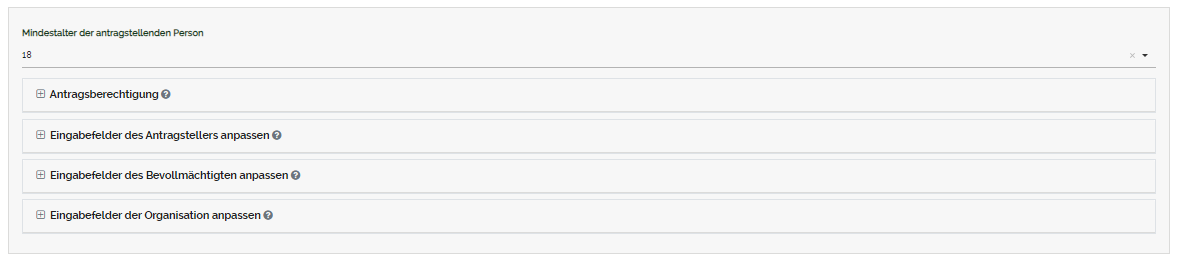
Die Seite "Antragsteller" ist unterteilt in einem Auswahlfeld und vier Abschnitten: "Mindestalter der antragstellenden Person" "Antragsberechtigung" "Eingabefelder des Antragstellers anpassen" "Eingabefelder des Bevollmächtigten anpassen" "Eingabefelder der Organisation anpassen" Die Abschnitte "Eingabefelder des Antragstellers/des Bevollmächtigten/der Organisation anpassen" sind identisch, sie unterscheiden sich nur durch ihren Inhalt.
Im Auswahlfeld "Mindestalter der antragstellenden Person" können Sie das Mindestalter auswählen,
Im Abschnitt "Antragsberechtigung" können Sie auswählen wer berechtigt ist (Person/Organisation/bevollmächtigte Person) das Formular auszufüllen und bei der Gemeinde einzureichen.
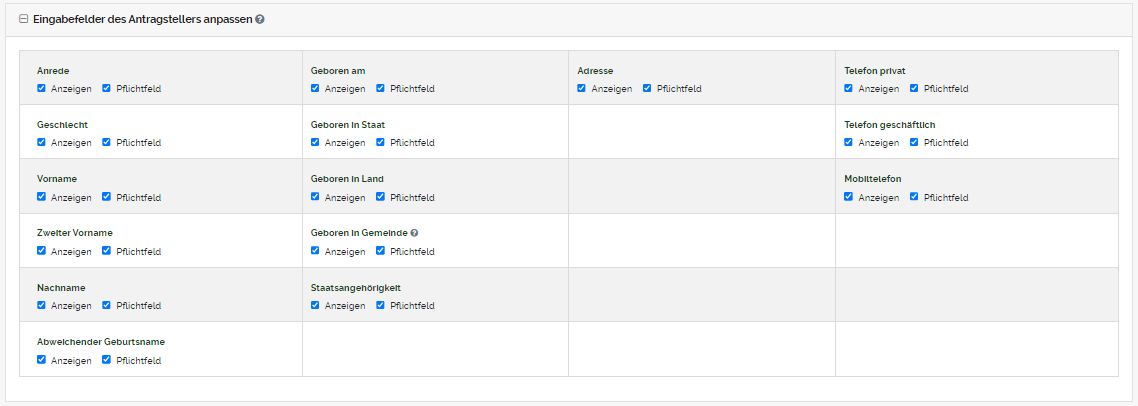
Im Abschnitt "Eingabefelder des Antragstellers/des Bevollmächtigten/der Organisation anpassen" können Sie auswählen, welche Daten abgefragt und Pflichtfelder sein sollen. |
Konfiguration
|
"Mindestalter der antragstellenden Person":
"Antragsberechtigung":
Im Abschnitt "Antragsberechtigung" können Sie auswählen, wer berechtigt ist (Person/Organisation/bevollmächtigte Person) den Antrag zu stellen. MIt dem jeweiligen Setzen/nicht Setzen der Häkchen können Sie auswählen, welcher Personenkreis im Antrag wählbar ist. Je nach Auswahl, werden die entsprechenden Einfabefelder im Formular angezeigt. Bitte beachten Sie, dass Sie bei "Antrag als Person und/oder Organisation?" mindestens ein Häkchen setzen müssen, da sonst die Antragstellung nicht möglich ist. Falls der Antrag in Vertretung/als Person/als Organisation ausgefüllt werden darf, müssen Sie ein Häkchen in die jeweilige Box setzen, erst dann werden die Eingabefelder im Online Formular für den Antragsteller sichtbar und können von ihm ausgefüllt werden. Falls der Antrag nicht in Vertretung/als Person/als Organisation ausgefüllt werden darf, müssen Sie das jeweilige Häkchen aus der Box entfernen, sodass es leer bleibt. Dem Antragsteller werden die Eingabefelder im Online Formular somit nicht angezeigt und können von ihm auch nicht ausgefüllt werden.
"Eingabefelder des Antragstellers/des Bevollmächtigten/der Organisation anpassen": Beispiel Antragsteller
Durch
Durch entsprechendeVariationen kann das Eingabefeld als frewilliges Feld angezeigt werden oder auch garnicht angezeigt werden. Eine detaillierte Erklärung zu der Komponente finden Sie hier. |


|
BITTE VERGESSEN SIE NICHT, IHRE ÄNDERUNGEN ZU SPEICHERN, BEVOR SIE DIE SEITE VERLASSEN. DAFÜR KLICKEN SIE AUF DEN SPEICHER-BUTTON "SPEICHERN" OBEN LINKS AUF DER SEITE !FALLS SIE DIE ÄNDERUNGEN NICHT SPEICHERN MÖCHTEN KLICKEN SIE AUF "BEENDEN".FALLS SIE DAS GESAMTE FORMULAR ZURÜCK AUF DEN STANDARD SETZEN MÖCHTEN, KLICKEN SIE AUF "STANDARD WIEDERHERSTELLEN". |
