
Upload Feld 1 & 2
Konfiguration 1
|
Klicken Sie auf "browse", um den Ordner auf Ihrem PC zu öffnen und die Datei hochzuladen, die Sie dem Antragsteller zur Verfügung stellen möchten.
Falls Sie den Upload löschen möchten, klicken Sie links neben der hochgeladenen Datei auf das schwarze x. |



Konfiguration 2
|
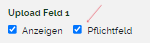
Setzen Sie ein Häkchen in die Checkbox "Anzeigen", um das Upload Feld im Online Formular anzuzeigen. Falls kein Upload Feld hinterlegt werden soll, lassen Sie die Checkbox leer.
Es öffnet sich die Maske.
Füllen Sie Unter "Überschrift anpassen" die Lücke aus, indem Sie eintragen welche Datei hochgeladen werden soll. Es handelt sich hierbei um ein Pflichtfeld. Eine detaillierte Erklärung zu dem Thema "Pflichtfeld" finden Sie hier.
Unter der Überschrift, können Sie dem Antragsteller zusätzliche Informationen bezüglich des Upload Feldes hinterlegen.
Setzen Sie ein Häkchen in die Checkbox "Pflichtfeld", um das Upload Feld im Online Formular als Pflichtfeld anzuzeigen. Somit muss der Antragsteller die jeweilige Datei hochladen.
|





|
BITTE VERGESSEN SIE NICHT, IHRE ÄNDERUNGEN ZU SPEICHERN, BEVOR SIE DIE SEITE VERLASSEN. DAFÜR KLICKEN SIE AUF DEN SPEICHER-BUTTON "SPEICHERN" OBEN LINKS AUF DER SEITE ! FALLS SIE DIE ÄNDERUNGEN NICHT SPEICHERN MÖCHTEN KLICKEN SIE AUF "BEENDEN". FALLS SIE DAS GESAMTE FORMULAR ZURÜCK AUF DEN STANDARD SETZEN MÖCHTEN, KLICKEN SIE AUF "STANDARD WIEDERHERSTELLEN". |
