© seit 2019 OZG Services GmbH Skip to main content

Angaben zur Zahlung

Zweck

Die Seite "Angaben zur Zahlung" dient ihnen dazu, Texthinweise r die ÜÜberweisung und die Rechnung anzupassen.

SeitenüSeitenübersicht

image.png

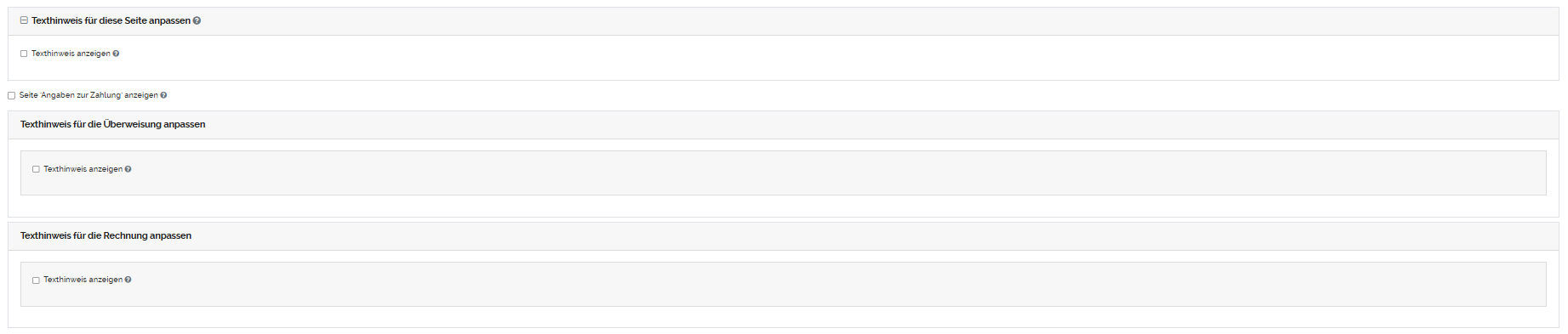
Die Seite "Angaben zur Zahlung" ist unterteilt in drei Abschnitte:

"Seite 'Angaben zur Zahlung' anzeigen"

"Texthinweis r die ÜÜberweisung anpassen"

"Texthinweis r die Rechnung anpassen"

Der Abschnitt "Texthinweis r diese Seite anpassen" befindet sich im oberen Bereich aller Seiten des Online Formulars. Eine detaillierte ErkläErklärung zu der Komponente "Texthinweis" und wie sich diese auf die Vorschau auswirkt finden Sie hier.

Die Einstellungen der Abschnitte "Texthinweis r die ÜÜberweisung anpassen" und "Texthinweis r die Rechnung anpassen" sind identisch, sie unterscheiden sich nur durch ihren Inhalt. 

Konfiguration

"Seite 'Angaben zur Zahlung' anzeigen":

image.png

Sie nnen die Seite im Online Formular anzeigen lassen.

Durch das Setzen des kchens in die Checkbox wird die Seite im Online Formular angezeigt. Durch das entfernen des kchens wird die Seite im Online Formular ausgeblendet.

Eine detaillierte ErkläErklärung zu der Komponente "Anzeigen/Pflichtfeld" und wie sich diese auf die Vorschau auswirkt finden Sie hier


"Texthinweis r die ÜÜberweisung anpassen":

image.png

Eine detaillierte ErkläErklärung zu der Komponente "Texthinweis" und wie sich diese auf die Vorschau auswirkt finden Sie hier.


"Texthinweis r die Rechnung anpassen": 

image.png
Die Einstellungen der Abschnitte "Texthinweis r die ÜÜberweisung anpassen" und "Texthinweis r die Rechnung anpassen" sind identisch, sie unterscheiden sich nur durch ihren Inhalt. 
Wie die Seite "Angaben zur Zahlung" in der Vorschau aussieht, sehen Sie hier.

speichern beenden wiederherstellen.png

BITTE VERGESSEN SIE NICHT, IHRE ÄÄNDERUNGEN ZU SPEICHERN, BEVOR SIE DIE SEITE VERLASSEN. NACHDEM SIE IHRE EINSTELLUNGEN ABGESPEICHERT HABEN, WIRD DAS FORMULAR AKTUALISIERT UND DIE VON IHNEN EINGESTELLTEN EINGABEFELDER ANGEZEIGT UND DIE ENTSPRECHENDEN DATEN ABGEFRAGT.
FALLS SIE DIE ÄÄNDERUNGEN NICHT SPEICHERN CHTEN KLICKEN SIE AUF "BEENDEN".
FALLS SIE DAS GESAMTE FORMULAR ZURÜZURÜCK AUF DEN STANDARD SETZEN CHTEN, KLICKEN SIE AUF "STANDARD WIEDERHERSTELLEN".