
Anmeldung Hund
Zweck
Die Seite "Anmeldung Hund" dient zur Abfrage des Hundes der angemeldet wird.
Seitenübersicht
|
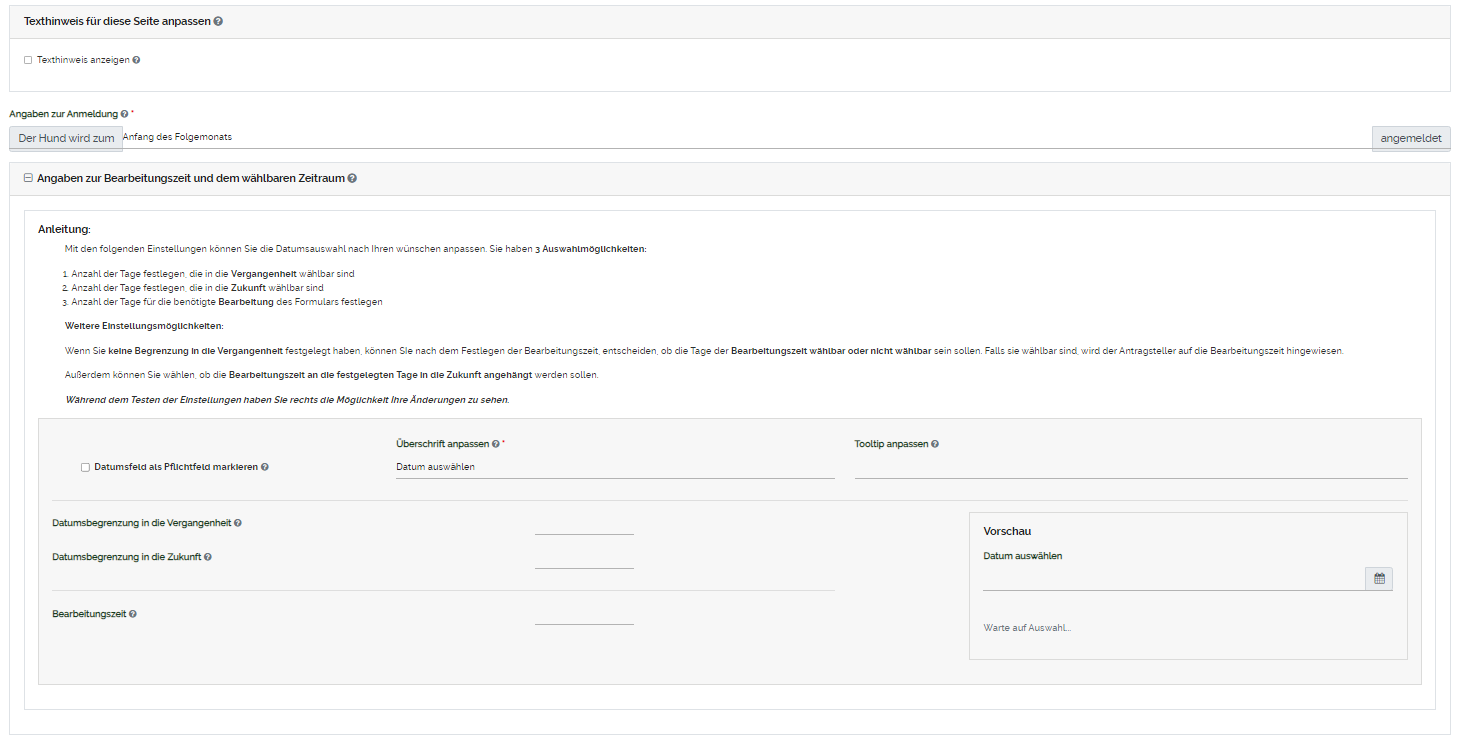
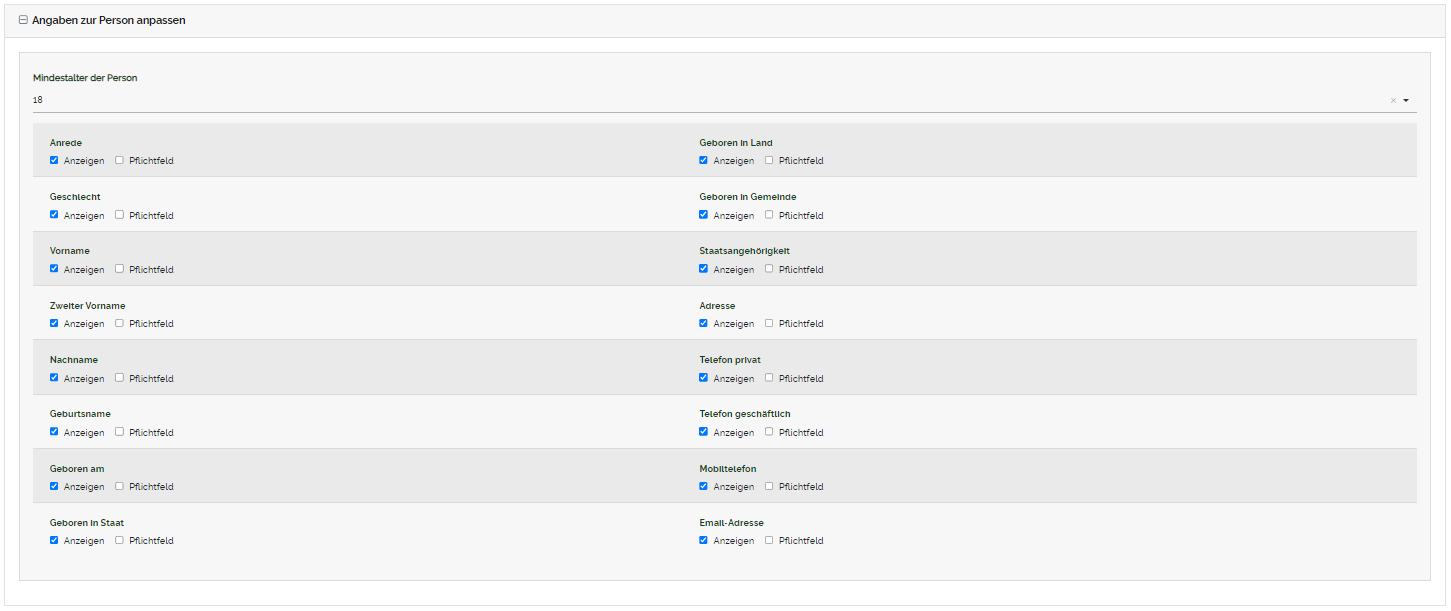
Die Seite "Anmeldung Hund" ist unterteilt in acht Abschnitte: "Texthinweis für diese Seite anpassen" Eine detaillierte Erklärung zu der Komponente "Texthinweis" und wie sich diese auf die Vorschau auswirkt finden Sie hier "Angaben zur Anmeldung" "Angaben zur Bearbeitungszeit und dem wählbaren Zeitraum" "Gründe der Anmeldung anpassen" "Angaben zur Person anpassen" "Angaben zur Organisation anpassen" "Liste der Hunderassen anpassen" "Abfrage der Chipnummer"
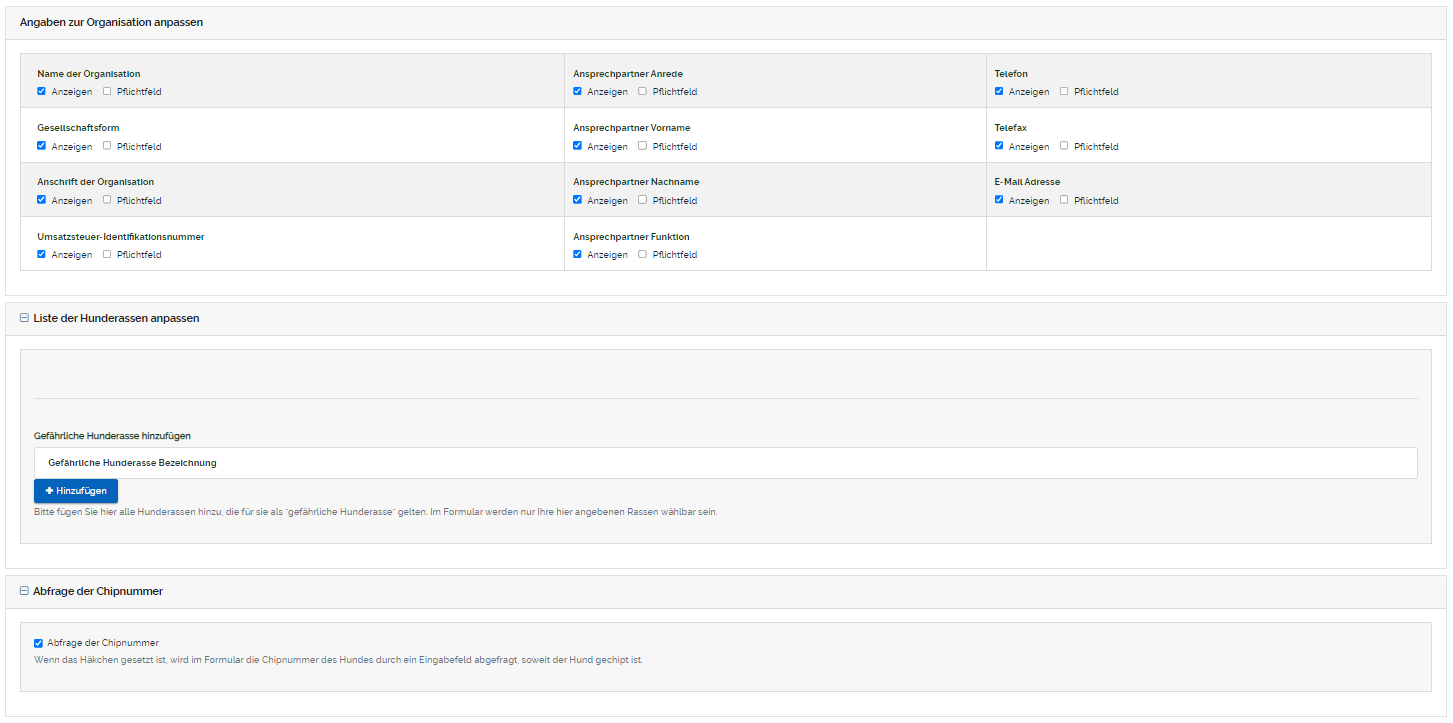
Die Einstellungen der Abschnitte "Angaben zur Person anpassen" und "Angaben zur Organisation anpassen" sind identisch, sie unterscheiden sich nur durch ihren Inhalt. |
Konfiguration
|
"Angaben zur Anmeldung":
Sie können einen Hinweis zu "Angaben zur Anmeldung" des Hundes im Online Formular anzeigen lassen, indem Sie die Lücke zwischen "Der Hund wird zum" und "angemeldet" ausfüllen.
"Angaben zur Bearbeitungszeit und dem wählbaren Zeitraum":
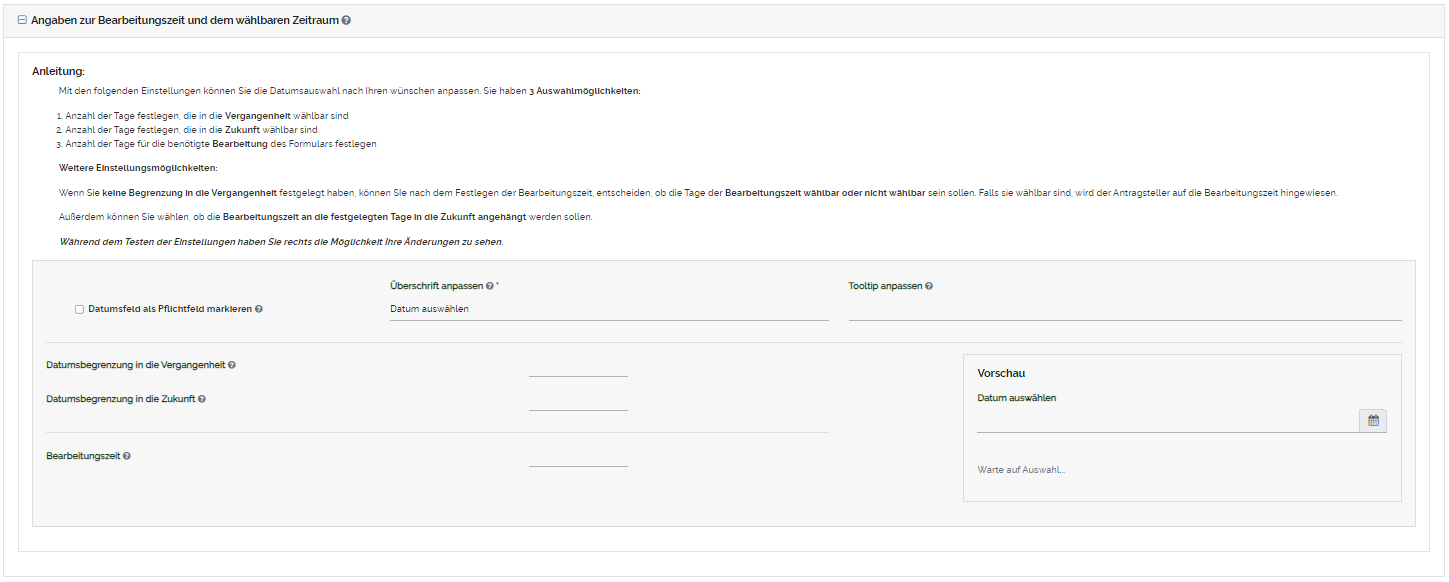
Sie finden eine Anleitung, wie Sie die Einstellungen durchführen.
Das Datumsfeld kann als Pflichtfeld markiert werden. Sie können eine Überschrift und einen Tooltip hinterlegen. Eine detaillierte Erklärung zu der Komponente "Tooltip" und wie sich diese auf die Vorschau auswirkt finden Sie hier.
Die Datumsbegrenzung kann in die Vergangenheit und/oder in die Zukunft beeinflusst werden. Bleibt das jeweilige Eingabefeld leer, ist der Zeitraum in der Vergangenheit/Zukunft NICHT wählbar. Sie können für die beiden Eingabefelder die Einheit (Tage, Wochen, Monate, Jahre) selbst festlegen.
Sie können eine Bearbeitungszeit festlegen, die Einheit können Sie selbst zu wählen. Das Feld kann freigelassen werden, falls Sie keine Bearbeitungszeit hinterlegen möchten.
Unter "Vorschau" sehen Sie, wie Ihre hinterlegten Eingaben und Einstellungen im Online Formular aussehen werden. Eine detaillierte Erklärung zu der Komponente "Zeitraum anpassen" finden Sie hier.
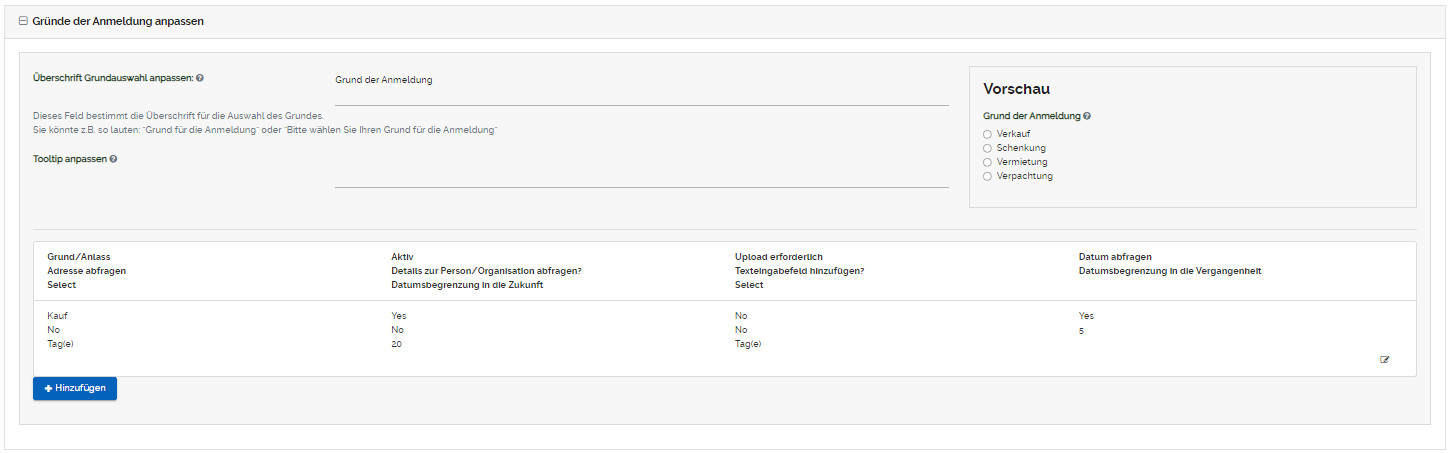
"Gründe der Anmeldung anpassen":
Sie können eine Überschrift und einen Tooltip hinterlegen. Eine detaillierte Erklärung zu der Komponente "Tooltip" und wie sich diese auf die Vorschau auswirkt finden Sie hier.
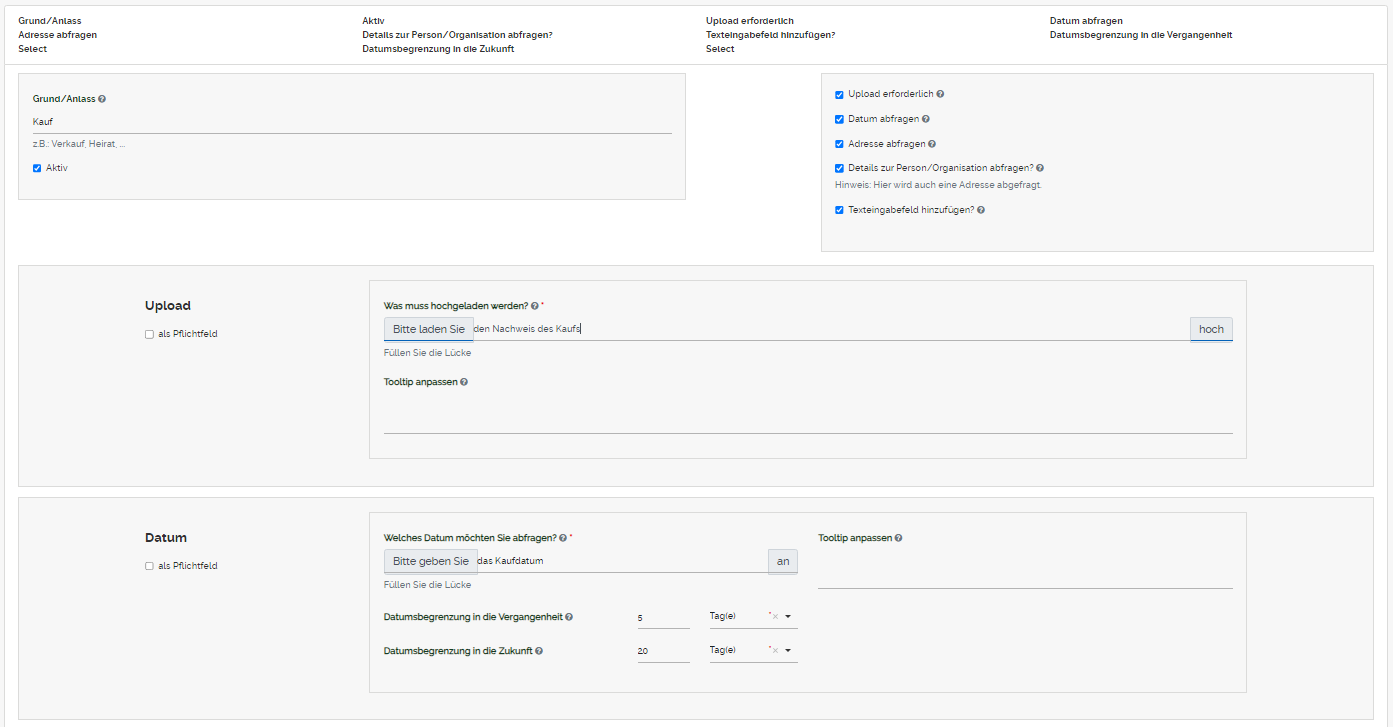
Sie können durch das Klicken auf "Hinzufügen" die Maske öffnen, um die jeweiligen Daten einzufügen. Sie können alle Gründe eintragen, die daraufhin im Online Formular angezeigt werden. Beachten Sie, dass Sie ein Häkchen in die Checkbox "Aktiv" setzen und auf "Übernehmen" klicken, damit der Grund im Online Formular angezeigt wird.
Wenn Sie ein Häkchen in die Checkbox "Aktiv" gesetzt haben, können Sie weitere Angaben abfragen.
Sie haben die Möglichkeit nach einem Nachweis zu fragen (Upload erforderlich).
Sie können eine Datumsabfrage machen und zusätzlich eine Datumsbegrenzung setzen. Die Datumsbegrenzung kann in die Vergangenheit und/oder in die Zukunft beeinflusst werden. Bleibt das jeweilige Eingabefeld leer, ist der Zeitraum in der Vergangenheit/Zukunft NICHT wählbar. Sie können für die beiden Eingabefelder die Einheit (Tage, Wochen, Monate, Jahre) selbst festlegen.
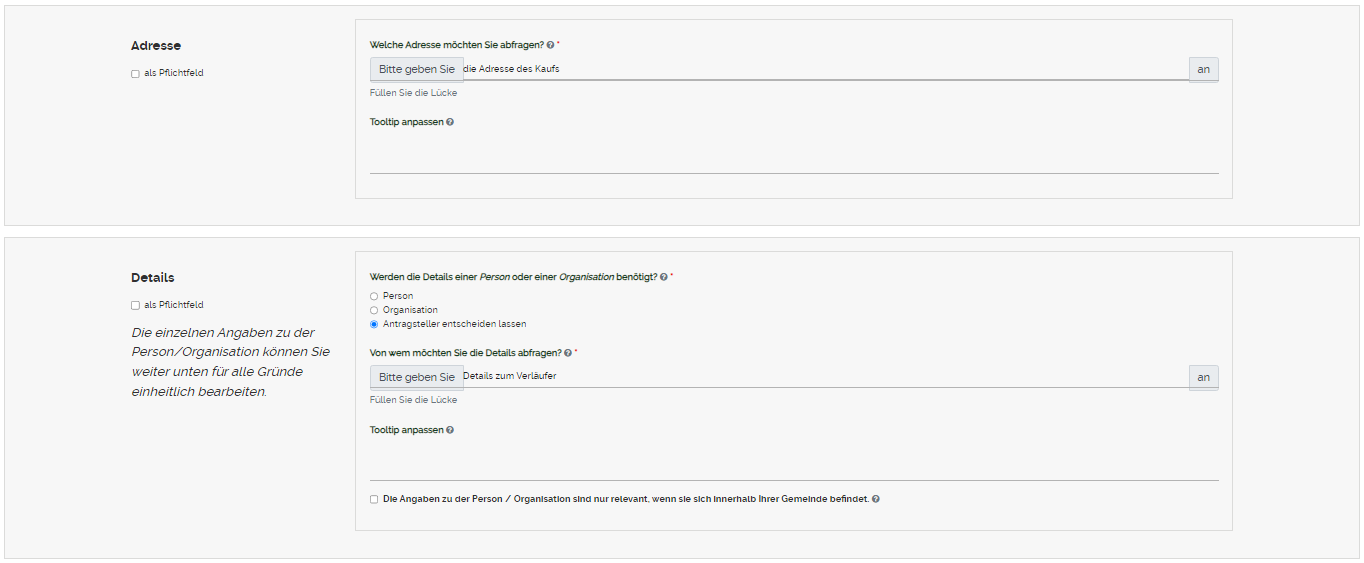
Ebenfalls kann eine Adresse abgefragt werden.
Unter "Details" kann ausgewählt werden, ob detaillierte Angaben zur "Person", "Organisation" oder beides gemacht werden. Zusätzlich kann ein Häkchen in die Checkbox gesetzt werden, falls die Details nur abgefragt werden sollen, wenn die Person/Organisation sich innerhalb der Gemeinde befindet.
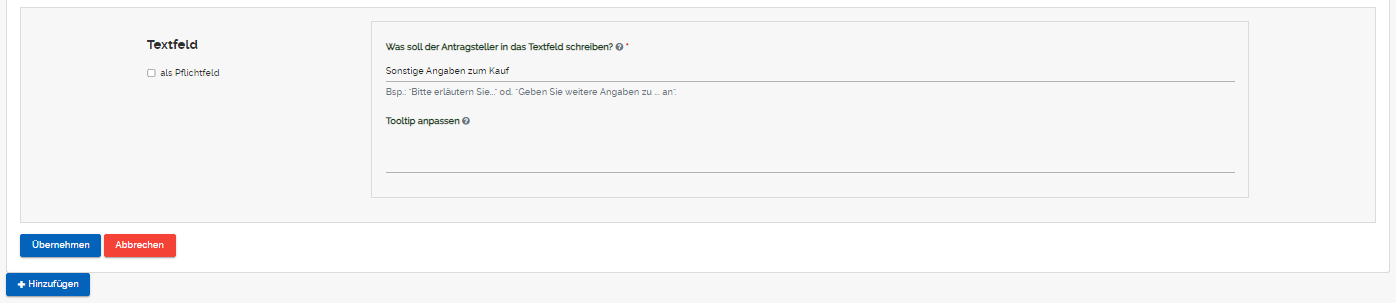
Unter "Textfeld" können Sie nach weiteren Angaben fragen, die in einem Fließtext beantwortet werden können. Durch klicken auf "Übernehmen" können Sie den Eintrag speichern.
Wenn Sie weitere Gründe hinzufügen wollen, klicken Sie auf "Hinzufügen". Eine detaillierte Erklärung zu der Komponente "Eintrag hinzufügen" und wie sich diese auf die Vorschau auswirkt finden Sie hier.
Sie können alle Angaben als Pflichtfeld anzeigen lassen und zusätzlich einen Tooltip hinterlegen. Eine detaillierte Erklärung zu der Komponente "Tooltip" und wie sich diese auf die Vorschau auswirkt finden Sie hier.
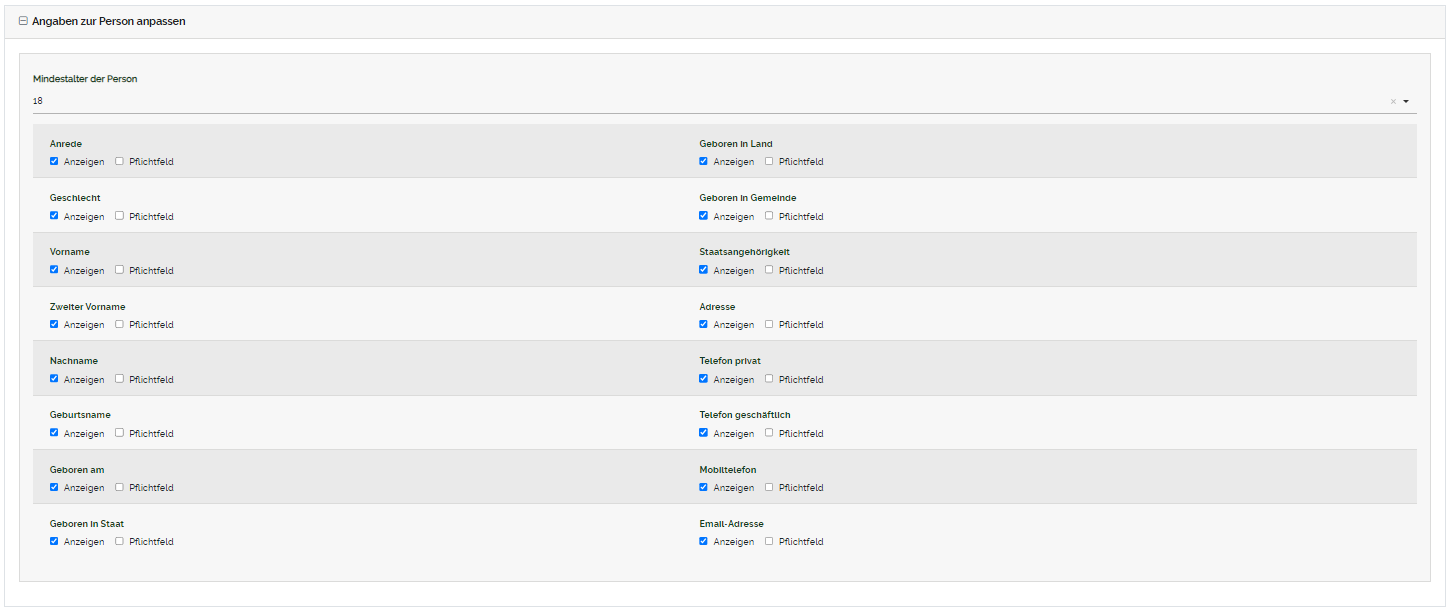
"Angaben anpassen": Am Beispiel "Angaben zur Person anpassen"
Im Auswahlfeld "Mindestalter der Person" können Sie das Mindestalter auswählen, dass die abgefragte Person haben muss. Sie können zwischen den Altersgrenzen: 14, 16 und 18 wählen. Eine detaillierte Erklärung zu der Komponente "Mindestalter" und wie sich diese auf die Vorschau auswirkt finden Sie hier.
Sie können jedes Eingabefeld im Online Formular (als Pflichtfeld) anzeigen lassen. Durch das Setzen des Häkchens in die Checkboxen werden die Eingabefelder im Online Formular (als Pflichtfeld) angezeigt. Durch das entfernen des Häkchens wird das Eingabefeld im Online Formular ausgeblendet oder nur als freiwilliges Feld markiert. Eine detaillierte Erklärung zu der Komponente "Anzeigen/Pflichtfeld" und wie sich diese auf die Vorschau auswirkt finden Sie hier.
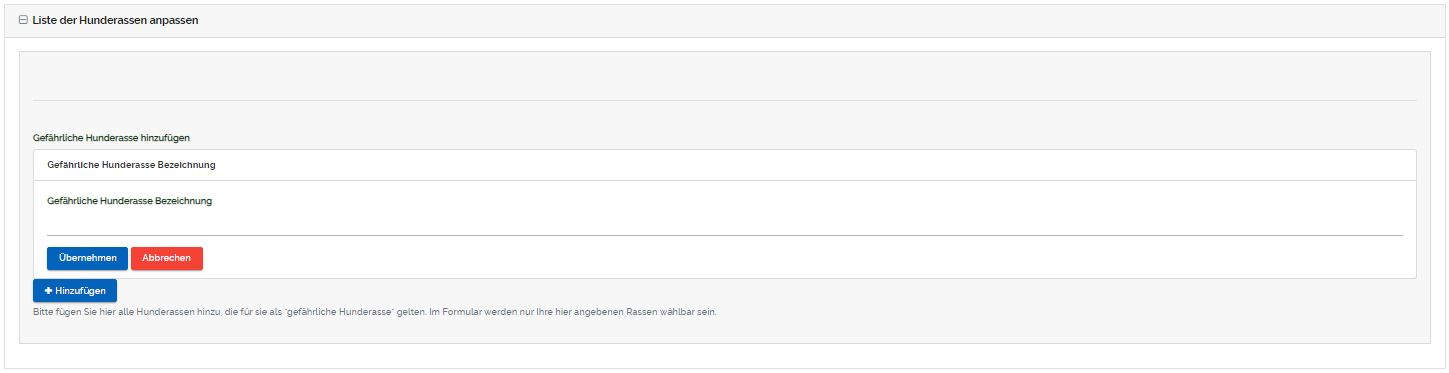
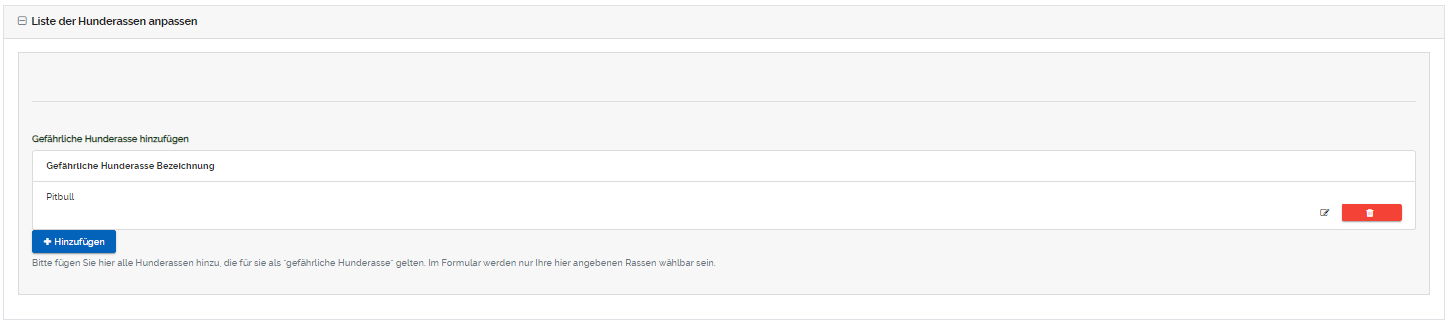
"Liste der Hunderassen anpassen":
Sie können durch das Klicken auf "Hinzufügen" die Maske öffnen, um die jeweiligen Daten einzufügen. Sie können alle gefährlichen Hunderassen eintragen, die daraufhin im Online Formular angezeigt werden. Durch klicken auf "Übernehmen" können Sie den Eintrag speichern. Eine detaillierte Erklärung zu der Komponente "Eintrag hinzufügen" und wie sich diese auf die Vorschau auswirkt finden Sie hier.
"Abfrage der Chipnummer":
Indem Sie ein Häkchen in die Checkbox "Abfrage der Chipnummer" setzen, wird die Chipnummer des Hundes im Online Formular abgefragt. Eine detaillierte Erklärung zu der Komponente "Checkbox" und wie sich diese auf die Vorschau auswirkt finden Sie hier. |






Wie die Seite "Anmeldung Hund" in der Vorschau aussieht, sehen Sie hier.
|
BITTE VERGESSEN SIE NICHT, IHRE ÄNDERUNGEN ZU SPEICHERN, BEVOR SIE DIE SEITE VERLASSEN.FALLS SIE DIE ÄNDERUNGEN NICHT SPEICHERN MÖCHTEN KLICKEN SIE AUF "BEENDEN".FALLS SIE DAS GESAMTE FORMULAR ZURÜCK AUF DEN STANDARD SETZEN MÖCHTEN, KLICKEN SIE AUF "STANDARD WIEDERHERSTELLEN". |
