|

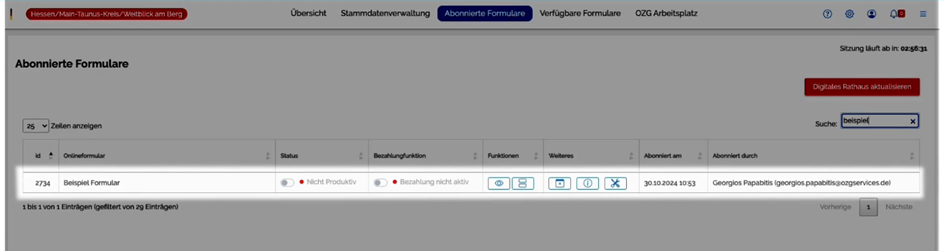 Das Beispielformular finden Sie dauerhaft im Bereich „Abonnierte Formulare“. Es dient als Orientierungshilfe und ermöglicht Ihnen, sich mit der grundlegenden Funktionsweise der Formulare vertraut zu machen. Das Beispielformular finden Sie dauerhaft im Bereich „Abonnierte Formulare“. Es dient als Orientierungshilfe und ermöglicht Ihnen, sich mit der grundlegenden Funktionsweise der Formulare vertraut zu machen.
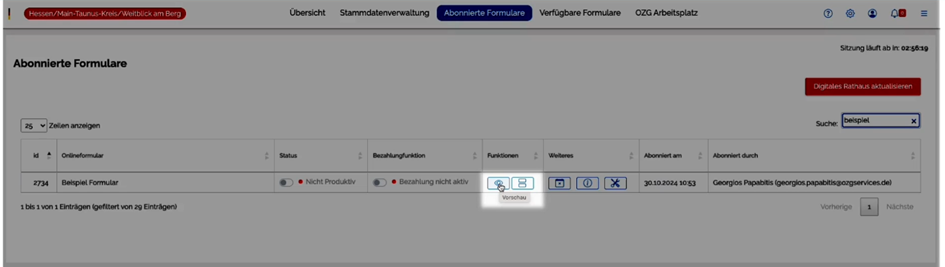 Zunächst demonstrieren wir die Bürgeransicht des Formulars. Öffnen Sie dazu das Beispielformular in der „Vorschau“. Zunächst demonstrieren wir die Bürgeransicht des Formulars. Öffnen Sie dazu das Beispielformular in der „Vorschau“.
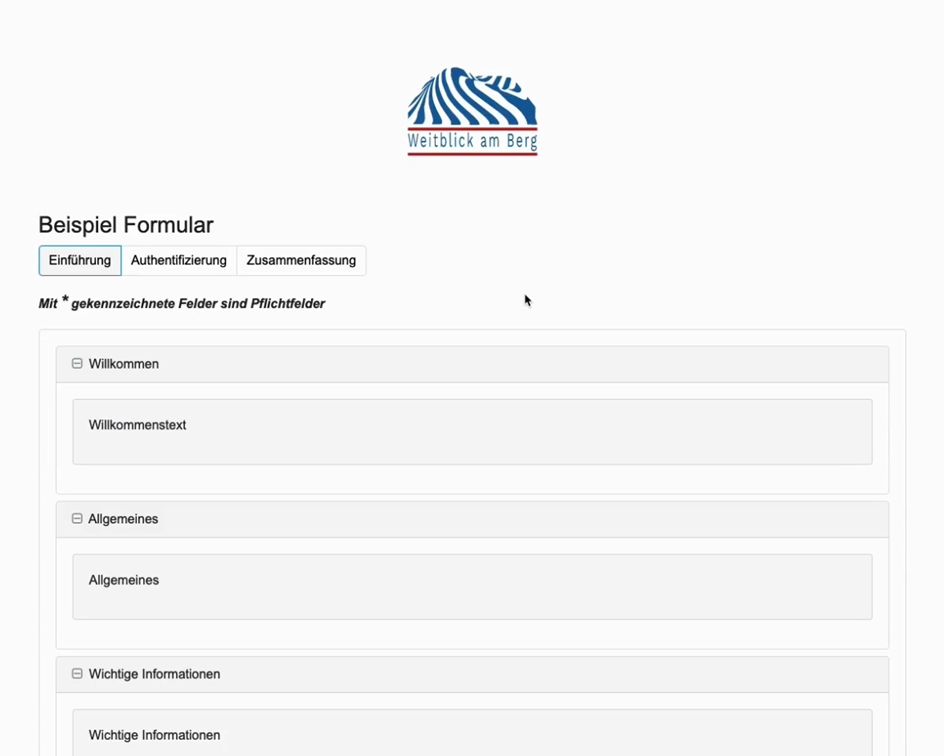 Die Ansicht „Vorschau“ zeigt Ihnen exakt die Darstellung, wie sie später auch den Bürgerinnen und Bürgern im digitalen Rathaus angezeigt wird. Die Ansicht „Vorschau“ zeigt Ihnen exakt die Darstellung, wie sie später auch den Bürgerinnen und Bürgern im digitalen Rathaus angezeigt wird.
 Die Struktur aller Formulare ist einheitlich: Die Struktur aller Formulare ist einheitlich:
Im oberen Bereich wird das von Ihnen in den Stammdaten hinterlegte Logo angezeigt. In unseren Erklärvideos verwenden wir das Beispiel der fiktiven Demo-Gemeinde „Weitblick am Berg“.
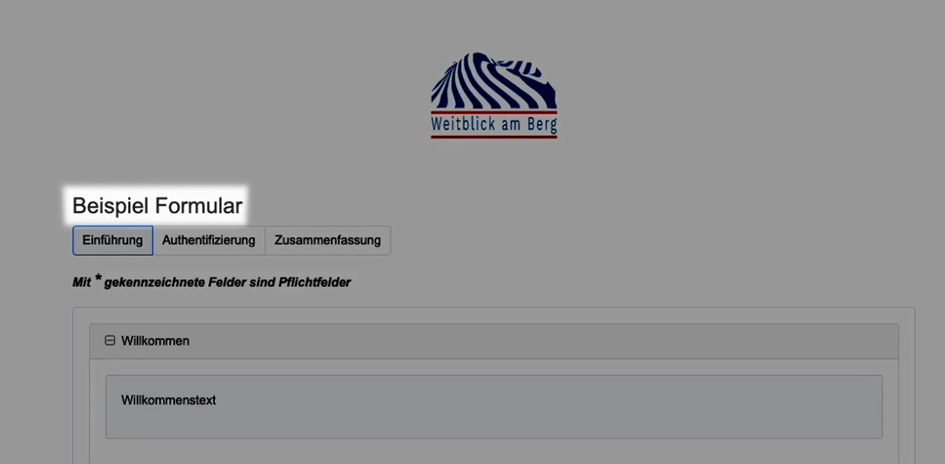 Nach ihrem Logo folgen der Formularname als Überschrift sowie die Seiten des Formulars in einer Reiter-Navigation. Nach ihrem Logo folgen der Formularname als Überschrift sowie die Seiten des Formulars in einer Reiter-Navigation.
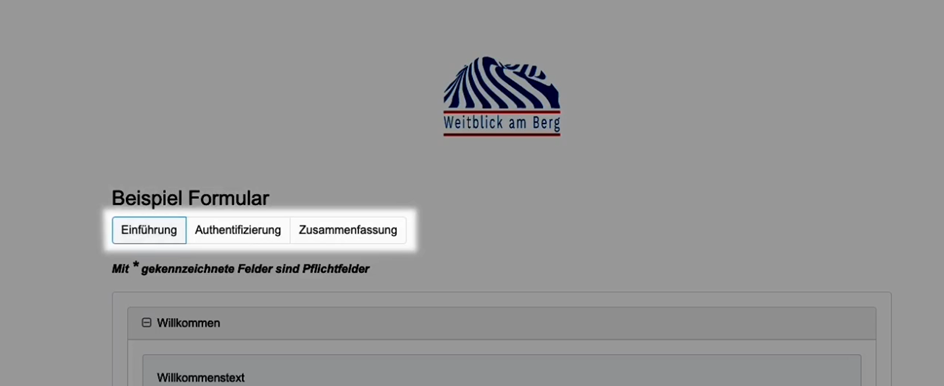 Beim Öffnen des Formulars werden lediglich die Seiten „Einführung“, „Authentifizierung“ sowie ggf. „Zusammenfassung“ angezeigt. Beim Öffnen des Formulars werden lediglich die Seiten „Einführung“, „Authentifizierung“ sowie ggf. „Zusammenfassung“ angezeigt.
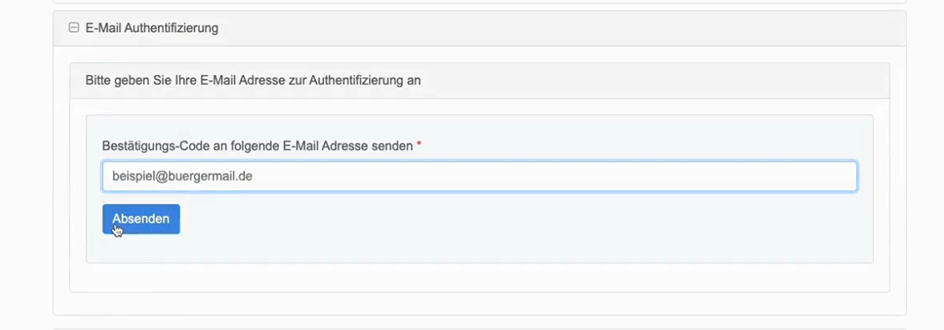
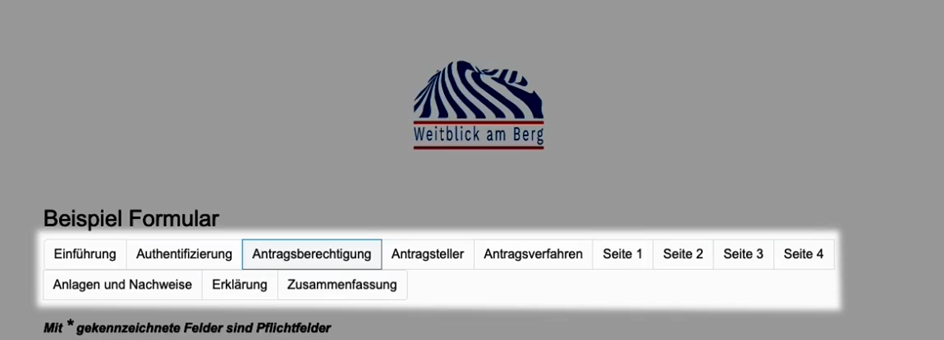 Nach erfolgreicher Authentifizierung über eine E-Mail-Adresse werden alle weiteren Formularseiten freigeschaltet. Nach erfolgreicher Authentifizierung über eine E-Mail-Adresse werden alle weiteren Formularseiten freigeschaltet.
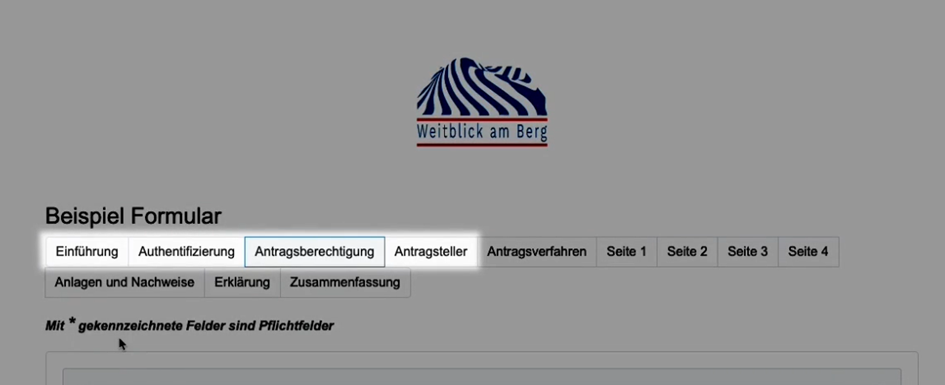
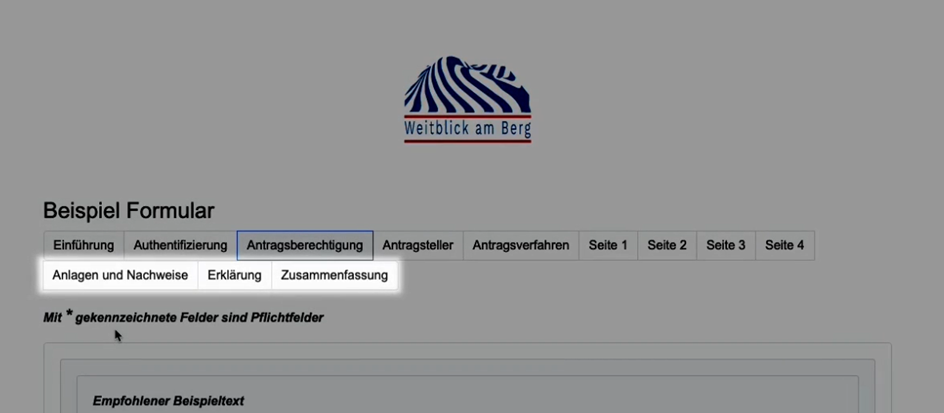 Ein Formular setzt sich stets aus Standardseiten und formularspezifischen Seiten zusammen. Zu den Standardseiten zählen: „Einführung“, „Authentifizierung“, „Antragsberechtigung“, „Antragsteller“, „Anlagen & Nachweise“, „Erklärung“ und „Zusammenfassung“. Diese sind in jedem Formular enthalten. Ein Formular setzt sich stets aus Standardseiten und formularspezifischen Seiten zusammen. Zu den Standardseiten zählen: „Einführung“, „Authentifizierung“, „Antragsberechtigung“, „Antragsteller“, „Anlagen & Nachweise“, „Erklärung“ und „Zusammenfassung“. Diese sind in jedem Formular enthalten.
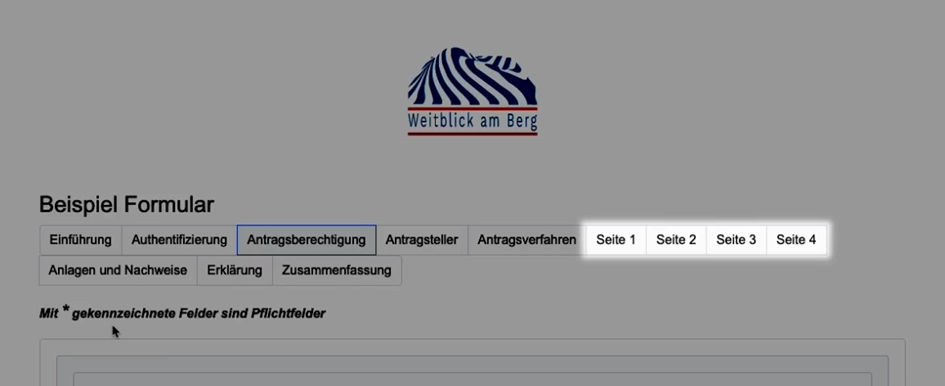 Die formularspezifischen Seiten bilden den eigentlichen Antrag und variieren je nach Formular. Die formularspezifischen Seiten bilden den eigentlichen Antrag und variieren je nach Formular.
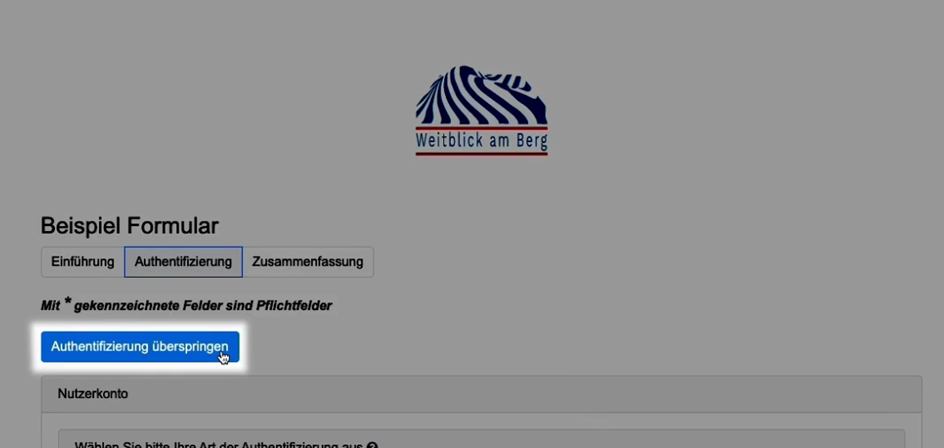 Für Testzwecke können Sie in der Vorschau die Option „Authentifizierung überspringen“ nutzen. So sparen Sie sich die wiederholte Authentifizierung per E-Mail. Für Testzwecke können Sie in der Vorschau die Option „Authentifizierung überspringen“ nutzen. So sparen Sie sich die wiederholte Authentifizierung per E-Mail.
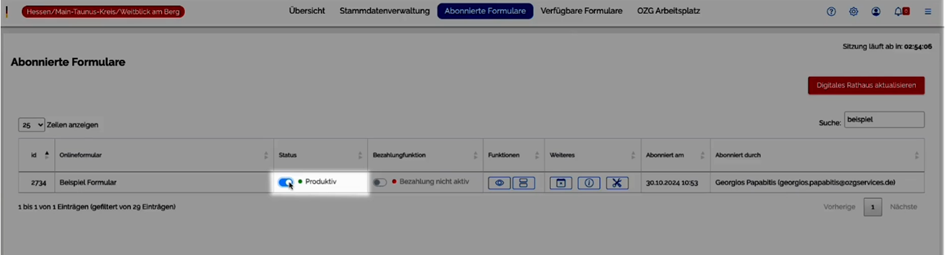 Das Überspringen der Authentifizierung steht Ihnen ausschließlich dann zur Verfügung, wenn sich das Formular im Status „Nicht produktiv“ befindet. Neu abonnierte Formulare sind standardmäßig auf diesen Status gesetzt. Das Überspringen der Authentifizierung steht Ihnen ausschließlich dann zur Verfügung, wenn sich das Formular im Status „Nicht produktiv“ befindet. Neu abonnierte Formulare sind standardmäßig auf diesen Status gesetzt.
Formulare im Status „Nicht produktiv“ sind für Bürger nicht sichtbar und können in diesem Modus konfiguriert, getestet und bei Bedarf wieder veröffentlicht werden. Wir empfehlen, vor jeder Konfigurationsänderung den Status auf „Nicht produktiv“ zu setzen, um zu verhindern, dass veraltete Formularversionen öffentlich zugänglich sind. Nach Abschluss der Konfiguration sollte der Status auf „Produktiv“ gesetzt werden, damit das aktualisierte Formular im digitalen Rathaus sichtbar ist.
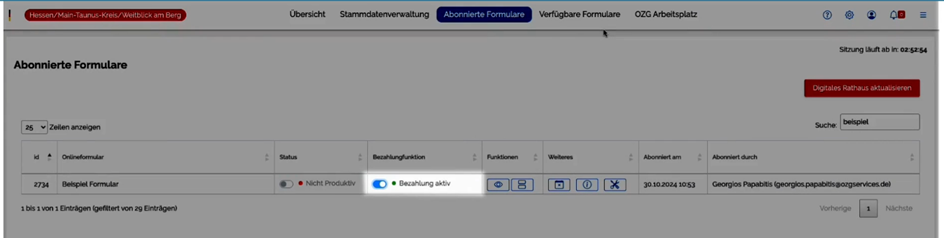 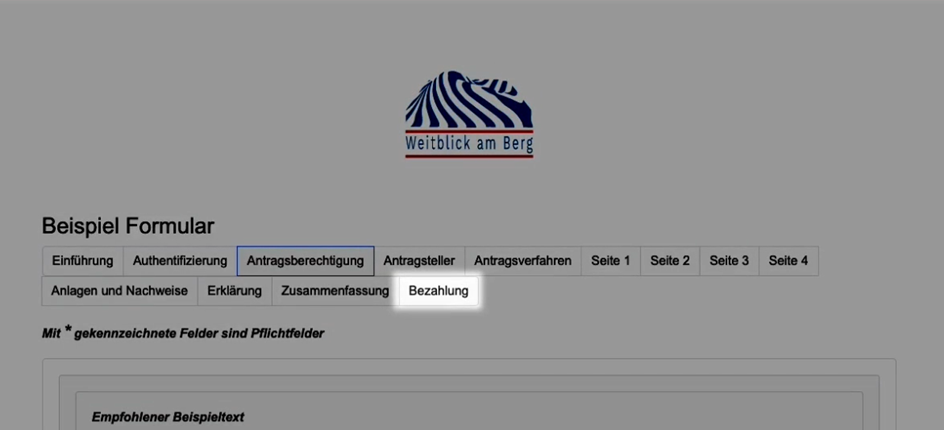 Falls im Formular eine Bezahlfunktion aktiviert ist, wird am Ende zusätzlich die Seite „Zahlung“ angezeigt. Falls im Formular eine Bezahlfunktion aktiviert ist, wird am Ende zusätzlich die Seite „Zahlung“ angezeigt.
Nun haben Sie einen ersten Überblick über das Formular aus der Ansicht „Vorschau“, also aus der Bürgerperspektive.
|
