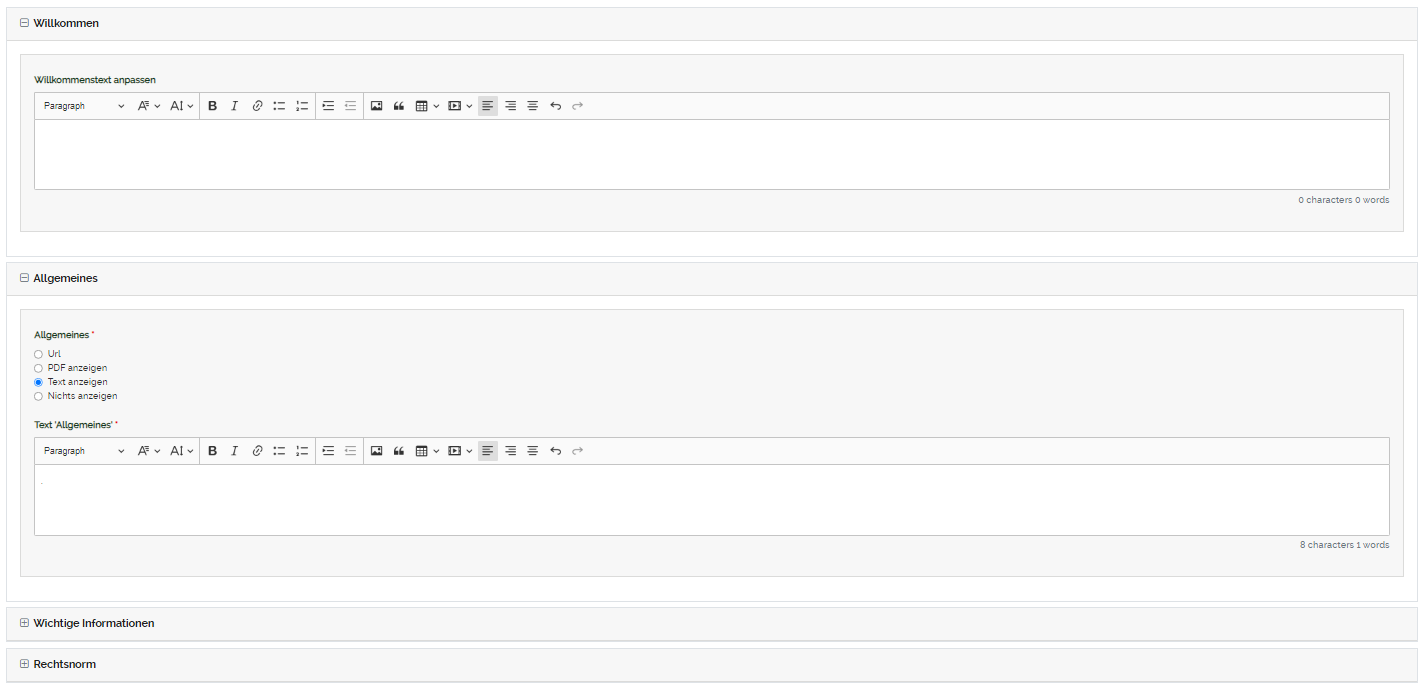
"Willkommen":


Sie können einen Text verfassen, der in der im Online Formular unter dem Abschnitt "Willkommenstext anpassen" angezeigt wird. Falls nichts eintragen wird, wird der gesamte Abschnitt im Online Formular ausgeblendet.
Eine detaillierte Erklärung zu dergelangen, Komponente "Eingabefeld-Text" und wie sich diese auf die Vorschau auswirkt findenklicken Sie hier.
"Allgemeines", "Wichtige Informationen" und "Rechtsnorm":
Sie können in die Eingabefelder der jeweiligen Abschnitte auf unterschiedliche Weise Informationen hinterlegen. Sie können eine Auswahl pro Abschnitt wählen. Eine detaillierte Erklärung zu der Komponente "Auswahlfeld - Radio" finden Sie hier.
Welche Bedeutungen die Eingabefelder "URL", "PDF anzeigen", "Text anzeigen" und "Nicht anzeigen" haben, werden Ihnen im folgenden erklärt.
Beispiel Allgemeines:
URL:


Unter der Auswahl "URL" können Sie eine URL hinterlegen, die in der Vorschau unter dem Abschnitt angezeigt wird, um an (weitere) Informationen/Hilfen etc. bezüglich des Formulars zu gelangen. Sie können die URL händisch eintragen oder sie kopieren und dann einfügen. Falls Sie die URL händisch eintragen, achten Sie darauf, das richtige Format einzuhalten: https://www.google.de/?hl=de oder www.google.de .
PDF:


Unter der Auswahl "PDF" können Sie eine PDF-Datei hochladen, die im Online Formular angezeigt wird.
Text anzeigen:


Unter der Auswahl "Text anzeigen" können Sie einen Text verfassen, der im Online Formular unter dem jeweiligen Abschnitt angezeigt wird.
Eine detaillierte Erklärung zu der Komponente "Eingabefeld-Text" und wie sich diese auf die Vorschau auswirkt finden Sie hier.
Nichts anzeigen:

Unter der Auswahl "Nichts anzeigen" wird der gesamte Abschnitt im Online Formular ausgeblendet.
|