
Angaben zum Zeitraum
Zweck
Die Seite "Angaben zum Zeitraum" dient zur Abfrage des Zeitraumes der Veranstaltung.
Seitenübersicht
|
Die Seite "Angaben zum Zeitraum" ist unterteilt in zwei Abschnitte: "Texthinweis für diese Seite anpassen" Eine detaillierte Erklärung zu der Komponente "Texthinweis" und wie sich diese auf die Vorschau auswirkt finden Sie hier. "Angaben zum Zeitraum der Veranstaltung anpassen" |


Konfiguration
|
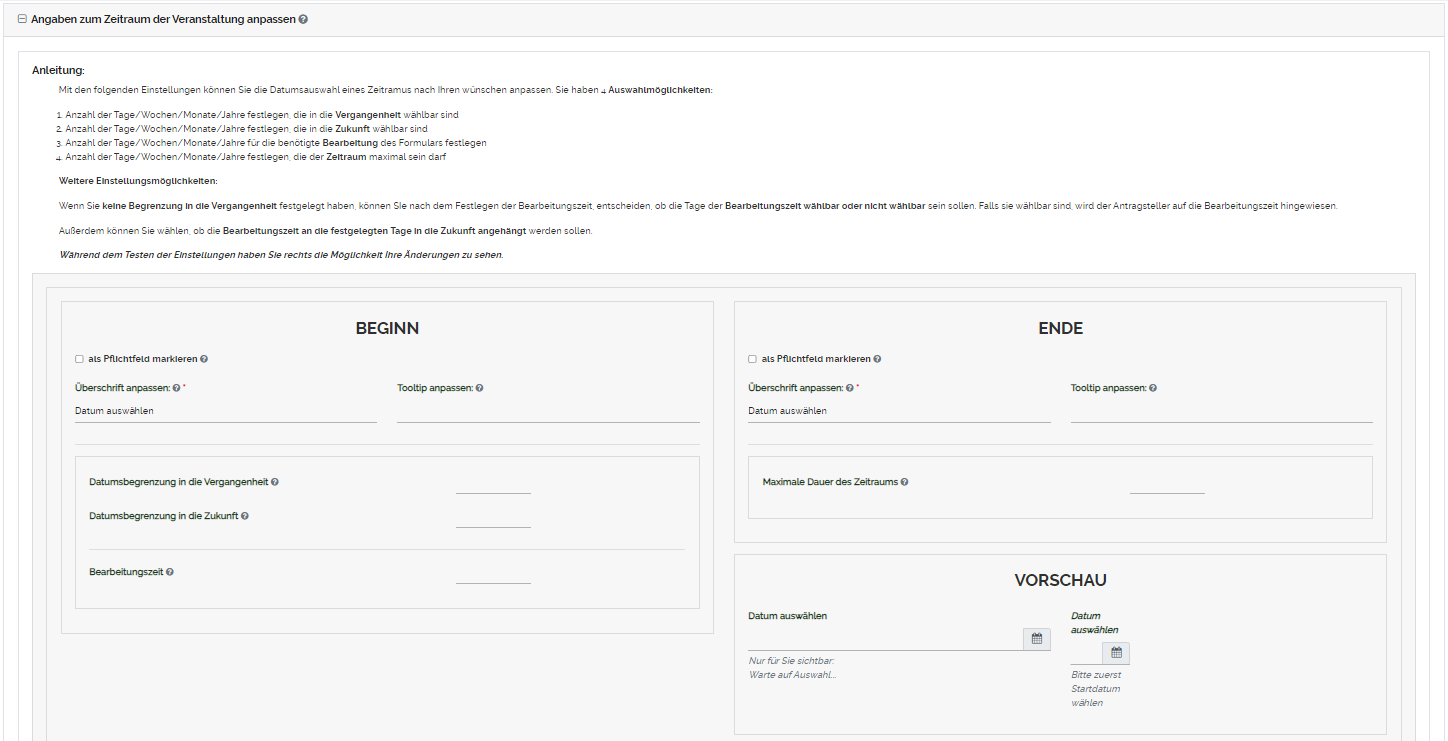
"Angaben zum Zeitraum der Veranstaltung anpassen":
Beginn: Das Datumsfeld kann als Pflichtfeld markiert werden. Sie können eine Überschrift und einen Tooltip hinterlegen. Eine detaillierte Erklärung zu der Komponente "Tooltip" und wie sich diese auf die Vorschau auswirkt finden Sie hier.
Die Datumsbegrenzung kann in die Vergangenheit und/oder in die Zukunft beeinflusst werden. Bleibt das jeweilige Eingabefeld leer, ist der Zeitraum in der Vergangenheit/Zukunft NICHT wählbar. Sie können für die beiden Eingabefelder die Einheit (Tage, Wochen, Monate, Jahre) selbst festlegen.
Sie können eine Bearbeitungszeit festlegen, die Einheit können Sie selbst zu wählen. Das Feld kann freigelassen werden, falls Sie keine Bearbeitungszeit hinterlegen möchten.
Ende: Das Datumsfeld kann als Pflichtfeld markiert werden. Sie können eine Überschrift und einen Tooltip hinterlegen. Eine detaillierte Erklärung zu der Komponente "Tooltip" und wie sich diese auf die Vorschau auswirkt finden Sie hier.
Sie können die maximal wählbare Dauer des Zeitraums bestimmen. Diese Einstellung bestimmt,
Unter "Vorschau" sehen Sie, wie Eine detaillierte Erklärung zu der Komponente "Zeitraum anpassen" finden Sie hier.
Falls keine bestimmte Zeit angegeben werden soll, geben Sie für den Beginn 00:00 Uhr an und für das Ende 23:59 Uhr. |

Wie die Seite "Angaben zum Zeitraum" in der Vorschau aussieht, sehen Sie hier.
|
BITTE VERGESSEN SIE NICHT, IHRE ÄNDERUNGEN ZU SPEICHERN, BEVOR SIE DIE SEITE VERLASSEN. DAFÜR KLICKEN SIE AUF DEN SPEICHER-BUTTON "SPEICHERN" OBEN LINKS AUF DER SEITE !FALLS SIE DIE ÄNDERUNGEN NICHT SPEICHERN MÖCHTEN KLICKEN SIE AUF "BEENDEN".FALLS SIE DAS GESAMTE FORMULAR ZURÜCK AUF DEN STANDARD SETZEN MÖCHTEN, KLICKEN SIE AUF "STANDARD WIEDERHERSTELLEN". |
